
MySQL下载安装与配置超详细图文指南:从零开始,轻松搭建数据库环境
认识MySQL:为什么它是数据库入门的首选?
MySQL全称为MySQL Relational Database Management System,即关系型数据库管理系统。MySQL 支持 Windows、Linux、macOS 等多平台,它把“表、行、列”组织成结构化数据,支持 SQL 查询、事务、索引等功能,被广泛用于网站后台、APP 数据存储,被开发者称为“互联网时代的 Excel”。常用存储引擎对比(新手必看)
MySQL的核心特性之一是支持多种存储引擎,不同引擎有不同的功能和适用场景,新手无需深入研究,只需根据需求选择即可,常见引擎对比如下:| 存储引擎 | 核心优点 | 核心缺点 | 适用场景 |
|---|---|---|---|
| InnoDB(默认) | 支持事务、外键,数据安全性高,并发性能好 | 占用磁盘空间稍大,读写速度略低于MyISAM | 电商平台、财务系统、用户管理系统等需数据一致性的场景 |
| MyISAM | 读写速度快,占用空间小,支持全文索引 | 不支持事务和外键,数据安全性较低 | 日志系统、新闻资讯、只读报表等无需事务的场景 |
| Memory | 数据存储在内存中,读写速度极快 | 重启电脑后数据丢失,不适合存储持久化数据 | 临时缓存、会话数据、短期统计报表等场景 |
提示:MySQL 8.0及以上版本默认使用InnoDB引擎,完全能满足大部分新手的学习和开发需求,无需手动修改。
本文手把手教大家安装 MySQL,文章分为以下几个章节:
一、下载Mysql
二、安装Mysql
三、验证Mysql安装是否成功
四、 配置环境变量
五、验证配置环境变量是否成功
一、下载Mysql
MySQL安装包下载教程:https://pan.quark.cn/s/be5208cbb1c0二、安装Mysql
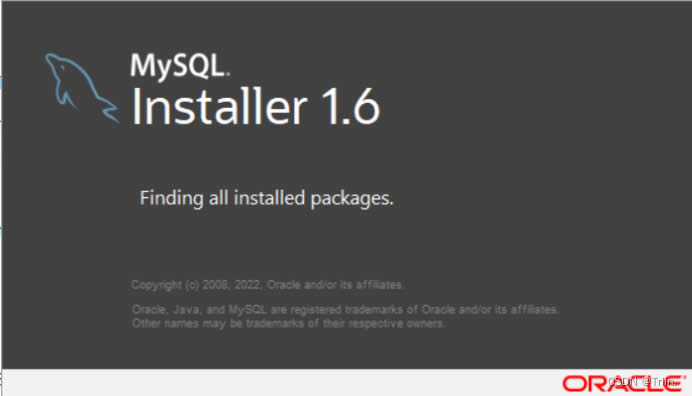
1.找到下载好的安装包文件目录并点击2.开始安装
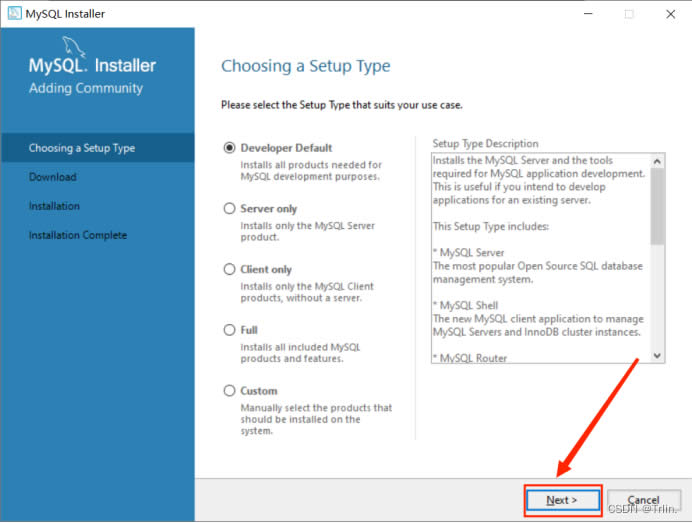
3.进入页面后选择最后一个自定义选项之后点击next
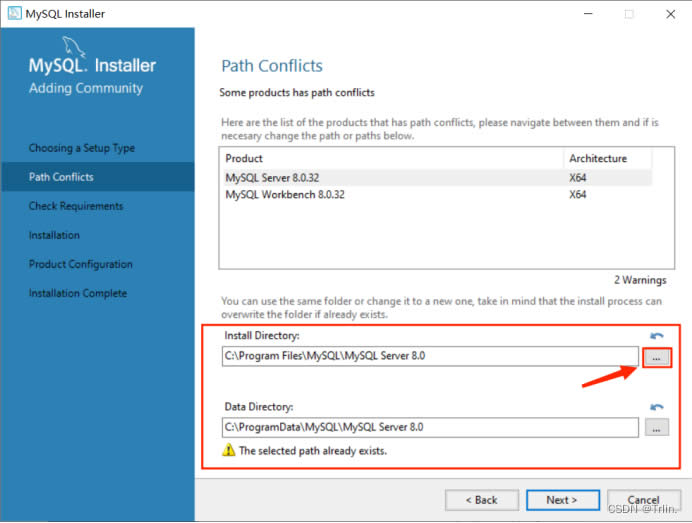
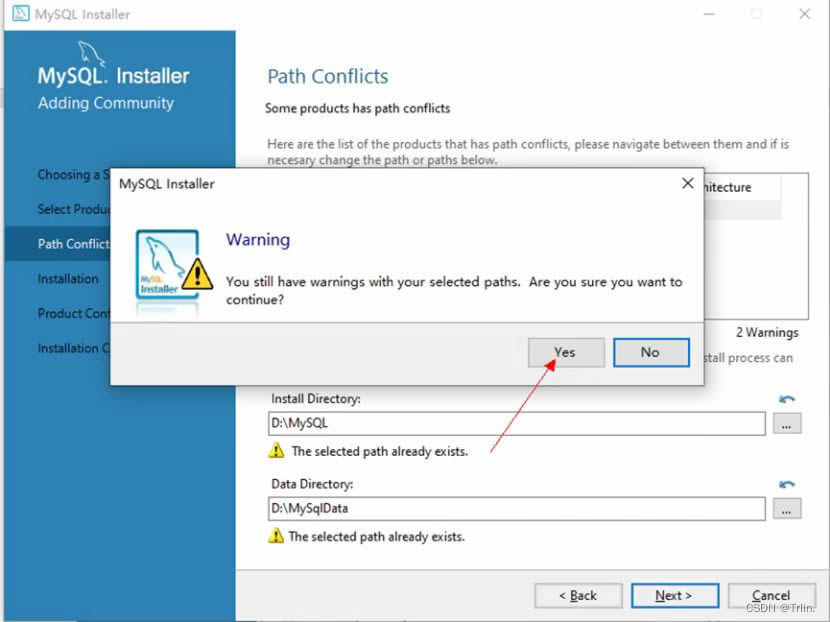
4.选择自己需要安装的版本并确定好更改安装路径和数据路径。**注意安装路径,后面配置环境变量需要用到。**确定后点击next进入下个页面。
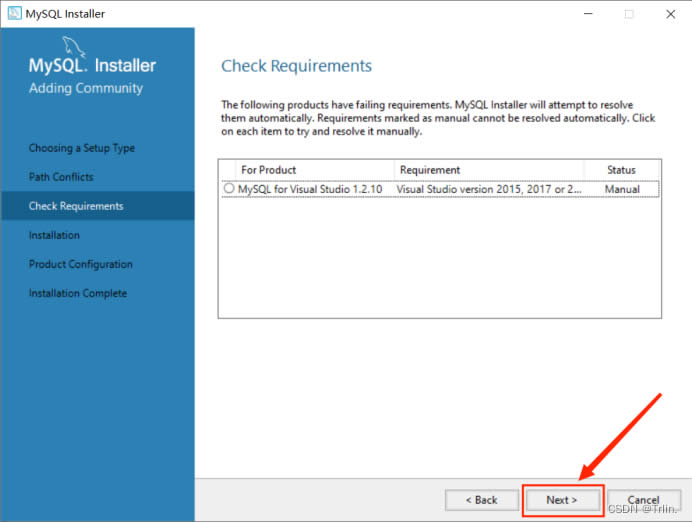
5.进入这个页面后点击next
6.弹出路径警告,无需管理,直接Yes .
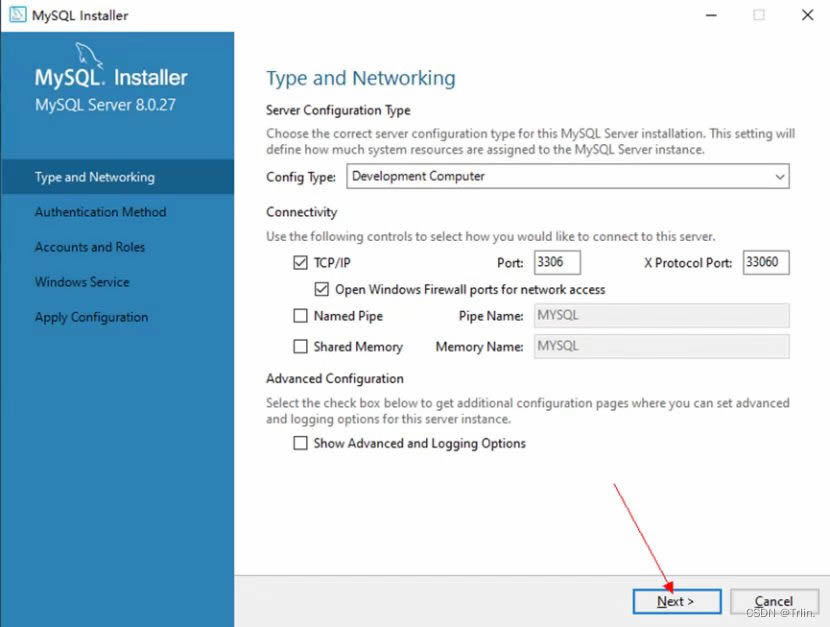
7.一路畅通无阻,点击next。
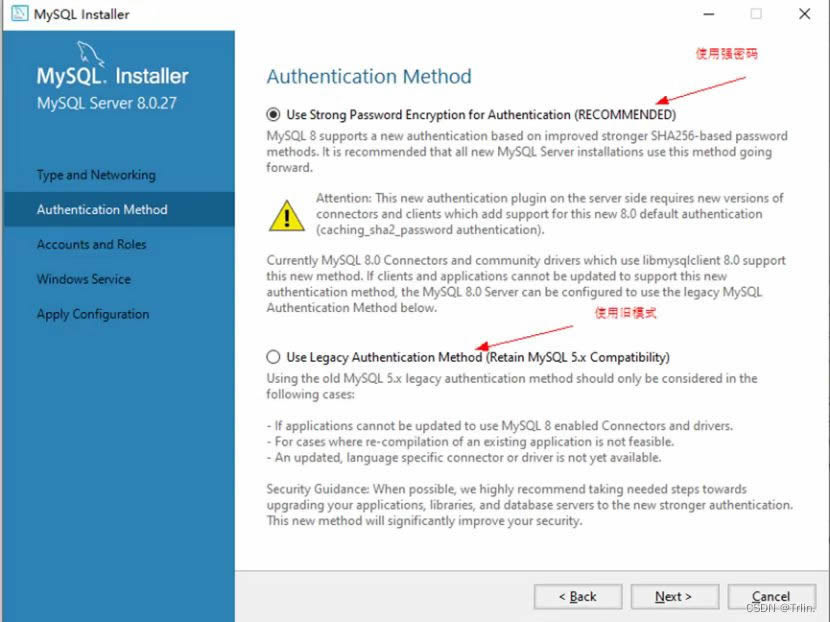
8.设置密码(使用强密码身份验证、使用旧式身份验证)
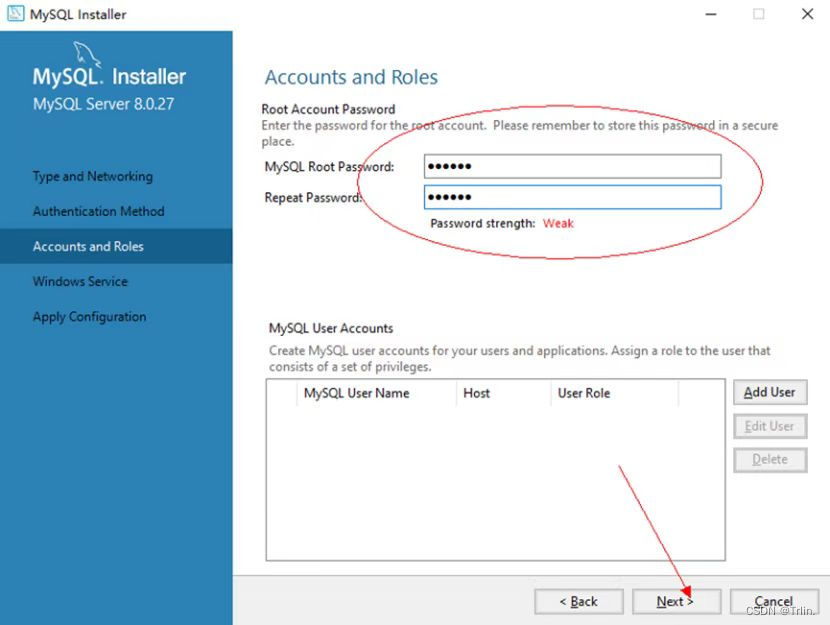
9.Next后,直接点击“Execute",开始安装,点击安装之后需要稍等片刻
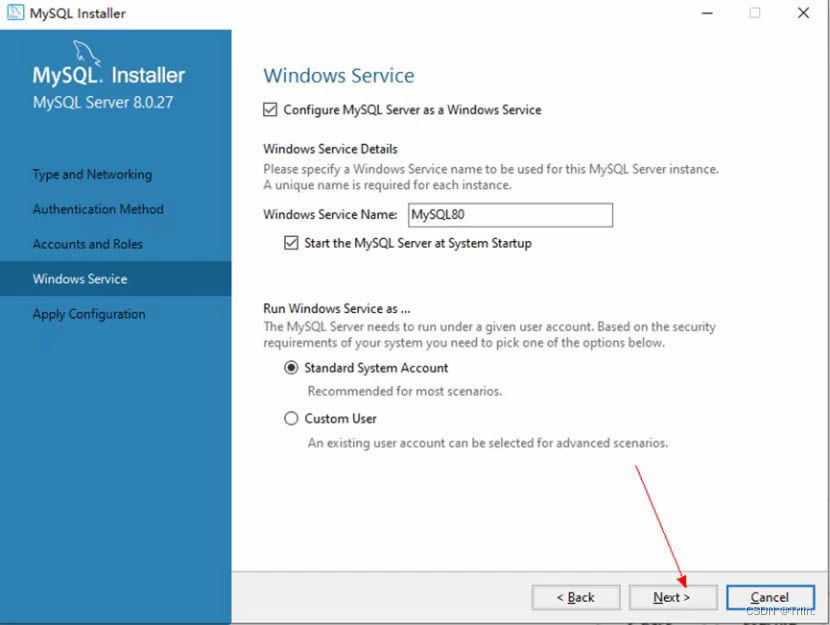
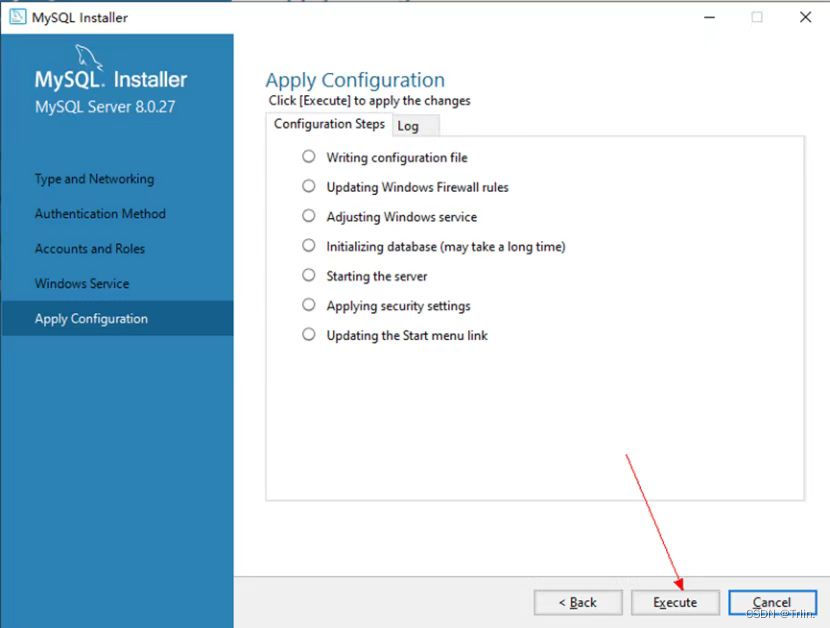
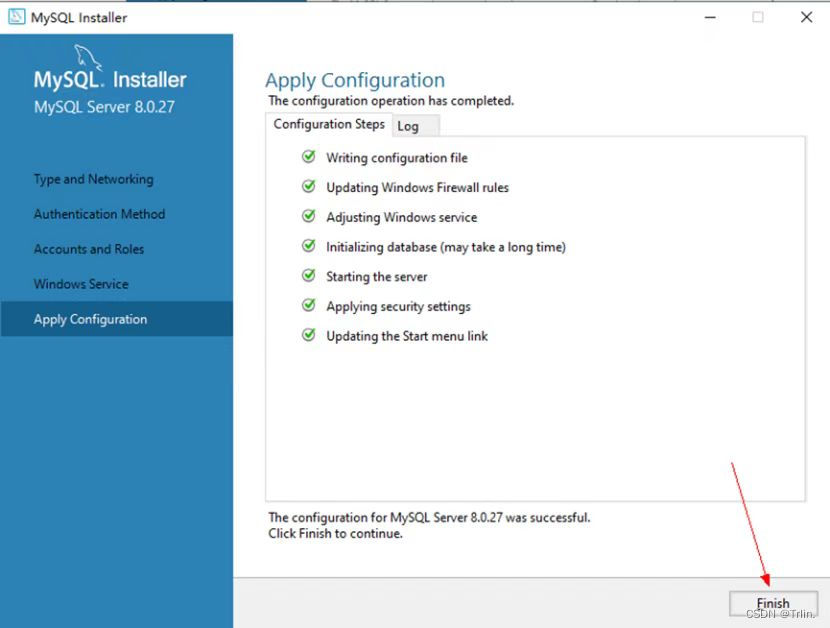
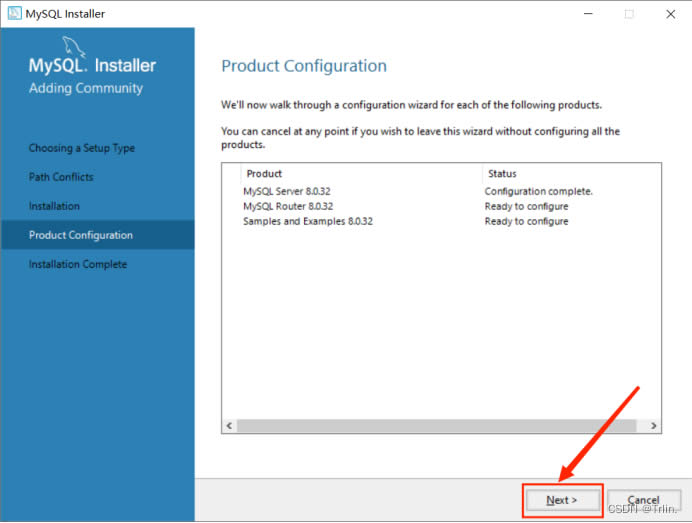
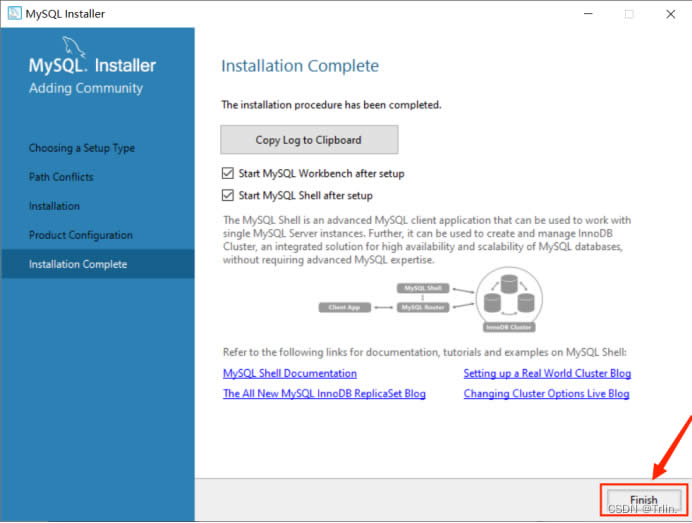
安装完成。
三、验证Mysql安装是否成功
1.在Windows开始搜索输入Mysql,并选择第一个打开。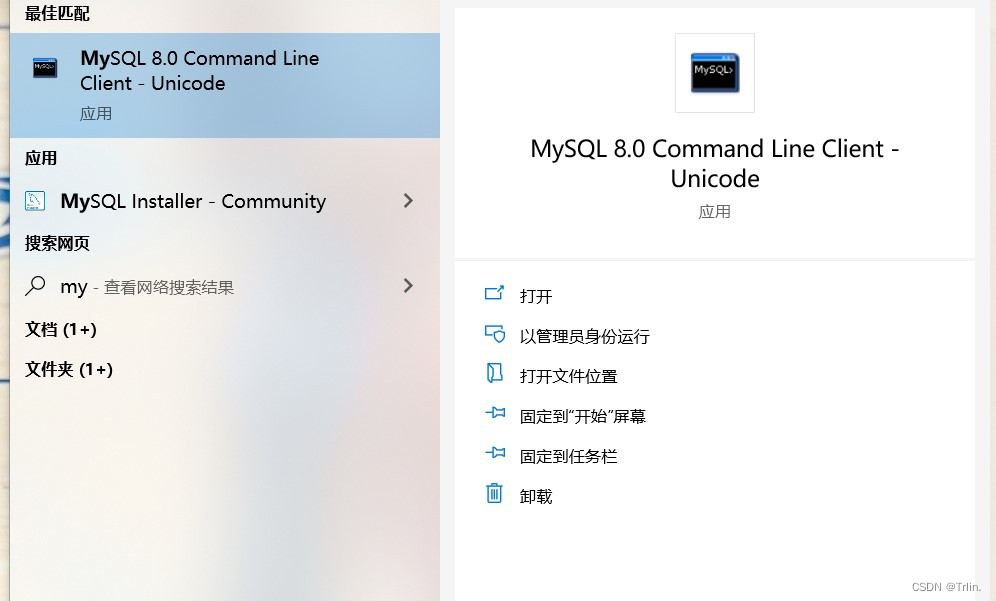
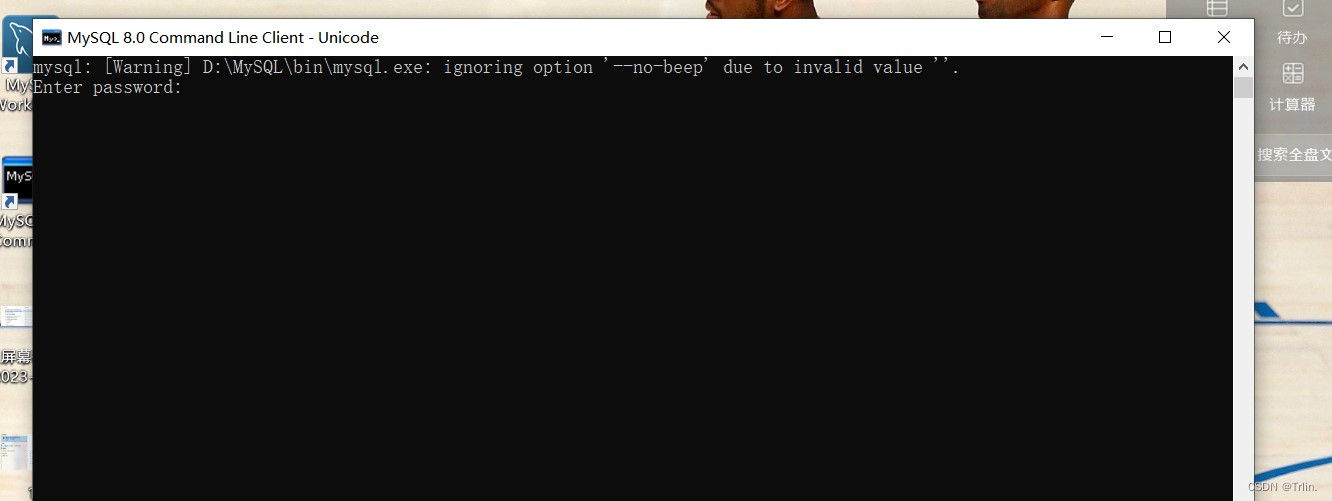
2.输入安装时的密码。
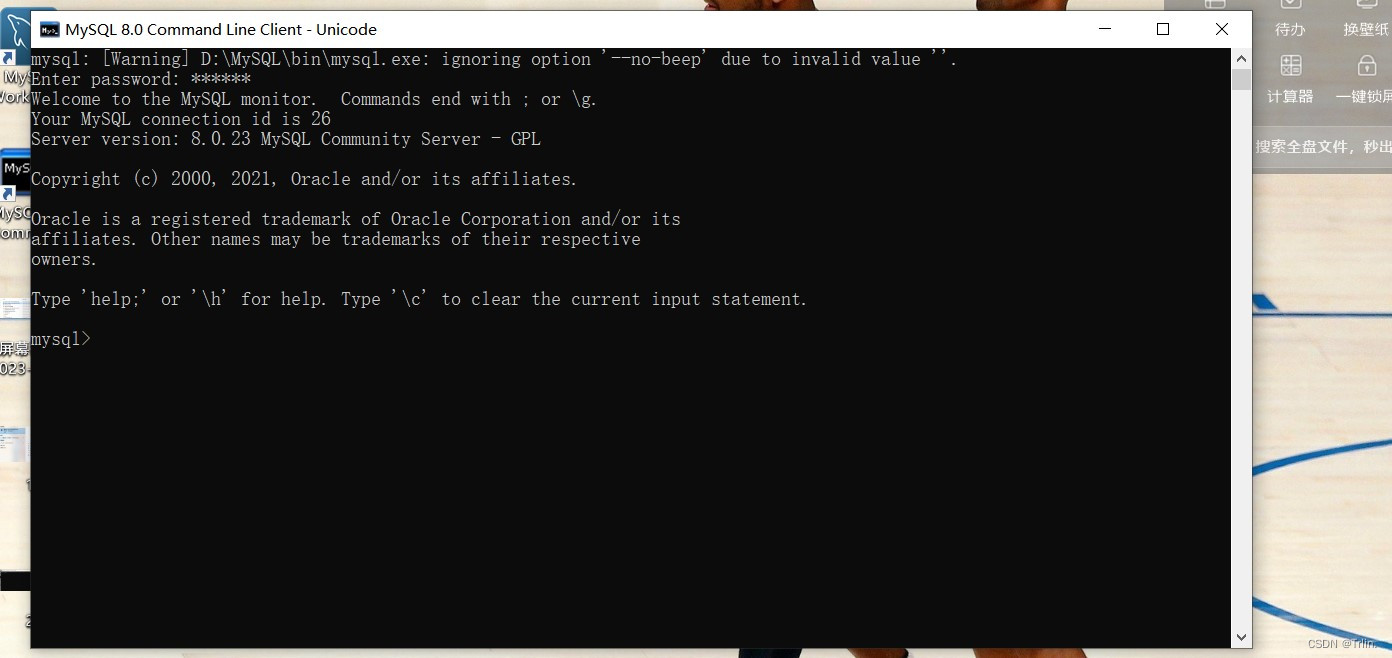
3.说明安装成功。
四、配置环境变量
1.找到MySQL安装路径(注意是bin文件)。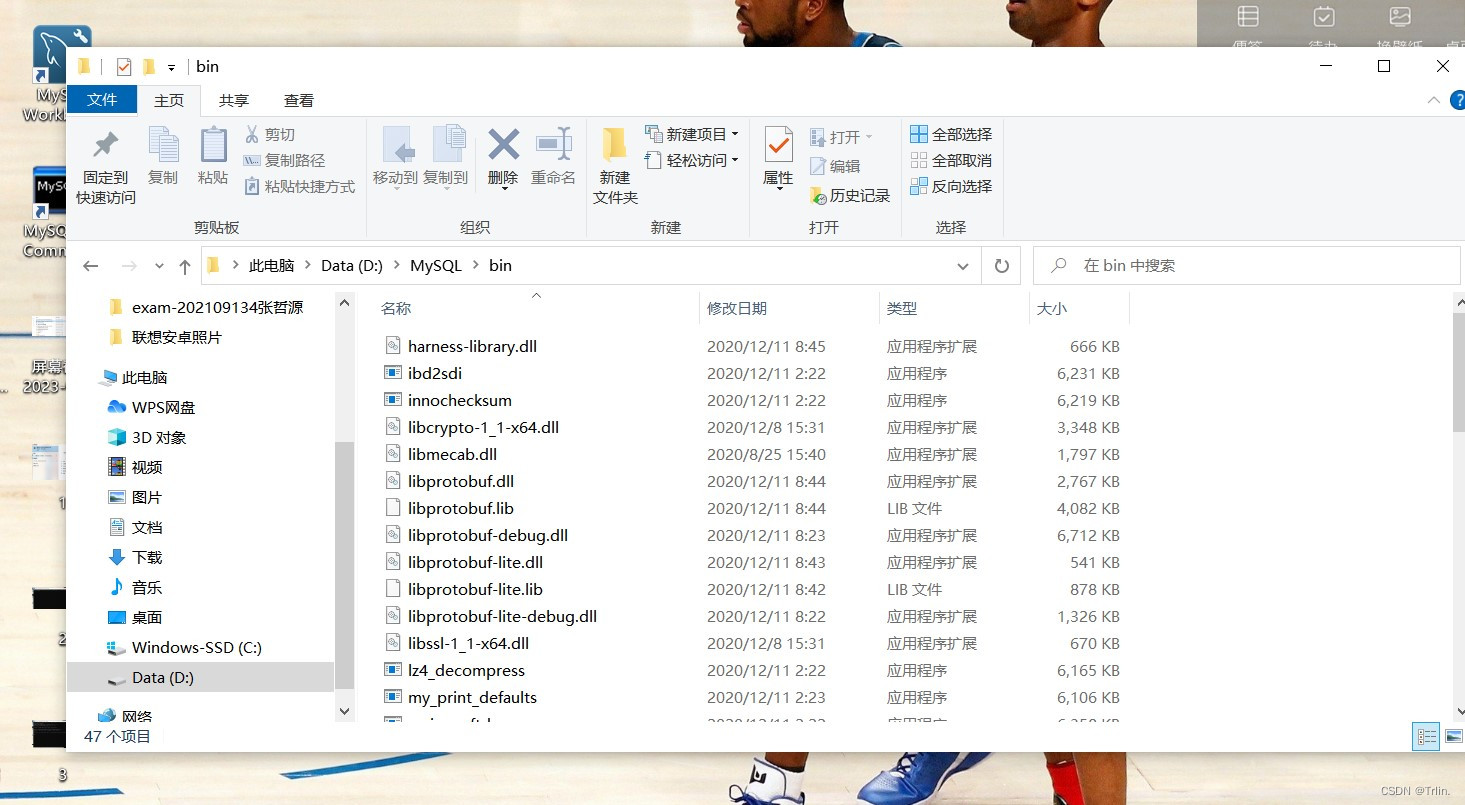
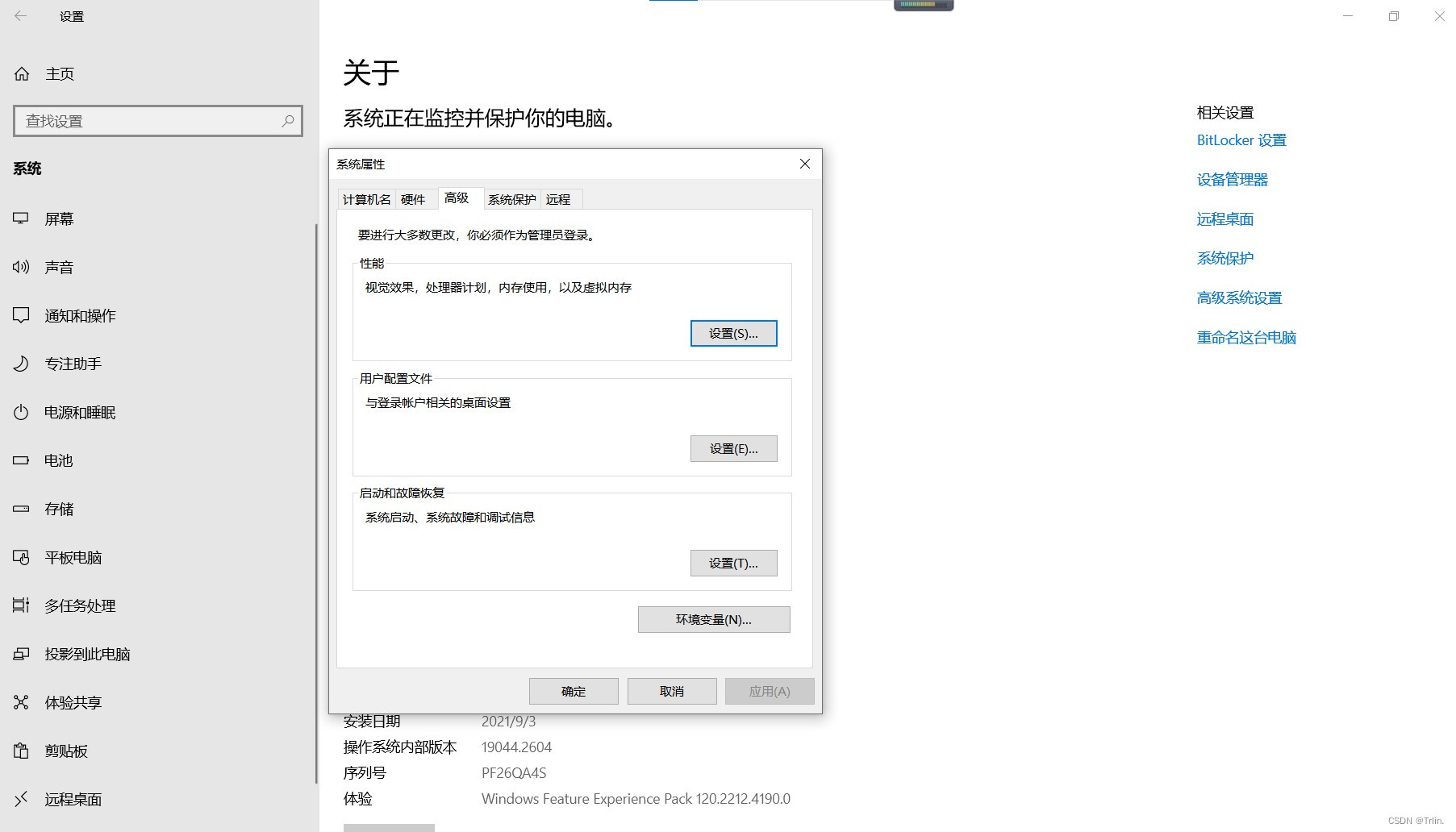
2.右键打开”此电脑“属性,先点击”高级系统设置”,再点击“环境变量”。
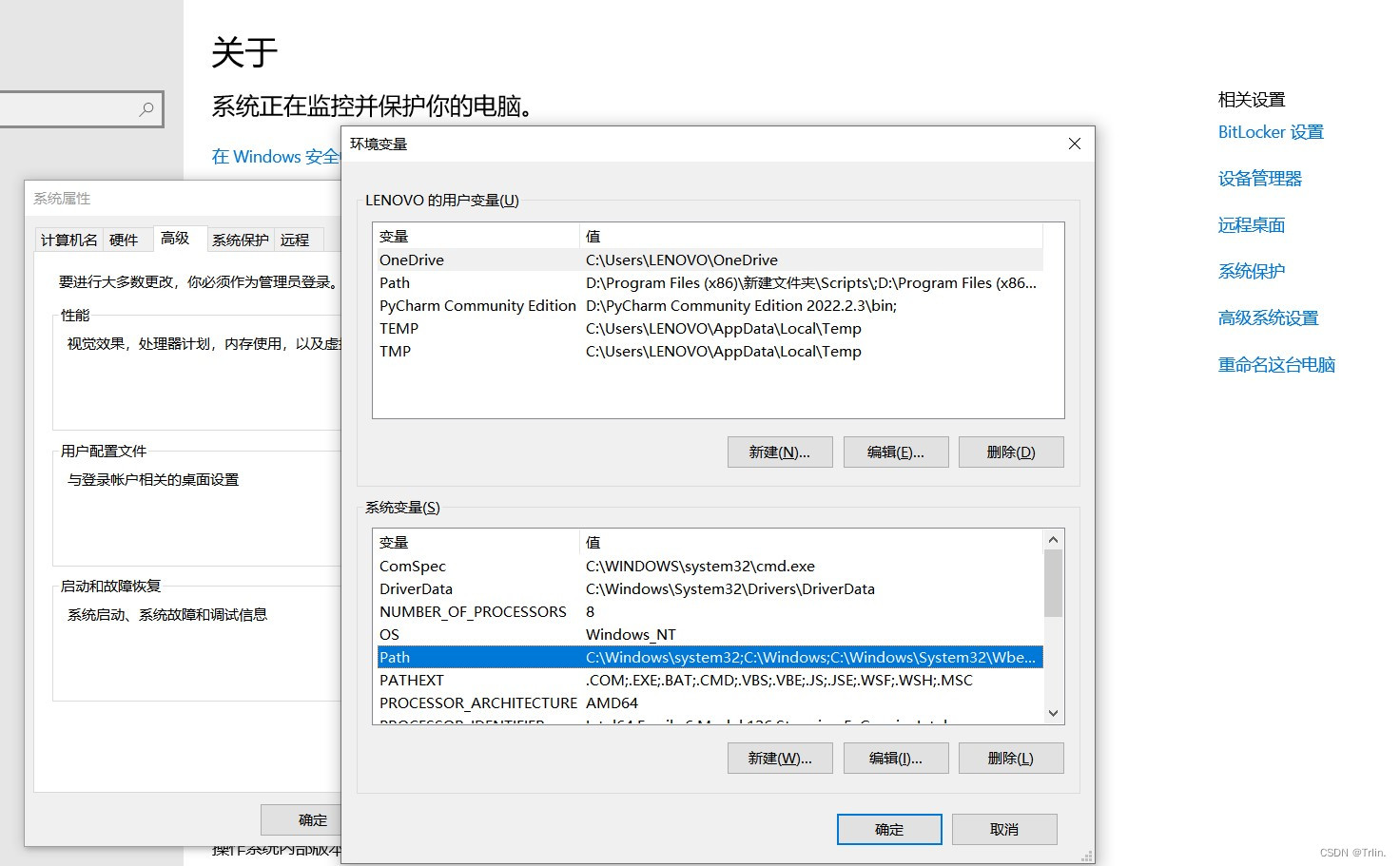
3.点击“环境变量”后在“系统变量”中选择“path”,再点击"编辑"。
4.点击“新建”后,将Mysql的路径复制粘贴上去,之后点击“确定”。
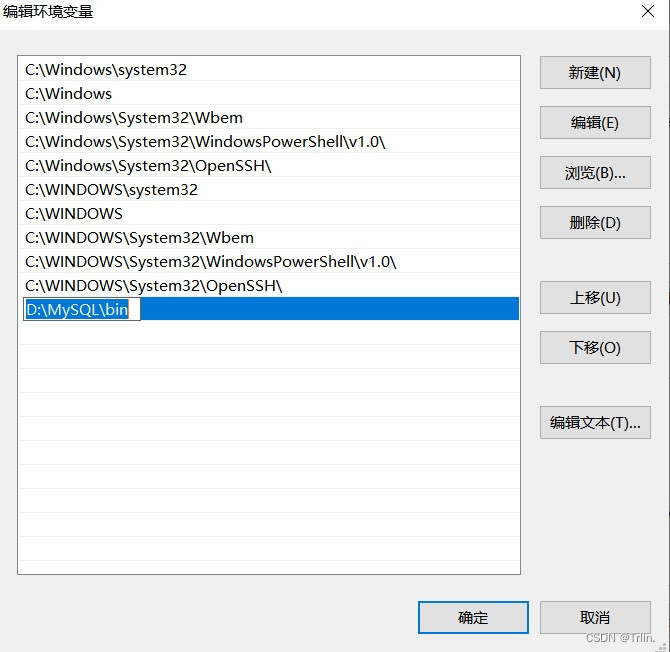
5.一路确定保存设置。
五、验证配置环境变量是否成功
“window+R"键弹出运行框,输入”cmd"进入window命令提示符,输入“mysql -uroot -p"按下回车,再输入密码,按下回车,出现下面界面则是配置成功。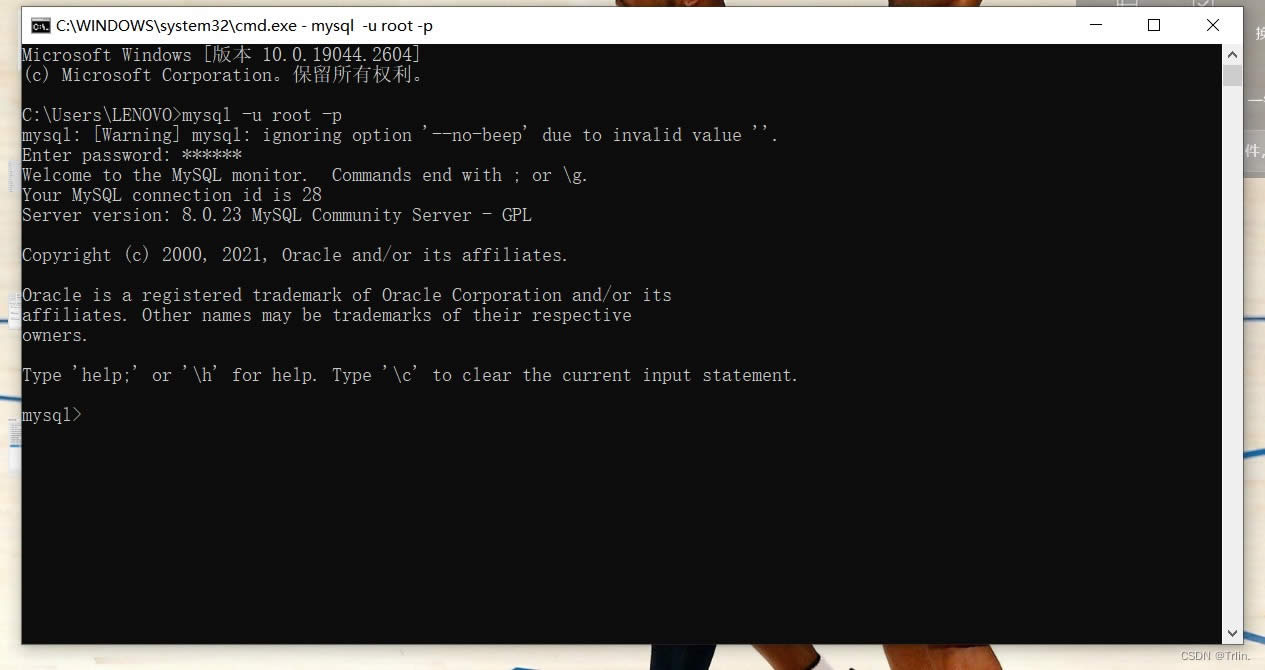
到这一步就已经安装配置完成结束了。
总结
MySQL是数据入门的“敲门砖”,作为一款免费且功能强大的数据库,MySQL不仅是新手入门数据库的首选,也是企业级应用的核心工具。它的安装流程简单,操作门槛低,搭配图形化工具能快速上手,即使是零基础小白,按本文步骤也能顺利搭建环境并完成基础操作。最后提醒:日常使用中注意备份数据,避免误操作导致数据丢失。
 ICP备案:
 公安联网备案: