
Blender是什么?全能3D软件下载安装全流程+常见问题解决
Blender 是一款全能型的三维计算机图形软件,它就像是数字世界的“瑞士军刀”,涵盖了从建模、雕刻、材质、绑定、动画,到渲染、合成、视频剪辑甚至游戏制作的完整流程。无论你是想制作一个精美的手办模型,还是想创作一部独立的动画短片,或者是为游戏设计酷炫的特效,Blender 都能满足你的需求。它打破了 3D 创作的高门槛,让每一个有创意的人都能免费拥有专业级的生产力工具。Blender绿色版安装包下载地址:Blender安装包
Blender 的核心功能非常全面且强大,每一项都能满足专业创作需求。建模方面支持多边形建模、参数化建模、数字雕刻,能做卡通角色、机械产品、建筑场景、生物模型等几乎所有类型的 3D 模型;渲染内置 Cycles 路径追踪和 EEVEE 实时渲染引擎,前者能输出电影级写实画面,后者预览速度快,适合快速出图和动画制作。此外它还有布料、流体、烟雾、破碎等物理模拟功能,支持骨骼绑定、关键帧动画、运动跟踪,甚至自带视频剪辑和后期合成模块,一个软件就能完成从前期制作到后期输出的全部工作。
Blender 基于 GNU GPL 开源协议,所有人都能免费下载、使用、修改源代码,没有订阅费、没有模块解锁费、没有水印,官方也不会强制收费。同时它完美支持 Windows、macOS、Linux 三大系统,同一套工程文件在不同电脑上打开都能正常编辑,不用因为换设备重新适配格式。对于学生、独立设计师、小型工作室来说,不用承担高昂软件成本,就能用上专业级 3D 工具,这也是 Blender 快速普及的重要原因。
和同类型的工具相比,Blender 的优势非常明显:
| 对比维度 | Blender | Maya | 3ds Max | Cinema 4D | ZBrush |
|---|---|---|---|---|---|
| 收费模式 | 完全免费开源,个人/商用无限制 | 订阅制,年费高昂 | 订阅制,每年续费 | 订阅制,使用成本高 | 一次性买断,价格昂贵 |
| 跨平台支持 | Windows / Mac / Linux 全平台适配 | Windows、Mac | 仅 Windows 为主 | Windows、Mac | Windows、Mac |
| 安装体积 | 仅几百MB,轻量化 | 10GB+,体积庞大 | 8GB+,占用空间大 | 5GB+,体积偏大 | 5GB左右 |
| 硬件要求 | 低配电脑、办公本可流畅运行 | 高配置要求,轻薄本易卡顿 | 依赖高性能独显 | 中端配置起步 | 高配置,吃显卡与内存 |
| 功能综合性 | 全能一体化:建模、雕刻、渲染、动画、特效、剪辑 | 影视动画强,建模一般 | 建筑、游戏建模强 | 动态图形、广告动画强 | 仅专注高精度雕刻 |
| 新手难度 | 中文界面+教程多,极易上手 | 学习曲线陡峭 | 操作复杂,新手难入门 | 入门简单,深入难 | 上手快,精通极难 |
| 插件生态 | 开源免费插件极多,高度自定义 | 插件较少,收费居多 | 插件多,但优质插件收费 | 插件丰富,价格偏高 | 生态封闭,扩展性弱 |
| 适用人群 | 小白、学生、独立设计师、小工作室 | 大型影视、专业动画团队 | 建筑、室内、游戏公司 | 电商、广告、动态设计 | 手办、高精度角色雕刻 |
下载Blender
Blender安装包下载地址:https://pan.quark.cn/s/047c4e07f86f
安装Blender
1) 下载安装包,双击blender-5.1.1-windows-x64 启动安装:
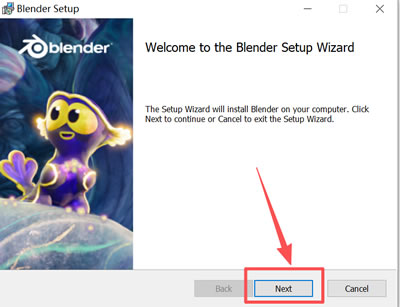
2) 点击“Next”:
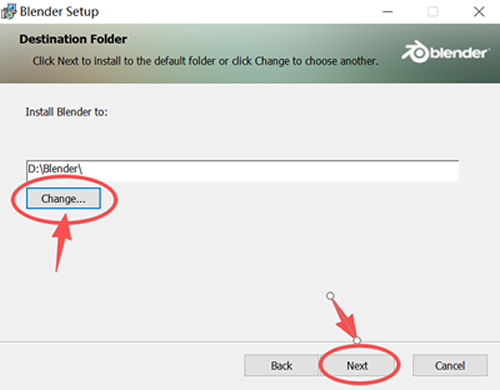
3) 系统默认安装到 C 盘,建议手动修改到其它盘(非系统盘),点击“Change”,这里我改到了我的 D 盘,然后点击“Next”:
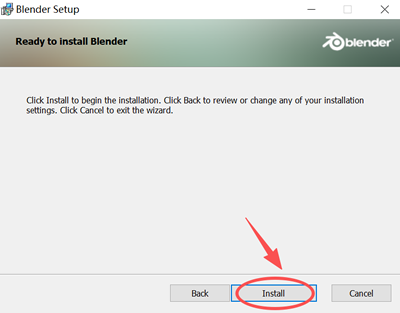
4) 点击“Install”:
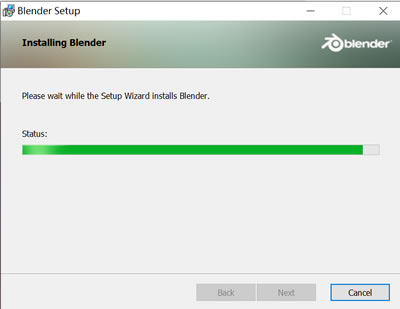
5) 等待进度条加载到100%:
6) 桌面出现下图所示软件图标,安装完成:
Blender使用注意事项和常见问题
使用注意事项
- 安装路径绝对不要含中文、空格、特殊符号(如 “ D:\ 软件 \Blender” 会闪退,“D:\Blender” 正常);
- 系统版本:Windows 需 Win10 及以上,macOS 需 10.15 及以上,避免旧系统不兼容;
- 显卡要求:需支持 OpenGL 4.3 及以上,老旧显卡(如 GTX750 以下)易闪退,建议更新显卡驱动;
- 文件保存:.blend 文件不要保存在中文路径,定期备份(避免文件损坏);
- 插件安装:仅安装适配当前 Blender 版本的插件,避免版本不兼容导致崩溃;
- 渲染设置:低配电脑渲染时,降低分辨率、关闭光线追踪,避免卡顿死机。
常见问题和解决方法
1) 安装后无法启动 / 闪退- 卸载后重新安装,选择纯英文路径;
- 更新显卡驱动( NVIDIA/AMD 官网下载最新驱动);
- 右键 Blender 图标→以管理员身份运行;
- 低配电脑关闭 EEVEE 实时渲染,改用 Cycles 离线渲染。
2) 启动提示 “Failed to create OpenGL context”
- 更新显卡驱动;
- 若显卡老旧(如 GTX750 以下),需更换显卡,或使用旧版本 Blender(2.8 及以下)。
3) 中文界面乱码 / 显示异常
- 重新设置中文( Edit→Preferences→System→Language ),保存后重启;
- 安装中文字体(如微软雅黑、思源黑体)。
4) 插件安装失败 / 无法启用
- 下载适配当前 Blender 版本的插件;
- 通过 Edit→Preferences→Add-ons→Install 手动安装 .zip 格式插件;
- 若提示库缺失,打开 Scripting 工作区→Toggle System Console ,输入命令初始化 pip。
5) 渲染速度慢 / 电脑卡顿
- 低配电脑:降低渲染分辨率(如 1080P→720P)、关闭光线追踪、减少采样率;
- 中高配电脑:开启 GPU 加速( Edit→Preferences→System→Cycles Render Devices,勾选显卡);
- 关闭其他占用资源的软件(如浏览器、杀毒软件)。
6) 保存的文件打不开 / 损坏
- 文件保存在纯英文路径;
- 开启自动保存( Edit→Preferences→System→Save & Load ,设置自动保存间隔);
- 损坏文件可尝试通过 Blender 自带的修复工具恢复。
 ICP备案:
 公安联网备案: