
Java JDK是什么?零基础入门详解+下载安装全套教程
Java JDK 的全称是 Java 开发工具包,是所有 Java 程序开发不可或缺的核心基础软件,也是 Java 编程语言生态的核心载体,由 Sun 公司最初研发,后续被甲骨文公司接手维护更新。对于零基础编程新手而言,可以简单理解为,想要编写、运行、调试 Java 代码,就必须安装这款软件,它是 Java 开发的专属“工具箱”。着急下载 Java JDK 的,直接提供下载链接:Java JDK安装包
Java JDK 的全称是 Java Development Kit,中文是 Java 开发工具包,行业内普遍简称为 JDK,是 Java 生态体系的核心底层工具软件。普通用户运行 Java 程序仅需简易的运行环境 JRE,而 JDK 包含了 JRE,还额外配备了编译器、调试工具、代码文档生成工具和核心类库,完整覆盖从代码编写到程序上线的全流程开发需求,是 Java 开发者的必备工具。
依托 JDK 开发的 Java 程序,会编译为独立于系统的字节码文件,借助 Java 虚拟机即可在 Windows、MacOS、Linux 等主流系统运行。无论是电脑端、服务器端还是嵌入式设备,只要搭载对应 JDK 环境,程序就能稳定运行,彻底解决了跨系统兼容难题,大幅降低开发适配成本。
和其它开发环境相比,Java JDK 的优势非常明显:
| 对比维度 | Java JDK | Python (解释器+IDE) | C++ (Visual Studio等) |
|---|---|---|---|
| 核心定位 | 全流程开发工具包,企业级首选 | 脚本语言,侧重AI、数据分析 | 系统级开发,侧重游戏、底层 |
| 跨平台能力 | 极强(JVM屏蔽系统差异) | 较强(但部分库需适配) | 较弱(需针对不同系统重新编译) |
| 运行效率 | 高(混合编译与解释,有JIT优化) | 较低(逐行解释执行) | 极高(直接编译成机器码) |
| 新手友好度 | 高(工具集成好,规范严谨) | 极高(语法简单,但环境配置繁琐) | 中等(配置复杂,概念晦涩) |
总的来说,Java JDK 能够数十年稳居主流开发工具行列,绝非偶然。免费开源的使用模式、极致的跨平台能力、稳定安全的运行特性、全面成熟的技术生态,让它兼顾了新手学习的低成本、便捷性和企业商用的专业性、可靠性。
下载Java JDK
这里提供了几个不同版本的安装包,可以根据自己的需求进行下载:Java JDK安装包下载地址:https://pan.quark.cn/s/60ea1cac18f5
| 文件名 | 操作系统 | 硬件架构 | 安装包格式 | 适用场景 |
|---|---|---|---|---|
| jdk-26_linux-aarch64_bin.tar.gz | Linux | ARM64(aarch64) | 压缩包(tar.gz) | 树莓派、ARM 服务器等 Linux 系统 |
| jdk-26_linux-x64_bin.deb | Linux | x64(64 位) | deb 安装包 | Debian/Ubuntu 系列系统,适合用 apt 安装 |
| jdk-26_linux-x64_bin.tar.gz | Linux | x64(64 位) | 压缩包(tar.gz) | 所有 64 位 Linux 系统,解压即用,服务器常用 |
| jdk-26_macos-aarch64_bin.dmg | macOS | 苹果芯片(M 系列) | 磁盘镜像(dmg) | 苹果 M1/M2/M3 芯片的 Mac,图形化安装 |
| jdk-26_macos-x64_bin.dmg | macOS | 英特尔(Intel)x64 | 磁盘镜像(dmg) | 老款 Intel 芯片 Mac,图形化安装 |
| jdk-26_macos-x64_bin.tar.gz | macOS | 英特尔(Intel)x64 | 压缩包(tar.gz) | Intel 芯片 Mac,命令行解压使用 |
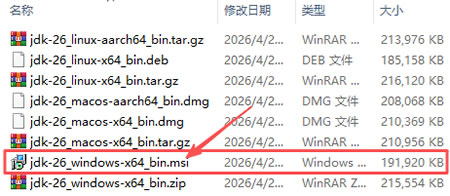
| jdk-26_windows-x64_bin.msi | Windows | x64(64 位) | 安装程序(msi) | 64 位 Windows,双击一键安装,自动配置环境变量 |
| jdk-26_windows-x64_bin.zip | Windows | x64(64 位) | 压缩包(zip) | 64 位 Windows,解压即用,适合手动配置环境 |
建议:
- Windows 系统:优先选择 jdk-26_windows-x64_bin.msi,双击就能装,不用手动配置环境变量。
- macOS 系统:看电脑芯片,苹果芯片选 aarch64 的 .dmg,老款 Intel 选 x64 的 .dmg。
- Linux 系统:64 位通用系统直接选 jdk-26_linux-x64_bin.tar.gz 就可以了。
安装Java JDK
我使用的是 Windows 系统,这里就以 jdk-26_windows-x64_bin.msi 为例:1) 下载解压安装包,双击 jdk-26_windows-x64_bin.msi 启动程序:
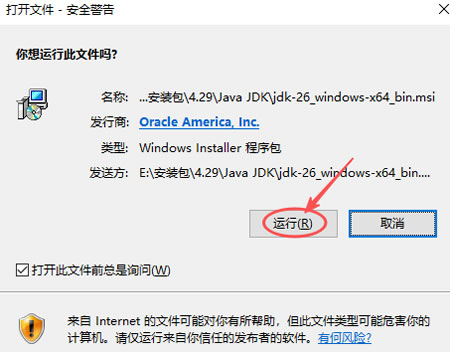
2) 点击“运行”:
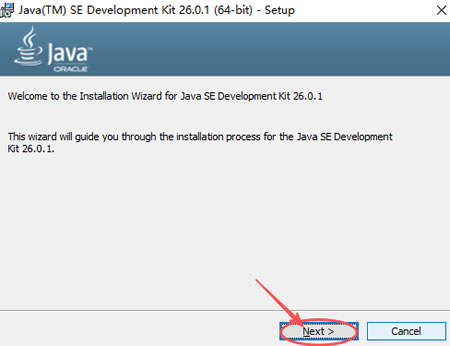
3) 点击“Next”:
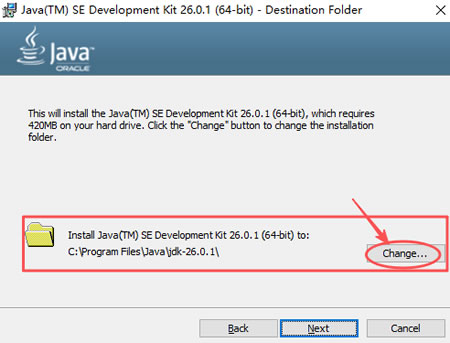
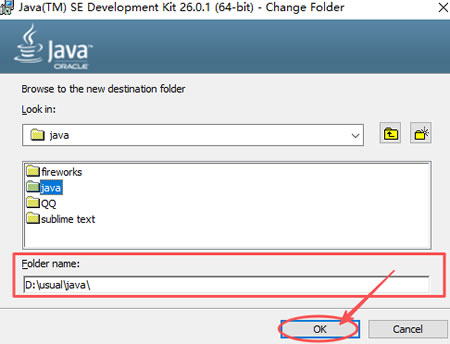
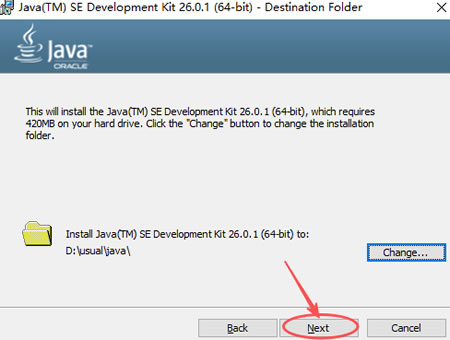
4) 系统默认安装到 C 盘,这里建议点击“Change”,手动修改到其它盘(非系统盘),点击“Next”:
5) 我这里改到了我的 D 盘,点击“OK”:
6) 点击“Next”:
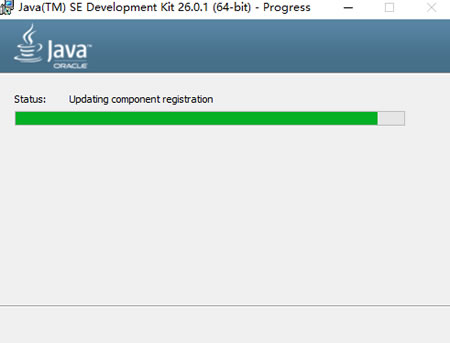
7) 等待进度条加载到 100%:
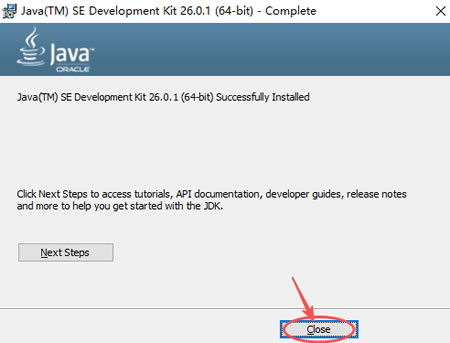
8) 点击“Close”:
查看环境配置
1) 查看环境变量是否配置成功,“Windows + R” 打开运行对话框,输入 “cmd”,点击“Enter(回车键)”: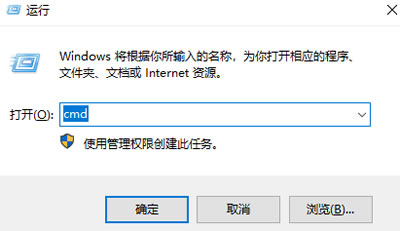
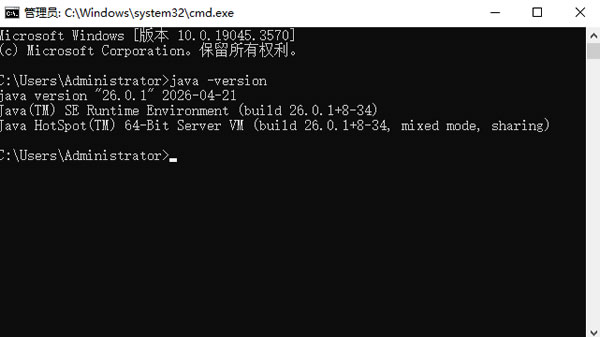
2) 输入 “java -version” 命令,如果输出下图所示版本信息,环境变量配置成功:
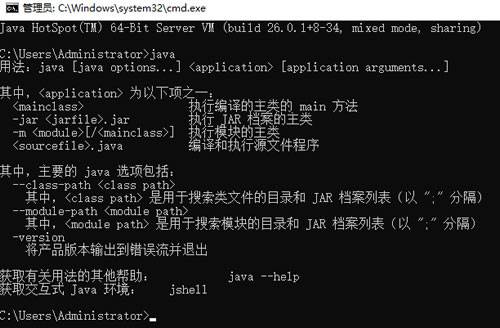
3) 输入 “java”,出现下图所示 Java 命令提示信息,说明 JDK 已经安装配置完成:
Java JDK使用注意事项和常见问题
使用注意事项
1) 安装路径严禁出现中文、空格、汉字标点,所有文件夹名称必须为英文或数字,避免环境失效、代码运行报错;2) 一台电脑可安装多个 JDK 版本,但需要精准配置环境变量,避免版本冲突;
3) 不要随意删除 JDK 安装目录下的系统文件,否则会导致开发环境损坏,需要重新安装;
4) 定期稳定使用版本即可,无需频繁更新最新迭代版本,避免出现兼容性问题。
常见问题和解决方法
1) cmd 输入 java 命令提示不是内部或外部命令90% 是环境变量配置错误,检查 JAVA_HOME 路径是否正确、Path 配置是否保存,重新配置后重启 cmd 窗口即可解决。
2) 安装成功后,IDE 工具无法识别 JDK 环境
重启开发工具,手动在编辑器中选择本地 JDK 安装路径,重新加载环境即可。
3) 不同版本 JDK 代码运行报错
高版本特性代码无法在低版本运行,统一项目 JDK 版本。
4) 安装过程中提示安装失败、权限不足
右键安装程序,选择以管理员身份运行,关闭电脑杀毒软件后重新安装。
 ICP备案:
 公安联网备案: