
新手快速上手:Bambu Studio下载安装及使用步骤(附安装包+图文详解)
Bambu Studio 是一款“免费、全能、还长得好看”的 3D 打印切片软件,能把 3D 模型快速转成打印机可读的 G 代码。着急下载 Bambu Studio 的,直接提供下载地址:Bambu Studio安装包

Bambu Studio 把 STL、OBJ、3MF 这些模型文件拖进去,点几下鼠标,它就能自动生成打印机看得懂的 G-code,还能顺手帮你远程监控、换料、拍照,甚至录一段延时摄影。
Bambu Studio 的吸睛亮点首推“项目化工作流”,一个文件里能同时保存模型、耗材、工艺、备注,团队协作时直接双击工程即可复刻他人参数;其次是“实时影像+AI 监控”,打印途中画面同步到电脑,挤出异常、翘边、断电自动暂停并推送手机,夜里加班也能安心挂机。
Bambu Studio 的使用场景横跨教育、设计、制造与个人爱好:
高校实训室用它给新生演示 3D 打印全流程,模型库直接内嵌 MakerWorld,学生搜到喜欢的盲盒就能打;
工作室利用多机监控功能,把十台 X1 Carbon 编成集群,批量打印手板件,远程摄像头实时查看进度,减少值班人力;
家庭玩家则看重多彩 AMS 系统,周末给娃打印四色拼图,软件自动分配换料顺序,全程无需人在旁边守着。
下载Bambu Studio
Bambu Studio下载地址:https://pan.quark.cn/s/521e2651a69d安装Bambu Studio
1) 下载最新安装包,按提示安装: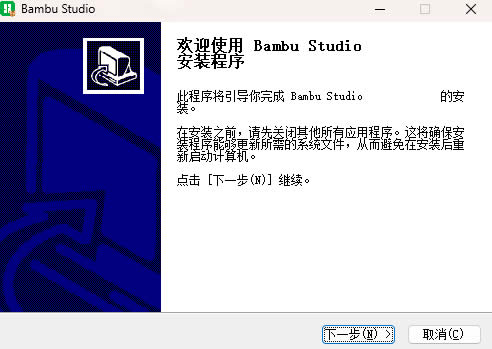
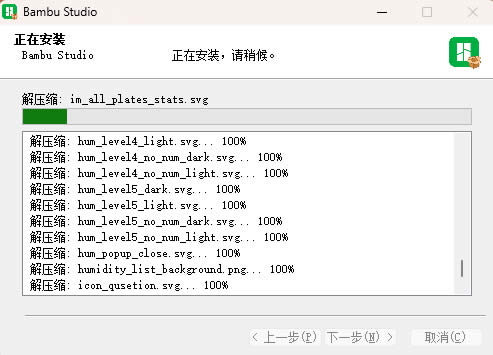
2) 安装进行中,完成即可使用:
Bambu Studio使用方法
1) Bambu Studio怎么添加模型
在预览窗格的顶部工具栏上,点击第一个图标添加,以导入模型。也可将文件夹中的模型文件拖入 Studio 中导入。支持的文件包括 .3mf.stl.stp.step.amf.obj 格式。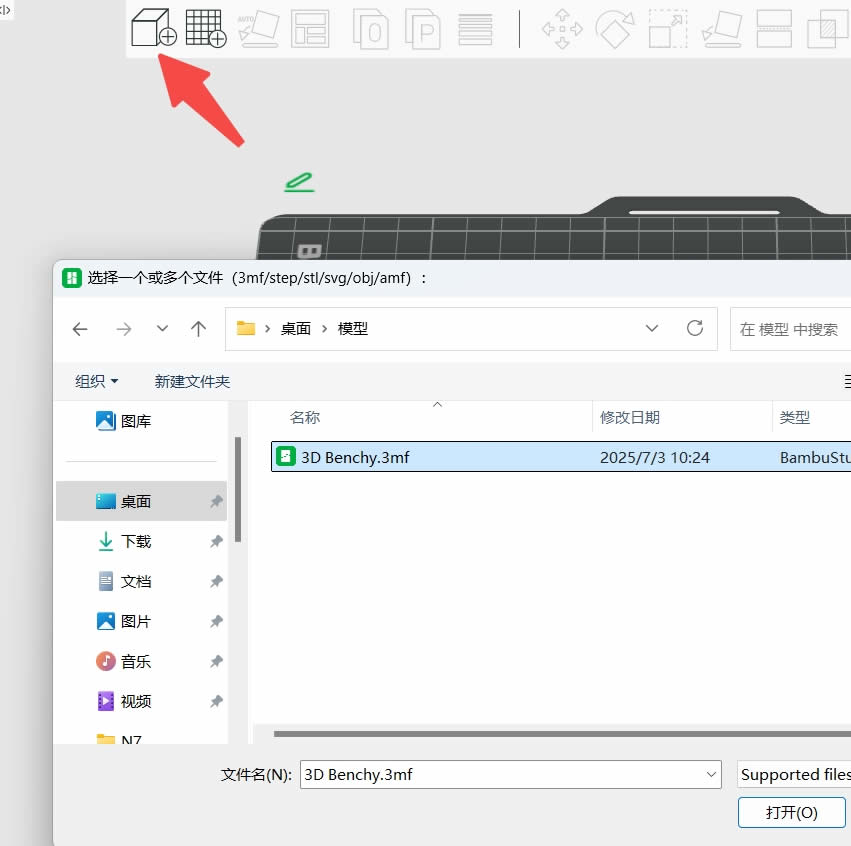
2) Bambu Studio怎么模型切片
点击屏幕右上角的切片单盘。如模型文件包含多盘,可点击屏幕右上角的切片所有盘。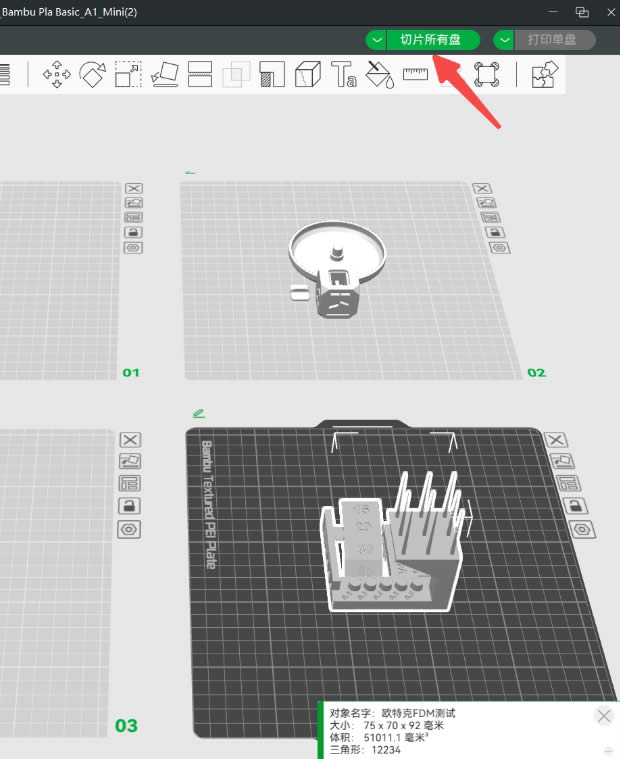
3) Bambu Studio如何打印单盘
点击屏幕右上角的打印单盘,屏幕将弹出一个发送打印任务窗口。选择要发送的打印机,使用的耗材,以及打印机在打印开始前是否执行某些功能,如热床调平、流量校准等。选择完成后,点击发送,即可开始打印。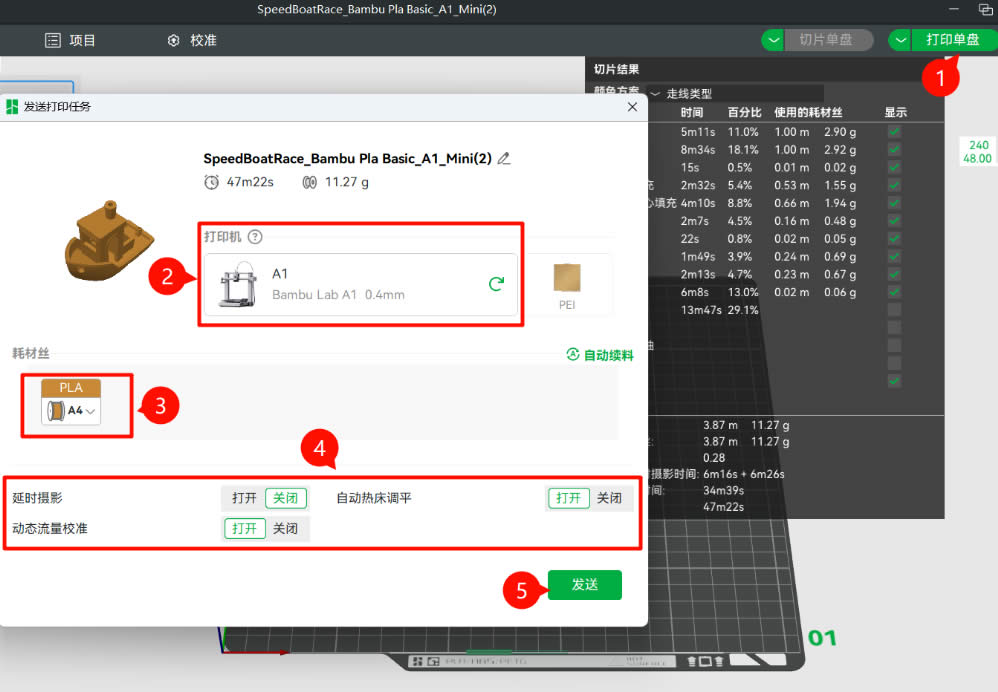
Bambu Studio使用常见问题
1) 是否支持在特定高度的层暂停打印?是的,可以在特定高度的层暂停打印,然后使用Bambu Studio恢复打印。
2) 启用了擦拭塔,但是多色打印切换的时候,耗材实际上没有进行冲刷动作?
请检查“冲刷体积”处的乘数,不要把它设置为0。
3) 是否应该一直打开“自动从丢步中恢复”?
在高加速度下,丢步自动恢复功能可能会出现误识别,如果您使用接近机器上限的加速度,建议关闭丢步自动恢复功能。
 ICP备案:
 公安联网备案: