
RStudio下载安装教程|RStudio 官网下载+免费安装包
RStudio 是 R 语言专用的集成开发环境,简单说就是 R 语言的 “超级工作台”。它不替代 R 语言,而是必须搭配 R 语言使用,负责把 R 语言的能力可视化、流程化、高效化。RStudio免费版安装包下载地址:RStudio安装包
RStudio 的核心作用就是:
- 写 R 代码:语法高亮、自动补全、一键运行
- 跑代码:实时看结果、报错提示、调试定位
- 管数据:查看变量、导入导出、数据清洗
- 做图表:ggplot2 绘图、实时预览、一键导出
- 出报告:R Markdown/Quarto 生成 PDF、Word、网页
- 做开发:包开发、Shiny 交互式应用、团队协作
和同类型的软件相比,RStudio 的优势非常明显:
| 维度 | RStudio (Posit) | VS Code |
|---|---|---|
| 核心定位 | 专为 R 语言打造的"精装修房" | 多语言通用的"毛坯房"(需装修) |
| 上手难度 | ⭐⭐⭐⭐⭐ (开箱即用) | ⭐⭐⭐ (需配置插件与环境) |
| R 语言支持 | 原生深度集成,调试、绘图体验极佳 | 依赖插件,部分功能(如变量查看)较弱 |
| 多语言协作 | 以 R 为主,Python 为辅 | 真正的多语言无缝切换 |
| 适用人群 | 统计师、科研人员、数据分析师 | 全栈开发者、多语言混合使用者 |
下载RStudio
RStudio免费版安装包下载地址:https://pan.quark.cn/s/b91a5a9fb185安装RStudio
1) 下载安装包,双击 R-4.5.2-win.exe 启动安装:
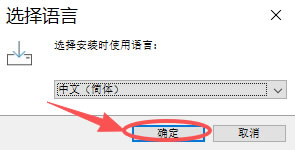
2) 点击 “确定”:
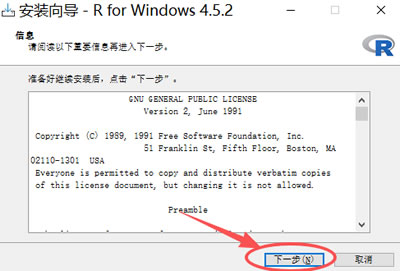
3) 点击 “下一步”:
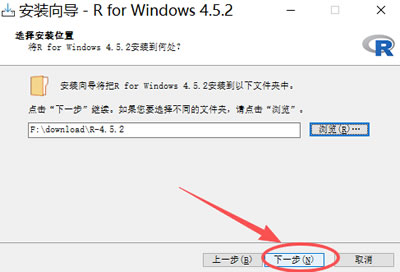
4) 系统默认安装到 C 盘,这里强烈建议手动修改到其他盘(非系统盘),点击 “下一步”:
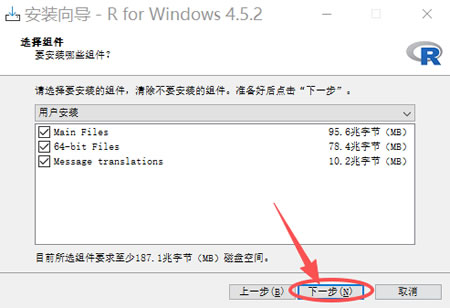
5) 点击 “下一步”:
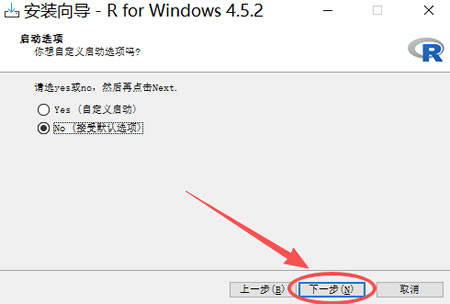
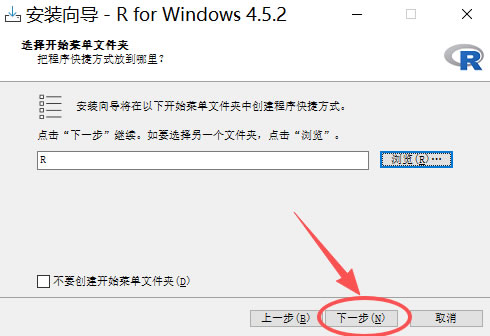
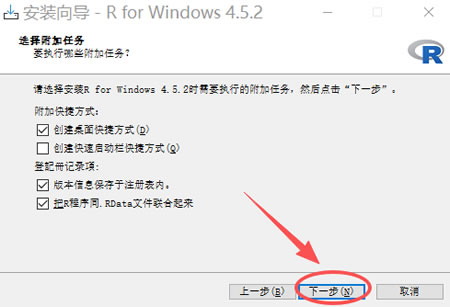
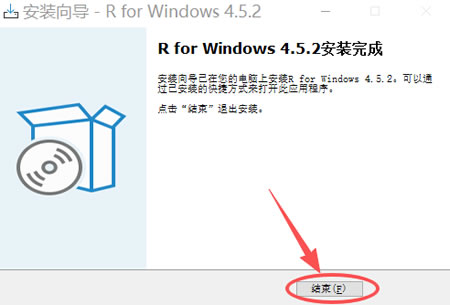
6) 出现下图所示界面,点击 “结束”,安装完成:
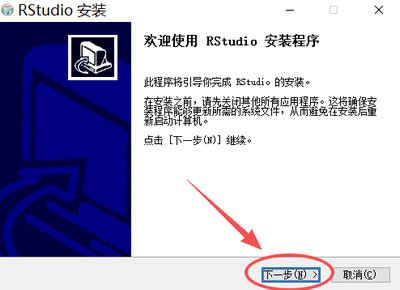
7) 打开安装包,双击 RStudio-2025.09.2-418.exe 启动安装,点击 “下一步”:
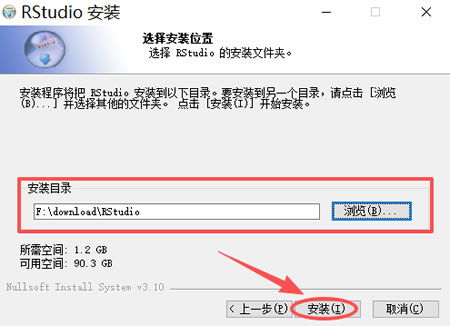
8) 系统默认安装到 C 盘,这里强烈建议手动修改到其他盘(非系统盘),点击 “安装”:
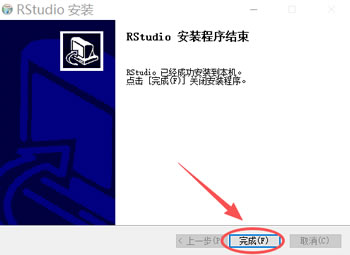
9) 等待进度条加载到 100% ,点击 “完成”:
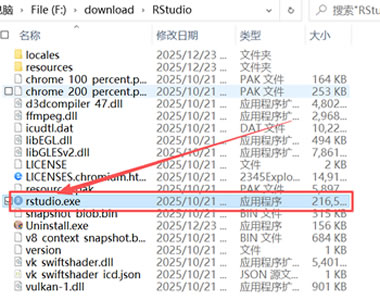
10) 进入安装的文件夹,双击 “rstudio.exe”:
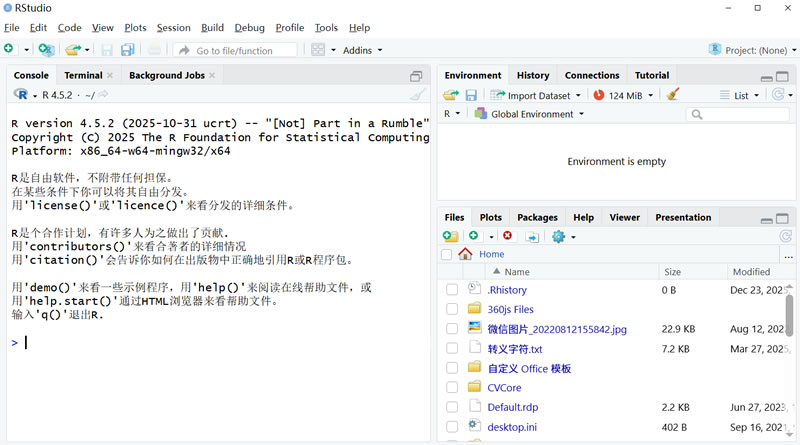
11) 出现下图所示界面,安装完成:
RStudio常见使用问题和解决方法
1) 打不开 RStudio:- 没装 R 语言;
- R 版本太旧;
- 系统不兼容解决:先装最新 R;
- 重装 RStudio。
2) 启动报错 “找不到 R”:
点击 Tools → Global Options→General → R version,手动指定 R 路径。
3) install.packages 报错 “package not available”:
- 换镜像(Tools→Global Options→Packages→CRAN mirror 选国内);
- 检查网络;
- 更新 R。
4)安装包失败 “权限不足”:
Windows 右键以管理员身份运行 RStudio。
5) 大数据卡顿、内存溢出:
- 用 data.table/fst 读写;
- rm () 删无用变量;
- gc () 清理内存;
- 分块处理。
6) 绘图不显示 / 黑屏:
- 重启 RStudio;
- 更新显卡驱动;
- 降低绘图分辨率。
7) 读取文件报错 “路径不存在”:
- 用 Project 管理;
- 路径全英文;
- 用绝对路径。
8) 中文乱码:
- File→Reopen with Encoding→UTF-8;
- Tools→Global Options→Code→Saving→Default encoding UTF-8。
9) 四窗格不小心关了:
View→Panes→Pane Layout→恢复默认。
10) 常用快捷键
- 运行代码:Ctrl+Enter
- 注释:Ctrl+Shift+C
- 清理控制台:Ctrl+L
- 新建脚本:Ctrl+Shift+N
总结
RStudio 不是可选工具,是 R 语言的标配。它免费、跨平台、界面友好、功能强大,把统计分析、可视化、报告、协作全打通,从零基础小白到资深专家都能用。只要你学 R 语言、做数据分析、写科研论文,RStudio 官网下载→安装→新建 Project→开始写代码,三步就能进入高效分析状态。学会使用 RStudio 后,你会发现:数据分析原来可以这么简单。
