
拒绝频繁弹窗!Sublime Text 2026下载汉化激活全教程
Sublime Text 是一款广受开发者青睐的跨平台、高性能、高度可定制化的轻量级文本编辑器。简单来说,Sublime Text 就是一款能让你“写代码快到飞起”的神兵利器。无论是编写 Python、Java、C++ 等编程脚本,还是处理 HTML、CSS 等前端页面,甚至是查看复杂的日志文件,它都能完美胜任。Sublime Text 的核心设计理念是“以最少的资源消耗提供最高效的编码体验”,其功能覆盖了从语法高亮、代码折叠到多光标编辑、插件扩展的全流程,早已超越了普通记事本的范畴,成为程序员和前端工程师的首选工具。Sublime Text 支持 Windows、macOS 和 Linux 三大主流操作系统,采用 C++ 编写核心引擎,启动速度极快,即便打开几百兆的大文件也毫无卡顿。本文主要提供 Windows 平台的安装与配置指南。Sublime Text软件安装包下载地址:Sublime Text安装包
Sublime Text 最吸睛、最核心的特点,就是它的“极速响应”和“多光标编辑”,其中最关键的就是多行同时操作功能,这也是它区别于传统编辑器的核心。多光标编辑就像是你拥有了“影分身之术”,你可以通过鼠标或快捷键在任意位置创建多个光标,同时修改多行代码。比如你想给 100 行代码同时加上引号,或者批量重命名变量,只需几秒钟即可完成,这种“一处修改、全局同步”的模式特别适合处理大规模代码重构。
和同类型软件相比,Sublime Text 的优势非常明显:
| 维度 | Sublime Text | VS Code | Notepad++ |
|---|---|---|---|
| 操作系统 | 全平台 (Win/Mac/Linux) | 全平台 (Win/Mac/Linux) | 仅限 Windows |
| 启动速度 | 毫秒级启动 (极速) | 较慢 (基于 Electron) | 快 |
| 资源占用 | 极低 (内存占用少) | 较高 (吃内存) | 极低 |
| 主要用途 | 轻量级编辑、日志分析、快速查看 | 全功能开发、调试、集成终端 | 简单的文本替换 |
| 价格 | 无限期免费试用 (有弹窗) | 完全免费 (开源) | 完全免费 (开源) |
下载Sublime Text
Sublime Text软件安装包下载地址:https://pan.quark.cn/s/9e6d9d008ccd
安装Sublime Text
1) 下载 Sublime Text 安装包,双击 sublime_text_build_4200_x64_setup.exe,开始安装:
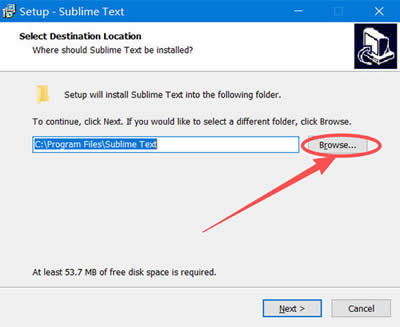
2) Sublime Text 默认安装在 C 盘(系统盘),建议安装在 D 盘或其他非系统盘,在安装界面中,点击“Browse...”:
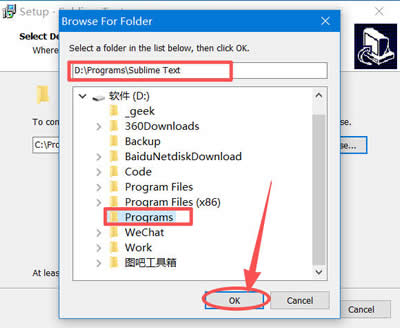
3) 选择要安装的文件夹,点击“OK”:
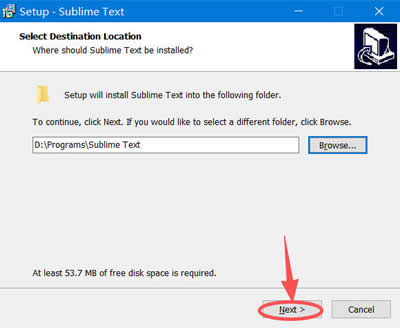
4) 点击“Next”:
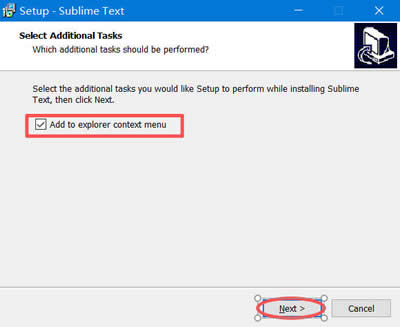
5) 勾选“Add to explorer context menu”(如勾选此选项,可以右击文件时,选择使用 Sublime Text 打开文件),点击“Next”:
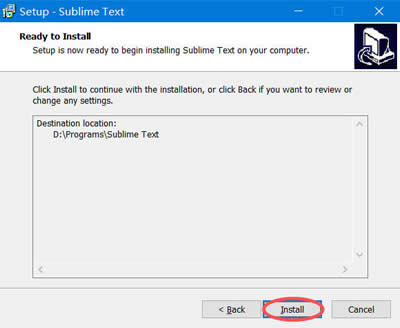
6) 点击“Install”,开始安装:
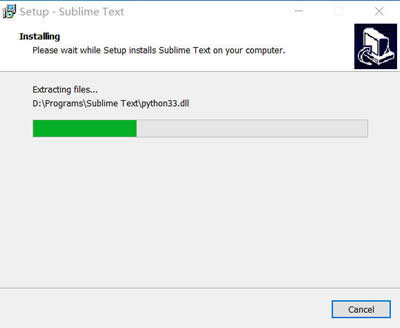
7) 等待进度条到达 100%:
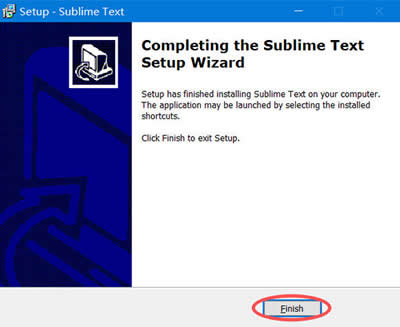
8) 点击“Finish”:
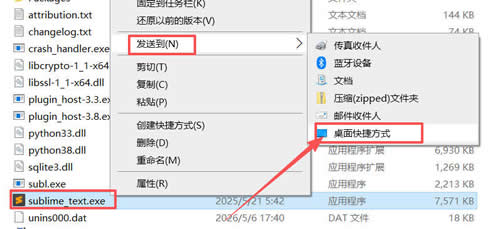
9) 找到 Sublime Text 的安装目录,右击 sublime_text.exe,然后点击“发送到”,最后点击“桌面快捷方式”:
10) 安装完成:

汉化Sublime Text
1) 打开 Sublime Text,点击菜单栏中的“Tools”,选择“Install Package Control...”: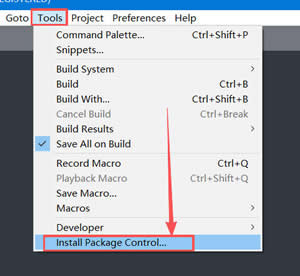
2) 等待 Sublime Text 弹出对话框,点击“确定”:
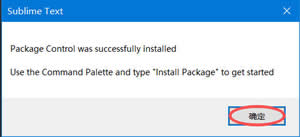
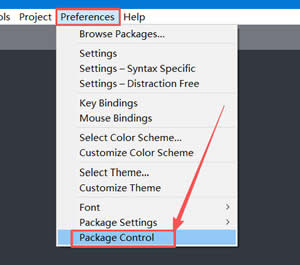
3) 点击菜单栏中的“Preferences”,选择“Package Control”:
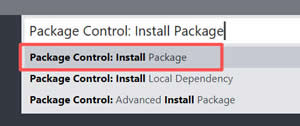
4) 在弹出的命令框中输入“Install Package”,选择下方的“Package Control: Install Package”:
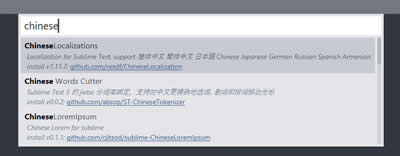
5) 在弹出的命令框中输入“chinese”,选择下方出现的“ChineseLocalizations”:
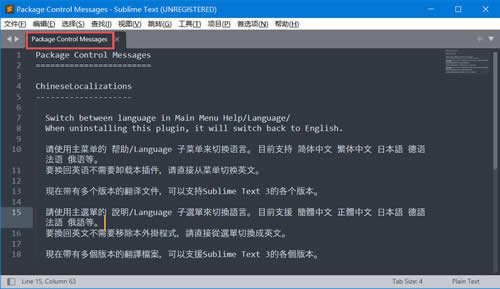
6) 等待 Sublime Text 打开“Package Control Messages”文件,且菜单栏变为中文,汉化完成:
激活Sublime Text
1) 关闭 Sublime Text,右击左面的 Sublime Text 快捷方式,点击“打开文件所在的位置”: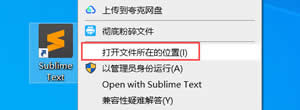
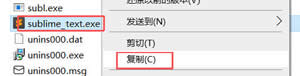
2) 右击 sublime_text.exe,选择“复制”:
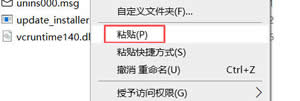
3) 在当前文件夹内的空白位置,右击,选择“粘贴”:
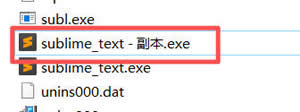
4) 双击刚刚复制粘贴创建的 sublime_text - 副本.exe,打开软件:
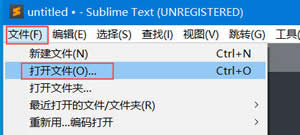
5) 点击菜单栏中的“文件”,选择“打开文件”:
6) 找到并选择 sublime_text.exe,点击“打开”:
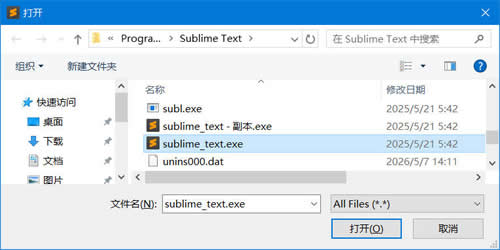
7) 可以看到打开了一个“sublime_text.exe”的文件:
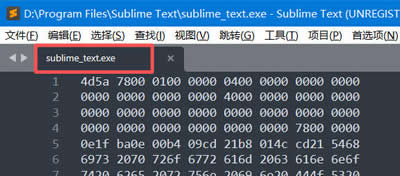
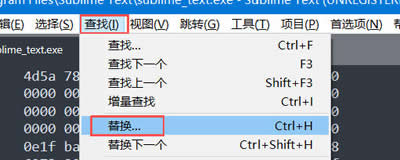
8) 点击菜单栏的“查找”,选择“替换”:
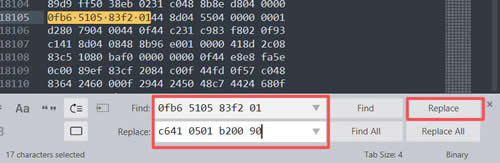
9) 在下方的替换栏中的“Find”栏中输入下方代码
在“Replace”栏中输入下方代码0fb6 5105 83f2 01
或c641 0501 b200 90
点击右方的“Replace”:c641 0501 4885 c0
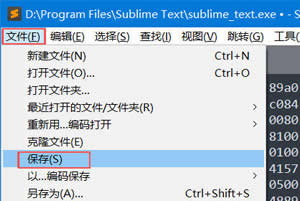
10) 点击菜单栏中的“文件”,选择“保存”,然后关闭 Sublime Text 软件:
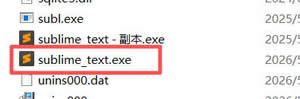
11) 找到 sublime_text.exe,双击打开:
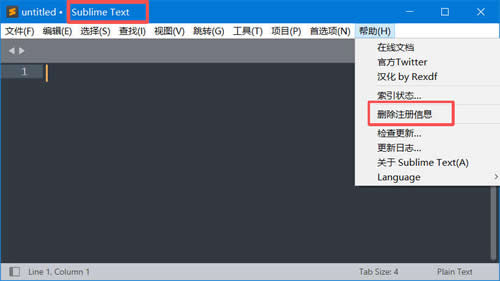
12) 可以看到在软件的标题栏中没有了“(UNREGISTERED)”字样,且点击菜单栏中的“帮助”后,选项中出现“删除注册信息”选项,激活成功:
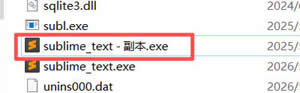
13) 前面步骤中复制粘贴创建的 sublime_text - 副本.exe 文件可以留在原地作为备份,或直接删除均可:
Sublime Text使用注意事项和常见使用问题
注意事项:
1) 编码格式防乱码Sublime Text 默认使用 UTF-8 编码。如果你在 Windows 上打开某些老旧的 GBK 编码文件(特别是中文注释较多的代码),可能会出现乱码。建议在右下角状态栏切换编码格式,或者安装 ConvertToUTF8 插件来自动识别编码。
2) 插件管理是灵魂
原生 Sublime Text 功能虽然强大,但安装 Package Control(包管理器)才是完全体的开始。通过它,你可以一键安装 Emmet(快速写 HTML)、GitGutter(代码版本对比)等数千个社区插件,极大地扩展编辑器能力。
3) 快捷键需熟记
它是键盘党的最爱。摒弃传统的鼠标点击菜单,熟练使用 Ctrl+P(快速定位文件)、Ctrl+Shift+P(命令面板)、Ctrl+D(选中相同词)等快捷键,你的编码效率将提升数倍。
4) 定期保存工作区
建议将常用项目保存为“工作区”(Workspace),这样可以保存你的侧边栏目录结构、打开的文件列表和窗口布局,下次打开时能瞬间回到工作状态。
常见问题解答:
1) 输入中文时标点符号异常?在 Windows 系统中,Sublime Text 客户端偶尔会与某些第三方输入法(如旧版搜狗输入法)冲突,导致输入标点异常或无法上屏。建议切换为系统自带的微软拼音输入法,通常能解决此类兼容性问题。
2) 如何卸载干净以便重装?
Sublime Text 的配置文件和缓存通常存储在 AppData 目录下。如果重装后问题依旧,建议先彻底删除 C:\Users\你的用户名\AppData\Roaming\Sublime Text 和 C:\Users\你的用户名\AppData\Local\Sublime Text 文件夹,清除旧配置后再重新安装。
3) 在使用过程中经常弹出 UNREGISTERED 弹窗?
这是未注册版本的正常提示,旨在鼓励购买正版。它不影响功能使用,也不会导致软件崩溃。如果频繁弹窗影响心情,可以按照本文教程激活软件,就不会再弹出该弹窗了。
总结
Sublime Text 的流行,远不止是因为它长得好看或启动快,它更代表了一种对“极致性能”和“键盘操控感”的极致追求——从鼠标点击,转向了行云流水的快捷键流。尽管初次接触时,英文界面和模态编辑逻辑可能构成些许挑战,但其带来的编码快感与效率提升,足以让任何一位开发者投入时间跨越这道门槛。掌握 Sublime Text,意味着你选择的不仅是一个轻量级的代码编辑器,更是一种专注、高效且充满极客精神的工作方式。当你熟练运用其多光标魔法与插件生态后,便会发现,它已成为你构建数字世界不可或缺的基石。
 ICP备案:
 公安联网备案: