
WinRAR免费版|WinRAR下载安装及常见问题解决
WinRAR 是一款专业压缩解压软件,核心作用是把多个文件/文件夹 “打包压缩” 成一个更小的压缩包,也能解压 RAR、ZIP 等 50 多种格式,是电脑装机必备工具。简单说,它就像文件的 “打包神器”,既能节省硬盘空间,又能方便传输、整理文件。WinRAR 下载安装包地址:WinRAR安装包
WinRAR 可以把电脑里的文件、文件夹打包成一个体积更小的压缩包,不仅节省硬盘空间,还方便通过邮件或网络传输。作为 RAR 格式在 Window 环境下的官方图形界面,WinRAR 电脑版以其强大的功能、极高的压缩率和稳定的性能,成为了全球超过 5 亿用户的首选工具。无论是从互联网下载的资料,还是日常办公需要发送的文档,WinRAR 都能轻松应对,帮你高效管理各类数字文件。
WinRAR 的使用场景非常广泛:
- 对于学生党和办公族来说,它是整理资料、发送作业和汇报文档的得力助手,通过压缩可以大幅减小附件体积,避免邮件发送失败。
- 对于游戏玩家和影视爱好者,下载的大型游戏安装包或高清电影往往都是分卷压缩包,必须依靠 WinRAR 来解压和合并。
- 对于 IT 运维人员和软件开发者,WinRAR 强大的命令行支持和制作自解压文件(SFX)的功能,能帮助他们实现软件的自动化打包与分发,极大地提升了工作效率。
与同类型软件相比,WinRAR 的优势非常明显:
| 对比维度 | WinRAR | 7-Zip | Bandizip | 360 压缩 |
|---|---|---|---|---|
| 价格 | 个人免费,商用付费(本文仅提供个人版) | 完全免费(开源) | 免费版有广告 | 完全免费 |
| 压缩率 | RAR5 很高 | 7Z 最高 | 一般 | 一般 |
| 大文件速度 | 快(64 位优化) | 较慢 | 快 | 快 |
| 加密 | AES-256,加密文件名 | 仅 7Z 加密,无文件名加密 | AES-256 | 基础加密 |
| RAR 支持 | 创建 + 解压 | 仅解压 | 仅解压 | 仅解压 |
| 修复能力 | 强(修复 + 恢复卷) | 弱 | 弱 | 弱 |
| 界面 | 老旧 | 极简 | 现代 | 现代 |
| 广告 | 有(可关) | 无 | 有 | 无 |
下载WinRAR
WinRAR安装包下载地址:https://pan.quark.cn/s/9fe54d2aa441
安装WinRAR
1) 下载安装包,双击 winrarcn-1.4.0sc 启动安装:
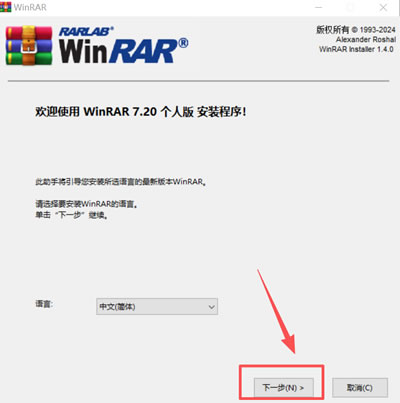
2) 点击“下一步“:
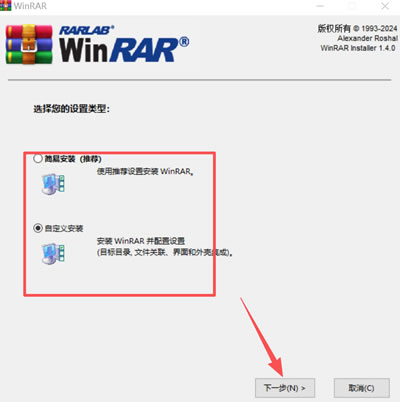
3) 系统默认安装到 C 盘,这里建议手动修改到其它盘(非系统盘),点击“自定义安装”,然后点击下一步:
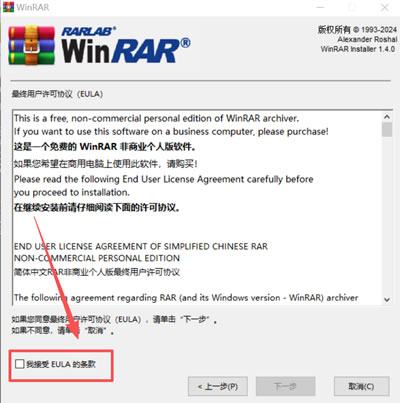
4) 勾选“我接受 EULA 的条款”,点击“下一步”:
5)选择想要的路径:
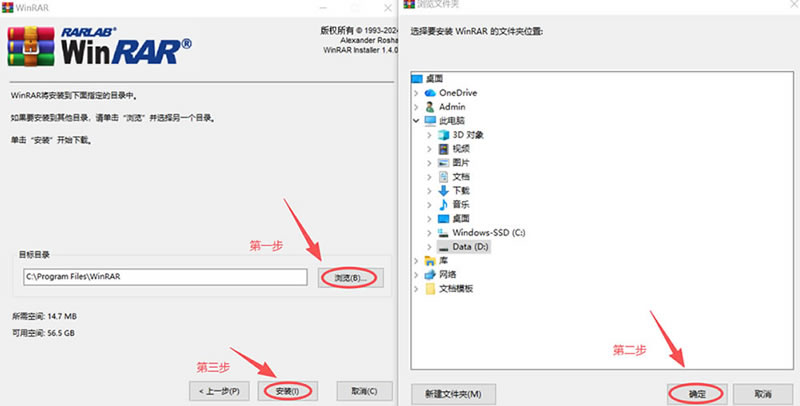
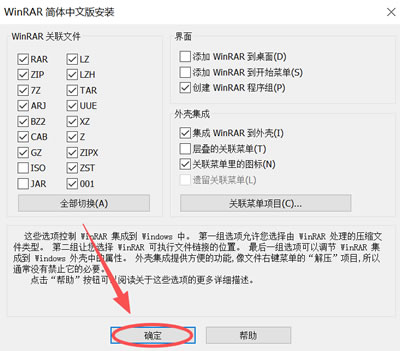
6)点击“确定”,安装完成:
7)桌面出现以下图标,点击可使用软件:
使用WinRAR
1) 压缩文件
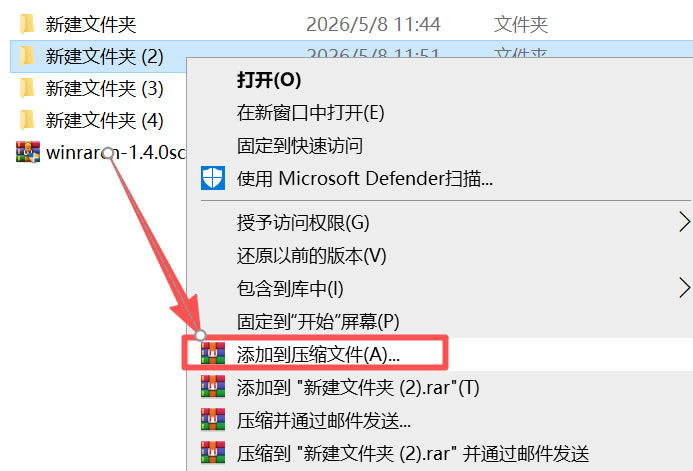
① 右键需要压缩的文件,点击“添加到压缩文件”:
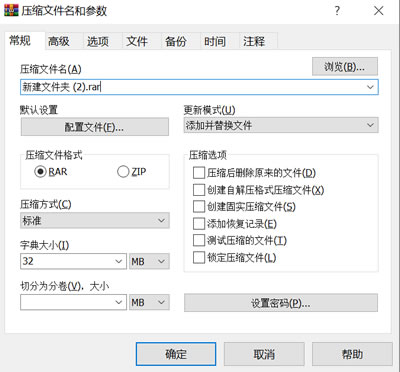
② 根据自己的需求,添加完相应的设置后,点击“确定”:
③ 出现下图所示界面,压缩完成:
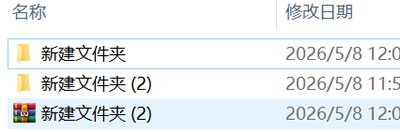
2) 解压文件
① 右键需要解压的文件,点击“7-zip”,然后点击“解压文件”:
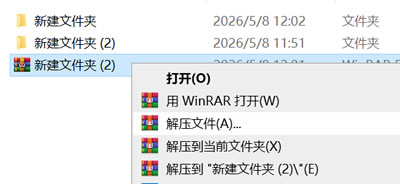
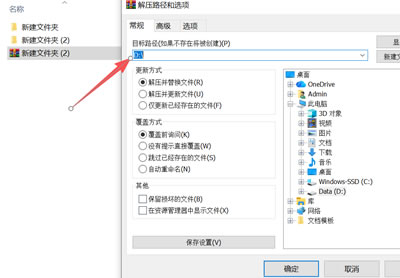
② 选择好自己要解压的路径,点击“确定”:
③ 出现下图所示内容,解压完成:

WinRAR使用注意事项和常见问题
注意事项
1) 文件操作- 重要文件优先存为 RAR 格式;
- 路径不要太长、少用特殊字符,防止解压失败;
- 分卷压缩包要放在同一文件夹,不可改名、缺文件。
2) 隐私加密
- 私密文件压缩设高强度密码,勾选加密文件名;
- 密码妥善保存,遗忘无法找回。
3) 日常设置
- 可手动关闭启动广告;
- 不要随意乱改高级压缩参数,保持默认即可。
4) 安全使用
- 来路不明的压缩包先杀毒再解压;
- 及时更新软件版本,修补安全漏洞。
5) 备份习惯
别把压缩包当作唯一备份,重要文件建议原件 + 压缩包双重保存,定期检查压缩包是否损坏。
6) 软件冲突
按系统位数安装对应版本,不要同时装多款解压软件,防止右键菜单、文件关联错乱。
常见使用问题和解决方法
1) 解压提示 “文件损坏 / CRC 错误 / 意外的压缩文件末端”- 重新下载 / 重新传输,核对文件大小;
- 用 WinRAR 打开→工具→修复压缩文件,选路径开始修复;
- 若有恢复卷( .rev ),放在同目录,优先用恢复卷恢复;
- 仍失败,或放弃损坏部分。
2) 提示 “密码错误”,明明密码正确
- 手动输入,严格区分大小写,关闭中文输入法;
- 勾选 “显示密码”,逐字符核对;
- 仍不行,联系发件人确认密码;忘记密码无官方找回办法。
3) 右键没有 “ WinRAR 解压 / 压缩” 选项
- 打开 WinRAR→选项→设置→综合→勾选 “把 WinRAR 整合到资源管理器中”,确定后重启资源管理器;
- 仍无,重新安装 WinRAR(官网版),安装时勾选 “创建右键菜单”;
- 检查安全软件,暂时解除对右键菜单的拦截。
4) 解压到一半提示 “磁盘空间不足”
- 清理目标盘(删除无用文件、清空回收站),预留至少 1.2 倍解压空间;
- 换空间充足的磁盘(如 D 盘)解压;
- 分卷压缩包可分批解压,减少单次空间占用。
5) 解压路径过长 / 含中文 / 特殊字符导致失败
- 直接解压到桌面或 D 盘根目录(路径最短);
- 路径只用英文、数字、下划线,避免中文和特殊字符;
- Win10/11 可开启 “长路径支持”。
6) 分卷压缩包( .part1.rar/.z01 )无法解压
- 所有分卷放在同一个文件夹,文件名完整未改名;
- 仅需右键解压第一个分卷( part1.rar/.z01 ),自动读取后续分卷;
- 提示 “找不到分卷”,核对分卷数量与文件名,补全缺失分卷。
7) WinRAR 弹出广告 / 每日提示,无法关闭
- 打开 WinRAR →选项→设置→常规;
- 取消勾选 “启动时显示每日提示”“接收通知和优惠信息”;
- 确定保存,永久关闭弹窗广告。
8) 打开大压缩包卡顿 / 无响应
- 先 “测试压缩文件”(工具→测试),确认无损坏再解压;
- 关闭其他占用硬盘的程序,避免资源冲突。
9) 解压后文件乱码(中文文件名变问号)
- 解压时勾选 “使用 UTF-8 编码”(高级选项);
- 仍乱码,重命名为英文后再压缩。
 ICP备案:
 公安联网备案: