
DDU下载(Display Driver Uninstaller)2026最新版-显卡驱动彻底清理神器
DDU 的全称是 Display Driver Uninstaller,是一款专门面向电脑显卡驱动的专业清理卸载工具,也是电脑硬件维护领域的小众刚需神器。很多普通电脑用户日常更新、更换显卡驱动时,常会遇到驱动安装失败、电脑蓝屏、游戏花屏、分辨率异常等问题,这些问题大多是系统残留的旧驱动文件、注册表垃圾和后台服务冲突导致的。着急下载 DDU 软件的,直接提供下载地址:DDU安装包
DDU 的性价比非常高,它永久免费开放使用,没有任何试用期限、付费解锁功能、弹窗广告和捆绑软件,全程零成本就能体验全部核心功能。并且 DDU 是开源项目,代码公开透明,由官方团队持续迭代更新,还有活跃的技术社区提供维护支持,安全性有充足保障,不用担心暗藏后台程序、窃取电脑数据。不过 DDU 目前仅支持Windows系统,全面兼容 Windows7 至 Windows11 所有版本,覆盖 32 位和 64 位电脑系统。
轻量高效、清理彻底、操作安全是 DDU 的核心优势,它的安装包体积极小,占用电脑内存资源极低,启动速度快,不会造成电脑卡顿、占用后台资源,属于典型的轻量化实用工具。DDU 不同于普通卸载软件的表层删除模式,能够深度扫描系统底层,精准清除显卡驱动对应的系统文件、注册表项、后台服务和音频驱动关联残留,实现真正意义上的完全卸载。
和同类型的软件相比,DDU 的优势非常明显:
| 清理项目 | Windows标准卸载程序 | DDU (Display Driver Uninstaller) |
|---|---|---|
| 驱动主程序 | 可以删除 | 彻底删除 |
| 注册表残留 | 大量残留,易引发冲突 | 深度扫描,完全清除 |
| 系统文件夹残留 | 经常遗留旧版文件 | 连根拔起,不留痕迹 |
| 附属组件 | 部分残留(如音频、物理引擎) | 一并清理(如PhysX, HDMI音频) |
| 适用场景 | 日常常规更新 | 驱动故障修复、更换显卡、系统封装 |
下载DDU
下载链接里面提供了两个不同的安装版本,可以根据自己的需求下载:DDU安装包下载地址:https://pan.quark.cn/s/966a238c6af2
- DDU v18.1.5.2.exe:便携版(不需要安装,解压后双击就可以运行了)
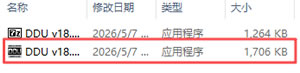
- DDU v18.1.5.2_setup.exe:安装版(根据安装引导进行安装)
安装DDU
这里以安装 DDU v18.1.5.2_setup.exe 为例:1) 双击 DDU v18.1.5.2_setup.exe 启动安装:
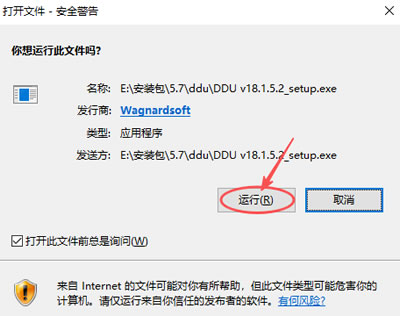
2) 点击“运行”:
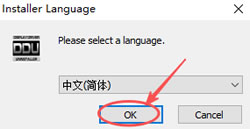
3) 点击“ok”:
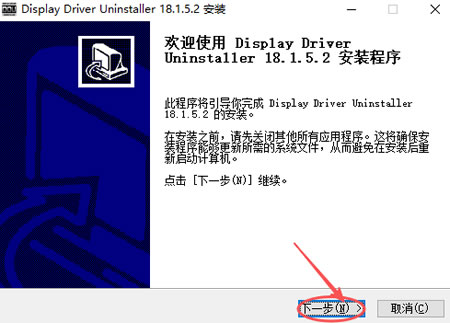
4) 点击“下一步”:
5) 点击“我接受”:
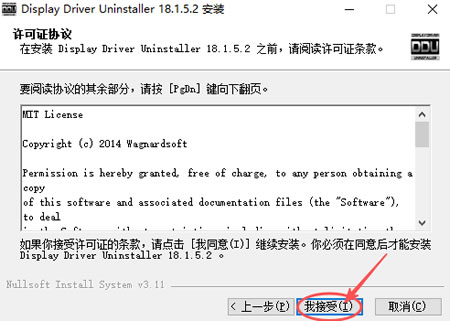
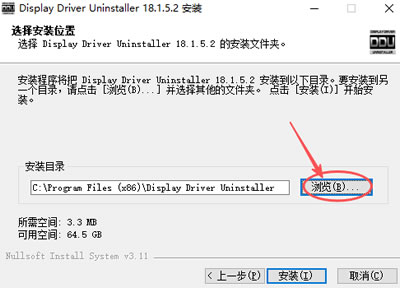
6) 系统默认安装到 C 盘,这里建议手动修改到其它盘(非系统盘),点击“浏览”:
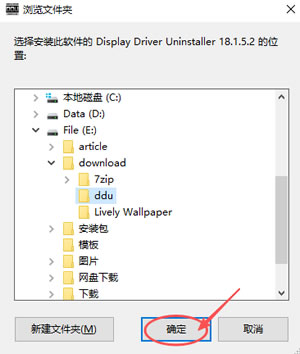
7) 选择好自己想要安装的路径,点击“确定”:
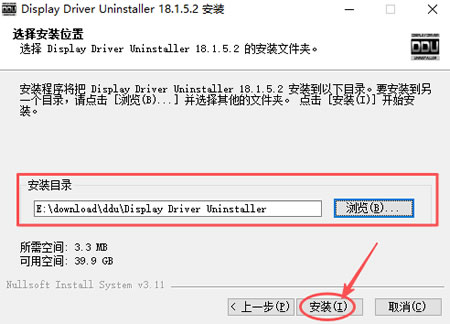
8) 这里我改到了我的 E 盘,点击“安装”:
9) 点击“完成”:
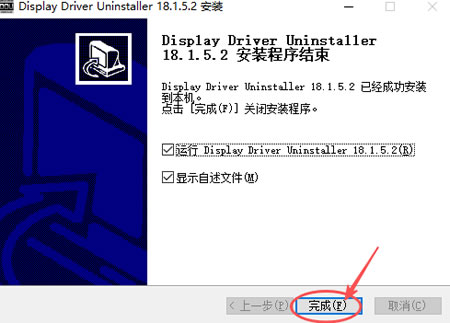
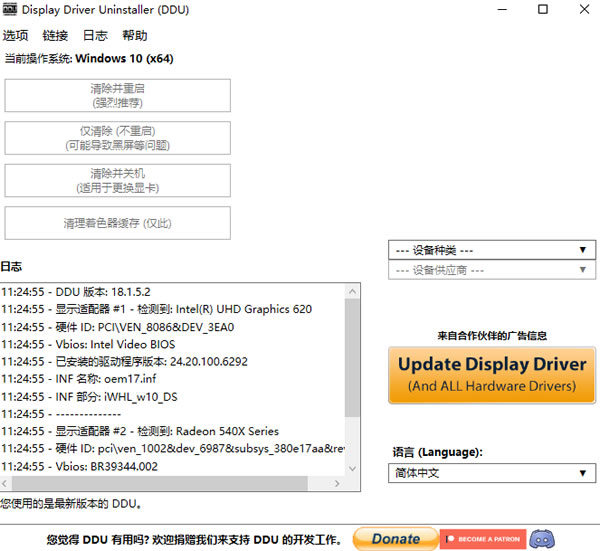
10) 出现下图所示内容,安装完成:
DDU使用注意事项和常见问题
使用注意事项
1) 必须在安全模式下运行:- 正常模式下驱动加载,清理不彻底,易失败;
- 安全模式下无干扰,清理成功率 100%。
2) Win10/11 进安全模式:
设置→更新和安全→恢复→高级启动→立即重启→疑难解答→高级选项→启动设置→重启→按 F4(启用安全模式)。
3) 老系统(Win7/8):
重启电脑,开机时连续按 F8 键,选择 “安全模式”。
4) 清理前创建系统还原点:
- 防止清理后系统异常,可一键恢复;
- 创建步骤:此电脑→属性→系统保护→创建→命名→确定。
5) 断开网络:
清理前拔掉网线/关闭 Wi-Fi,避免 Windows 自动联网安装默认驱动,干扰清理。
6) 以管理员身份运行:
右键 DDU.exe→属性→兼容性→勾选 “以管理员身份运行此程序”,避免权限不足导致删除失败。
7) 不要频繁使用:
- 仅在驱动异常、更换显卡时使用;
- 正常更新驱动无需每次用 DDU,过度清理可能导致系统不稳定。
8) 不支持网络驱动器:
DDU 需放在本地磁盘(C/D/E 盘),不能放在 U 盘/网络共享盘,否则无法运行。
常见问题和解决方法
1) 安全模式下 DDU 打不开/报错 “权限不足”- 右键 DDU.exe→属性→兼容性→勾选 “以管理员身份运行此程序”;
- 关闭杀毒软件/防火墙(误报拦截,清理后恢复)。
2) 卸载后显卡无法识别/黑屏
- 重启进入正常模式,Windows 会自动加载基础显示驱动;
- 手动前往显卡官网(NVIDIA/AMD/Intel)下载对应型号官方完整驱动,安装后重启即可恢复。
3) DDU 清理不干净,仍有残留
- 重新进入安全模式,再次运行 DDU,勾选 Options 里的 “Remove all folders and files”,彻底清理;
- 清理后重启,再安装新驱动。
4) Windows 自动装驱动,干扰 DDU 清理
- DDU Options→勾选 “Prevent Windows from installing drivers via Windows Update”;
- 或按 Win+R→输入 gpedit.msc→计算机配置→管理模板→Windows 更新→设备驱动程序→禁用 “自动下载和安装驱动程序”。
5) DDU 提示 “缺少.NET Framework”
下载安装.NET Framework 4.8,安装后重启电脑,再运行 DDU。
 ICP备案:
 公安联网备案: