
TranslucentTB中文版下载教程:一键实现Windows任务栏透明/模糊/亚克力效果
TranslucentTB 是一款专为 Windows 系统打造的轻量级任务栏美化工具。它的核心功能非常简单却极其强大,让原本呆板、遮挡壁纸的任务栏变得透明、半透明或呈现磨砂玻璃效果。着急下载 TranslucentTB 软件的,直接提供下载地址:TranslucentTB安装包
TranslucentTB 最吸睛的是轻量高效,运行时内存占用仅 5MB 左右,CPU 占用率常年低于 1%,几乎不影响系统运行速度。同时支持动态模式,能根据窗口最大化、开始菜单打开等不同状态,自动切换任务栏样式,实现智能化视觉适配。
和同类型的软件相比,TranslucentTB 的优势非常明显,
| 对比维度 | TranslucentTB | TaskbarX | RoundedTB | ExplorerPatcher |
|---|---|---|---|---|
| 核心功能 | 任务栏透明/模糊/亚克力 | 任务栏图标居中+透明 | 任务栏圆角+透明 | 开始菜单和任务栏全面定制 |
| 资源占用 | 极低(3MB内存) | 中等(依赖.NET运行时) | 低 | 较高 |
| 是否免费 | 完全免费开源 | 免费 | 免费 | 免费 |
| 系统兼容性 | Win10/11全版本 | Win10/11 | Win11为主 | Win11(易与系统更新冲突) |
| 特色优势 | 专注透明,不修改系统文件 | 动画效果花哨 | 圆角任务栏美观 | 功能最全(可退回Win10菜单) |
| 稳定性 | 极高(不注入DLL) | 一般(老电脑可能卡顿) | 良好 | 较低(系统更新后易失效) |
| 推荐人群 | 追求稳定、轻量的用户 | 喜欢居中图标+动画的用户 | 喜欢圆角设计的用户 | 需要深度定制的进阶用户 |
总的来说,TranslucentTB 凭借简洁的操作、极致的轻量化和丰富的美化效果,在桌面美化圈备受好评。无论是追求极简风格的办公人士,还是喜欢个性化桌面的年轻用户,都能通过它快速提升桌面质感,而且全程无需修改系统注册表,安全性拉满,小白也能放心使用。
下载TranslucentTB
TranslucentTB中文版安装包下载地址:https://pan.quark.cn/s/90a06fe2447f
- TranslucentTB_v2020.2.exe:安装版,需要根据安装步骤进行安装。
- TranslucentTB-portable-arm64.zip:便携版,解压后就可以使用
安装TranslucentTB
这里以安装 TranslucentTB_v2020.2.exe 为例:1) 下载安装包, 双击 TranslucentTB_v2020.2.exe 启动安装:

2) 点击 “Next”:
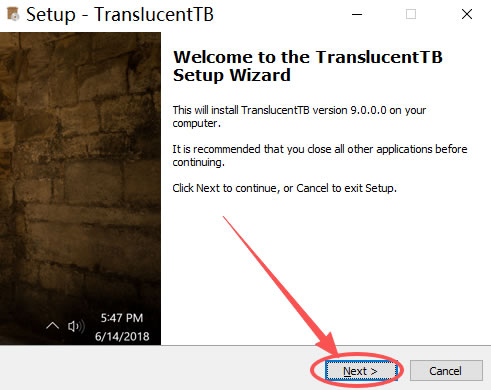
3) 勾选 “I accept the agreement”,点击 “Next”:
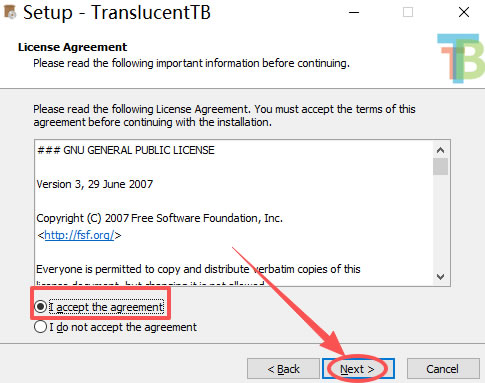
4) 系统默认安装到 C 盘,这里强烈建议手动修改到其他盘(非系统盘),点击 “Next”:
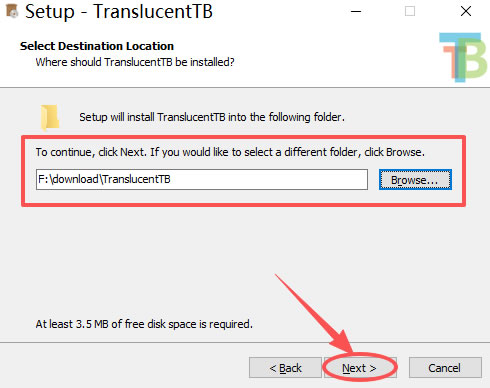
5) 点击 “是”:
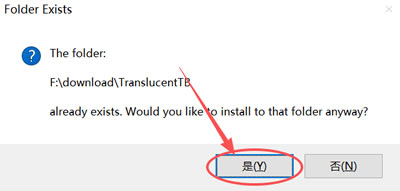
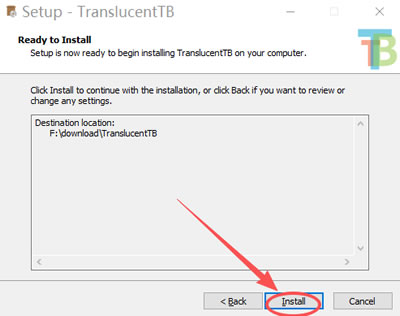
6) 点击 “Install”:
7) 进度条加载到 100%,点击 “Finish”,安装完成:
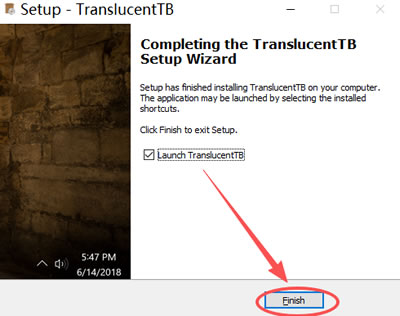
8) 此时,你的任务栏就是透明的了。
TranslucentTB使用注意事项和常见问题
使用注意事项
- 亚克力效果需满足系统要求:Windows 10 1809 及以上版本支持基础亚克力,Windows 11 22000 及以上版本支持增强亚克力,且需启用 Desktop Window Manager(DWM)合成功能,显卡驱动需支持 DirectComposition API;
- 避免与冲突软件同时使用:部分任务栏修改工具(如 ExplorerPatcher、StartAllBack)可能与 TranslucentTB 冲突,导致效果失效或软件崩溃,建议只保留一款任务栏美化工具;
- 不要随意修改软件安装目录文件,避免配置损坏,导致软件无法正常运行;
- 系统更新后若效果失效,可重启 TranslucentTB 或重新安装最新版本,通常能解决问题。
常见使用问题
1) 安装后找不到设置界面怎么办?TranslucentTB 无独立主界面,所有设置都在系统托盘区。找到右下角托盘图标(若隐藏,点击“^”小箭头展开),右键点击图标即可看到所有设置选项,包括美化模式、动态规则、开机自启等。
2) 亚克力效果失效,任务栏显示为实色或静态模糊?
- 检查设置:右键托盘图标,确认已勾选 “Acrylic”,且未被动态规则覆盖(如最大化窗口时的规则);
- 验证系统合成状态:按下 Win+R,输入 dxdiag 打开 DirectX 诊断工具,切换到显示选项卡,确认 DWM 合成状态为“已启用”,显卡驱动日期在 2020 年之后;
- 关闭冲突进程:打开任务管理器,结束 ExplorerPatcher、StartAllBack 等冲突软件进程,重启 TranslucentTB;
- 重置配置:退出软件,按下 Win+R,输入 %LOCALAPPDATA%\TranslucentTB,删除 settings.json 文件,重新启动软件,自动生成新配置即可。
3) 任务栏透明后,右下角托盘图标看不清怎么办?
右键托盘图标,找到 “System Tray(系统托盘)”设置,可为托盘区域单独设置背景指示器(如细线、半透明色块),既能看清图标,又不破坏整体透明美感。
4) 软件运行后无任何效果,任务栏不变透明?
- 首先检查系统版本是否达标(Windows 10 1809 及以上);
- 其次确认系统“透明效果”已开启,右键桌面→个性化→颜色,勾选“透明效果”;
- 最后重启软件,若仍无效,重新安装最新版本即可。
5) 开机自启失效,每次都要手动运行怎么办?
- 首先确认已勾选“开机启动”选项;
- 若仍失效,按下 Win+R,输入 regedit 打开注册表,定位到 HKEY_CURRENT_USER\Software\Microsoft\Windows\CurrentVersion\Run,检查是否存在 TranslucentTB 条目,若无则手动添加(高级操作,小白可直接重新安装软件);
- 也可关闭系统“快速启动”功能(控制面板→电源选项),避免开机自启被拦截。
总结
作为一款免费、轻量、安全的任务栏美化工具,TranslucentTB 完美平衡了美观与实用,无需复杂操作,小白也能快速上手,让 Windows 桌面瞬间提升一个档次。无论是追求极简风格的美化爱好者,还是需要简洁办公环境的职场人,这款工具都能满足需求。赶紧入手这款神器,告别沉闷的实心任务栏,让你的Windows桌面焕发新活力吧!
 ICP备案:
 公安联网备案: