
右键菜单太多怎么删除,ContextMenuManager一键瘦身(附安装包)
很多小伙伴装完新机后,右键菜单还勉强能看;可一旦装过设计软件、压缩工具、网盘、杀毒、Steam、Epic、钉钉、微信、打印驱动……右键瞬间变成“万里长城”,想找“重命名”都得翻页。
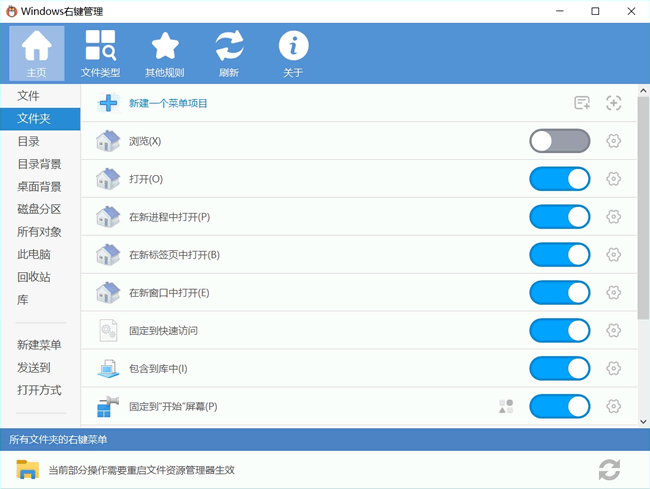
这里为大家分享一款好用的右键菜单瘦身软件,名字叫 ContextMenuManager。
ContextMenuManager 是一款免费、开源、绿色、体积小巧的 Windows 右键菜单大管家。它能帮你:
ContextMenuManager 分为 .NET3.5 与 .NET4.0 两版,Win7 及以上系统通常可直接运行。界面采用开关式操作,即时生效,提供操作日志与恢复默认功能,降低误改风险。
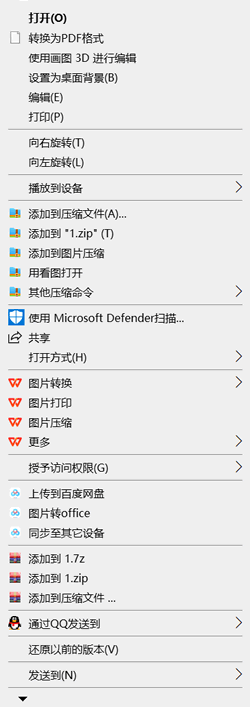
调整之前,对任意文件点击鼠标右键,如下图所示:
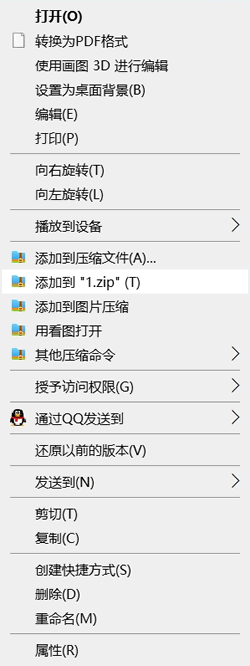
借助 ContextMenuManager 关闭不常用的选项之后,修改后的结果如下图所示:
这里为大家分享一款好用的右键菜单瘦身软件,名字叫 ContextMenuManager。
ContextMenuManager 是一款免费、开源、绿色、体积小巧的 Windows 右键菜单大管家。它能帮你:
- 把不常用的菜单项直接“关小黑屋”(禁用),随时可恢复;
- 把卸载残留的“僵尸项”连根拔起(删除);
- 自定义添加常用软件/批处理/脚本,把右键变成私人快捷启动栏;
- 一键跳转到对应注册表位置,高手还能二次深加工;
- 支持 Win7~Win11 全系列,32/64 位通吃,高分屏 150% 缩放不模糊。
ContextMenuManager 分为 .NET3.5 与 .NET4.0 两版,Win7 及以上系统通常可直接运行。界面采用开关式操作,即时生效,提供操作日志与恢复默认功能,降低误改风险。
下载ContextMenuManager
这里为大家提供了 ContextMenuManager 最新版的安装包:- ContextMenuManager.NET.3.5.exe:面向老系统(Win7/XP 等已预装 .NET Framework 3.5 的环境)。
- ContextMenuManager.NET.4.0.exe:面向新系统(Win8/Win10/Win11 默认自带 .NET 4.x),运行效率略高。
安装ContextMenuManager
从网盘里下载 .exe 执行程序,双击运行,ContextMenuManager 就启动了:调整之前,对任意文件点击鼠标右键,如下图所示:
借助 ContextMenuManager 关闭不常用的选项之后,修改后的结果如下图所示:
 ICP备案:
 公安联网备案: