
图片管理编辑神器:ACDSee2026最新旗舰版下载安装激活汉化全攻略
ACDSee 是一款享誉全球的数字资产管理与图片编辑软件,也是无数摄影师和设计师电脑中的“装机必备”工具。简单来说,ACDSee 就是帮你“看图、修图、管图”的一站式解决方案。无论是海量照片的快速浏览、RAW格式的专业调色,还是批量重命名与格式转换,它都能轻松搞定。ACDSee 的功能覆盖了从图片获取、管理、浏览、优化到分享的全流程,早已超越了单纯“看图王”的范畴,成为数字资产管理的核心利器。ACDSee软件安装包下载地址:ACDSee安装包
ACDSee 最令人称道的,是它“极速浏览”与“全能管理”的完美结合。在这个图片文件越来越大的时代,ACDSee 依然能保持秒开图片的流畅体验,同时提供强大的数据库管理功能,让你在成千上万张照片中也能瞬间找到想要的那一张。
和同类型软件相比,ACDSee的优势非常明显:
| 维度 | ACDSee | Windows照片查看器 | Lightroom |
|---|---|---|---|
| 浏览速度 |
极快 (秒开大图,流畅丝滑) |
一般 (大图加载慢) |
较慢 (需导入目录库) |
| 功能定位 | 管理+编辑+浏览一体化 | 仅基础浏览 | 专业后期调色 |
| 格式支持 |
支持100+种格式 (含RAW/视频/音频) |
仅支持常见格式 | 专注RAW格式 |
| 批量处理 |
强大的批量工具 (重命名/转换/水印) |
无 | 较弱 |
| 上手难度 |
低 (界面直观,逻辑清晰) |
极低 |
高 (专业门槛高) |
下载ACDSee
ACDSee软件安装包下载地址:https://pan.quark.cn/s/ac37dffa44db
安装ACDSee
1) 下载 ACDSee 的压缩包,右击 ACDSee 2026.zip 选择“解压到此处”: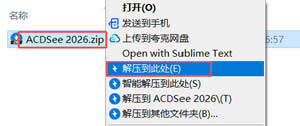
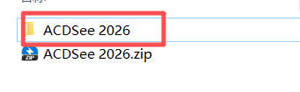
2) 双击 ACDSee 2026 文件夹,进入文件夹:
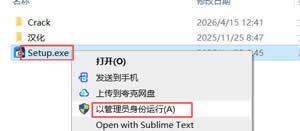
3) 右击 Setup.exe,选择“以管理员身份运行”:
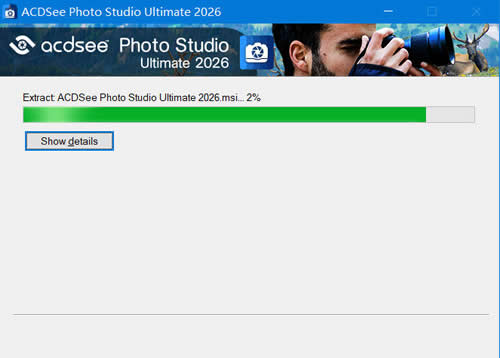
4) 桌面弹出 ACDSee 的安装程序,等待进度条到达 100%:
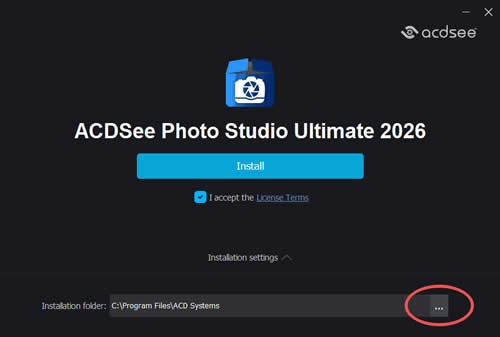
5) ACDSee 默认安装在C盘(系统盘),建议安装在 D 盘或其他非系统盘,点击最下方的“...”:
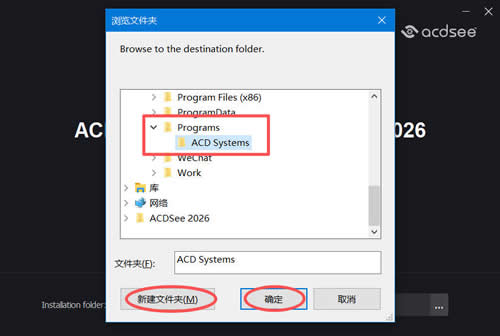
6) 选择安装目录(本文中为“D:\Programs”),点击“新建文件夹”,命名为“ACD Systems”(现在安装目录为“D:\Programs\ACD Systems”),点击“确定”:
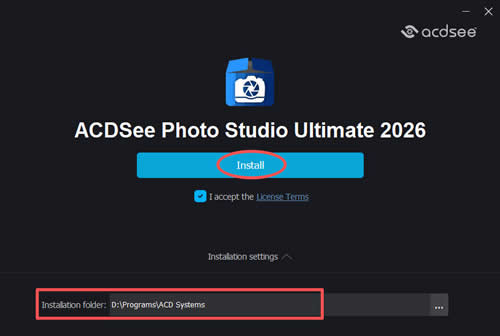
7) 确认一下安装目录,点击“Install”:
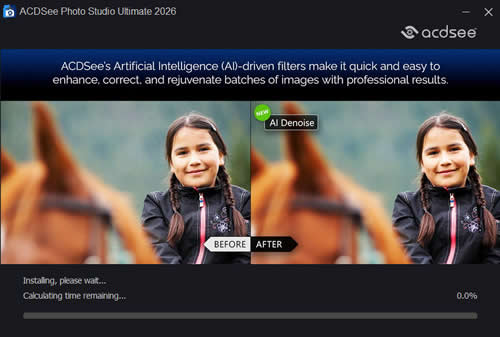
8) 等待进度条到达 100%:
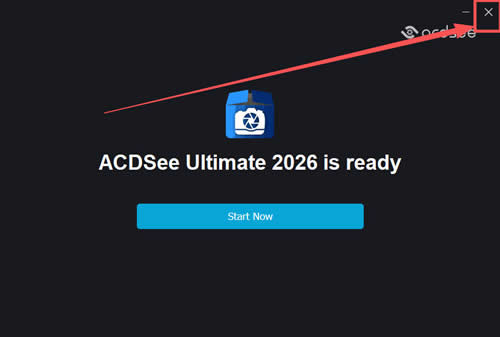
9) 安装完毕,点击右上角的“x”,关闭安装程序:
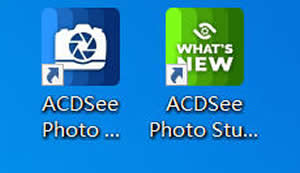
10) 桌面上自动出现两个快捷方式:
- 蓝色的 ACDSee Photo Studio Ultimate 2026 是启动 ACDSee 软件的快捷方式
- 绿色的 ACDSee Photo Studio Ultimate 2026 What's New 是一个指向 ACDSee 的新闻网页的快捷方式,可自行删除
激活ACDSee
1) 找到下载的压缩包解压出的文件夹,双击 Crack 文件夹,进入文件夹: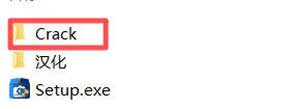
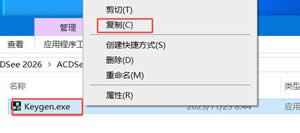
2) 右击 Keygen.exe,选择“复制”:
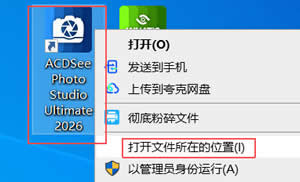
3) 右击蓝色的 ACDSee Photo Studio Ultimate 2026,点击“打开文件所在的位置”:
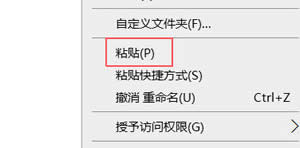
4) 在文件夹内的空白处右击,点击“粘贴”,将 Keygen.exe 复制粘贴到文件夹内:
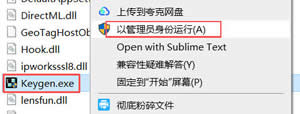
5) 右击 Keygen.exe,选择“以管理员身份运行”:
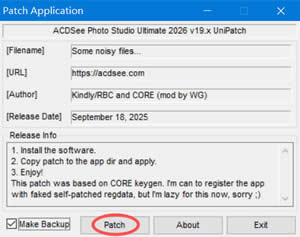
6) 在弹出的 Patch Application 软件中,点击“Patch”:
7) 在弹出的对话框中选择“是”:
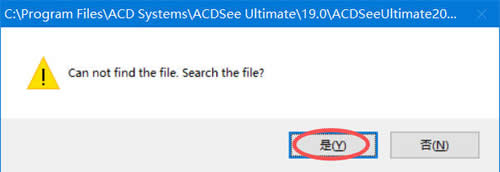
8) 在弹出的“打开”对话框中,选择“ACDSeeUltimate2026.exe”,点击“打开”:
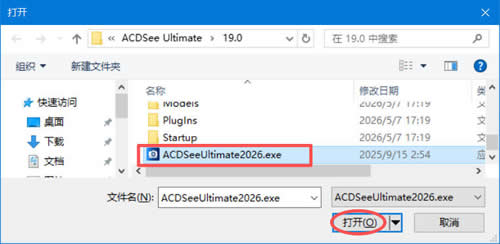
9) 在弹出的对话框中选择“是”:
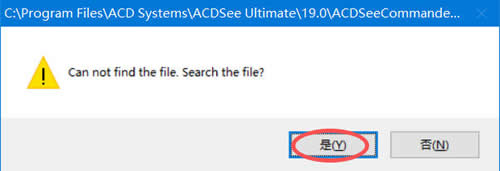
10) 在弹出的“打开”对话框中,选择“ACDSeeCommanderUltimate19.exe”,点击“打开”:
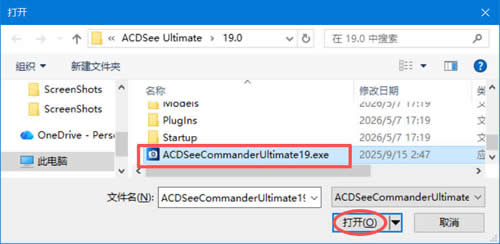
11) 在弹出的对话框中选择“是”:
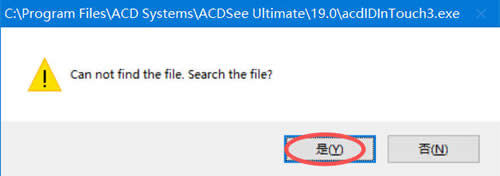
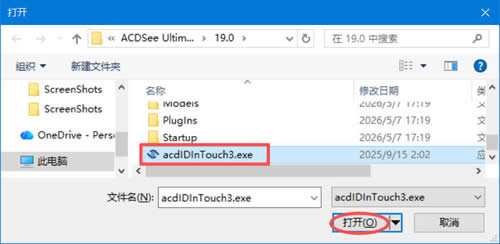
12) 在弹出的“打开”对话框中,选择“acdIDInTouch3.exe”,点击“打开”:
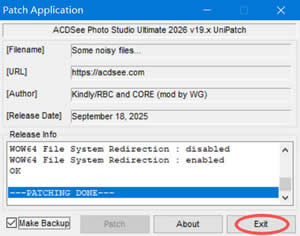
13) 在 Patch Application 软件中,点击“Exit”,激活完成:
汉化ACDSee
1) 找到下载的压缩包解压出的文件夹,双击“汉化”文件夹,进入文件夹: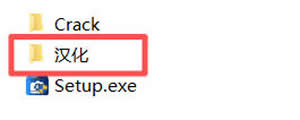
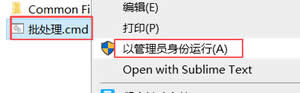
2) 右击“批处理.cmd”,选择“以管理员身份运行”:
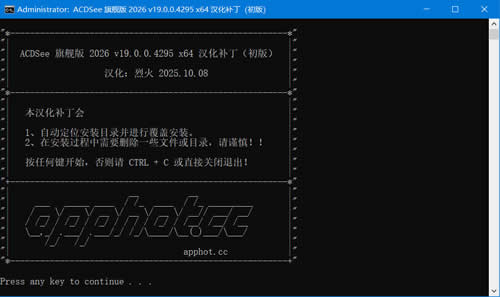
3) 在打开的命令窗口中,按任意键:
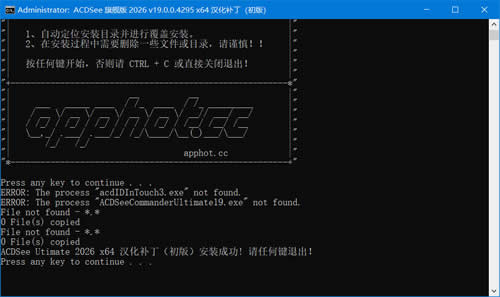
4) 显示“安装成功”后,按任意键退出命令窗口:
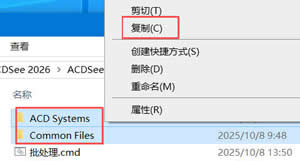
5) 找到下载的压缩包解压出的文件夹,选中 ACD Systems 和 Common Files 两个文件夹,右击,选择“复制”:
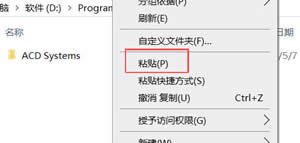
6) 找到软件安装目录(本文中为“D:\Programs”) ,可以看到 ACD Systems 文件夹,在此处空白处右击,选择“粘贴”:
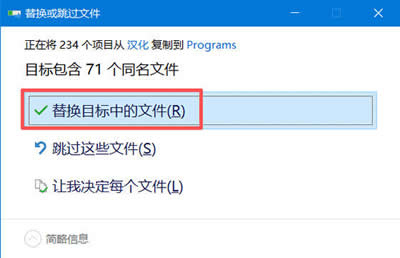
7) 在弹出的“替换或跳过文件”对话框中,选择“替换目标中的文件”:
使用ACDSee
1) 双击桌面上蓝色的 ACDSee Photo Studio Ultimate 2026 快捷方式,打开 ACDSee 软件:
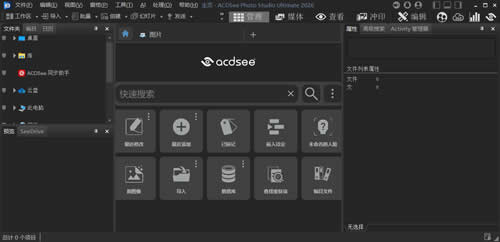
2) 可以看到,界面为中文,且无需登录直接使用,ACDSee 2026 旗舰版的安装、激活、汉化完成:
ACDSee使用注意事项和常见使用问题
注意事项:
1) 官方硬件要求- 支持 64 位的 Intel 或 AMD 处理器
- 建议使用英特尔 i5 或更高版本处理器
- 8 GB 内存 (建议使用 16 GB 或更大内存)
- 兼容 DirectX 12 的图形适配器 (功能级别12_0或更高版本)
- 2 GB 视频内存 (建议使用 4 GB 或更大视频内存)
- 1280 x 800 显示器分辨率 (建议 1920 x 1080)
- 5 GB 可用硬盘空间
- Windows 10(仅限 64 位版本)和 Windows 11
- 微软 Edge 浏览器
- 微软 DirectX 12 或更高版本
- Windows 媒体播放器 9.0
- 微软 Office 2010 或更高版本
ACDSee 为了提高浏览速度,会生成缩略图数据库。使用久了数据库可能会变得非常大(上百兆),导致软件变慢。建议定期在“数据库”菜单下使用“维护”工具进行清理和优化。
4) HEIC 格式支持
如果你使用的是 iPhone,照片通常是 HEIC 格式。旧版 ACDSee(如 Acdsee 10)可能无法直接打开。建议使用 2026 最新版,或安装 HEIF 扩展包以确保兼容性。
常见问题解答:
1) ACDSee 2026 和 Acdsee 10 有什么区别?Acdsee 10 是经典的看图版本,适合老旧电脑;而 ACDSee 2026 集成了强大的 AI 人工智能工具(如 AI 关键词搜索、AI 选择主体)、无损图层编辑和视频编辑功能,性能天差地别。
2) 安装后提示“缺少 DLL 文件”或无法启动怎么办?
这通常是因为系统缺少运行库。请确保你的电脑安装了最新的 Visual C++ Redistributable 运行库。如果是 Win7 系统,由于 ACDSee 2026 旗舰版对软件和硬件要求较高,建议升级到 Win10 或 Win11 以获得最佳支持。
3) 免费版与旗舰版有何区别?
旗舰版包含 AI 冲印预设、人脸编辑工具和视频处理功能,免费版仅支持基础查看和编辑,建议专业用户使用旗舰版。
4) ACDSee 2026 能替代 Photoshop 进行专业修图吗?
可以部分替代。ACDSee 2026 的 AI 降噪、发丝蒙版及图层编辑功能可满足人像精修和批量处理需求,但复杂合成或高级画笔工具仍建议配合 Photoshop 使用。
总结
ACDSee 的长盛不衰,不仅因为它是一款优秀的看图软件,更因为它顺应了数字资产管理的需求——从单一的“查看”转向了高效的“管理与创作”。尽管面对免费看图工具的冲击,ACDSee 凭借其无可替代的批量处理能力、RAW文件解析速度以及日益强大的 AI 编辑功能,依然稳坐行业头把交椅。掌握 ACDSee,意味着你选择了一种高效、有序的影像工作方式。当你习惯了它流畅的键盘操作和强大的分类逻辑后,你会发现,它不仅是电脑里的一个软件,更是你记忆库的守护者。
