
uTools下载使用全攻略:非常好用的插件化办公神器(2026最新)
uTools 是一款国产的桌面效率工具,它的使用方式极其简单,只需按下键盘上的Alt加空格键,屏幕中央就会弹出一个小小的输入框,这个输入框就像是通往各种功能的任意门。当你完成操作后,它又会自动消失,完全不打扰你的桌面整洁。这种设计思路就是"即用即走",不需要你像传统软件那样在任务栏寻找图标,也不需要记住复杂的菜单路径,一切操作都可以在这个小小的搜索框中完成。着急下载 uTools 工具的,直接提供下载地址:uTools安装包
uTools 采用“基础功能免费+会员增值服务”的模式,对普通用户十分友好。基础功能比如本地搜索、软件启动、剪贴板管理、简单截图等永久免费,足够满足日常需求。它支持 Windows、Mac、Linux 三大系统,跨平台使用无压力,换设备也能保持一致操作习惯。
uTools 最吸睛的就是它极简设计与强大扩展性的结合。仅几十 MB,启动速度快,旧电脑运行也流畅,不会占用过多内存。“一切皆插件”的设计让它没有冗余功能,从 JSON 格式化、OCR 识别到批量重命名、天气查询都能覆盖。超级面板功能更实用,长按右键就能弹出,选中文字、图片会自动匹配工具,划词翻译、截图 OCR 一键完成,不用中断当前工作。
和同类型软件相比,uTools 的优势非常明显,
- 对比 Everything,后者仅 Windows 可用且只侧重文件搜索,uTools 搜索更全面,还能拓展多种功能;
- 对比 Mac 平台的 Alfred,后者高级功能需付费且仅限 Mac,uTools 跨平台且基础功能免费,上手难度更低;
- 对比 Quicker,后者自动化能力强但学习成本高,uTools 操作更简洁,插件生态更丰富,中文插件多,更适配国内用户使用习惯,低配电脑也能流畅运行。
下载uTools
uTools安装包下载地址:https://pan.quark.cn/s/02c6e67c8200
- Linux 系统下载:utools 7.5.1 amd64.deb
- macOS 系统下载:uTools-7.5.1.dmg
- Windows 系统下载:uTools-7.5.1.exe
安装uTools
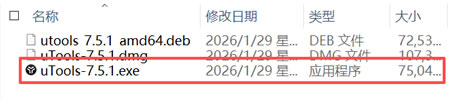
因为我用的是 Windows 系统,所以这里以安装 uTools-7.5.1.exe 为例:1) 下载安装包,双击 uTools-7.5.1.exe 启动安装:
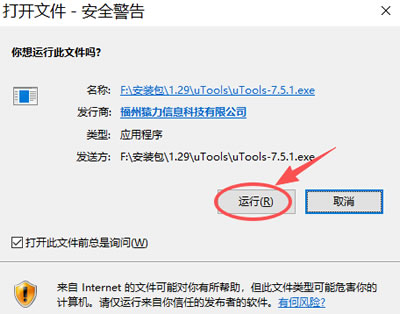
2) 点击 “运行”:
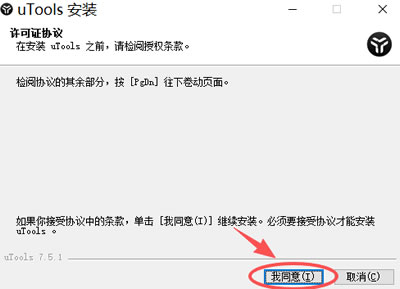
3) 点击 “我同意”:
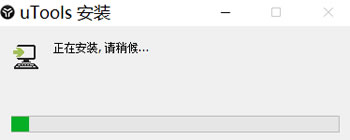
4) 等待安装进度条加载完成:
5) 此时桌面出现软件图标,和快捷图标悬浮球:

使用uTools
1) 点击下图所示图标或者按 Alt + 空格键:
2) 出现下图所界面,点击框起来的图标:
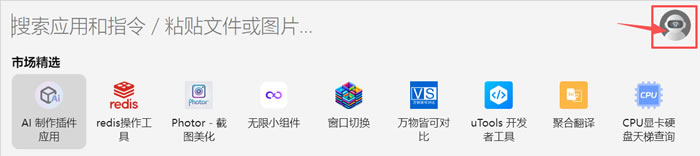
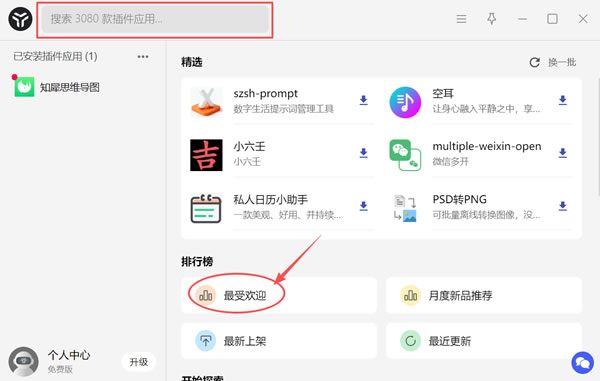
3) 可以在左上角的搜索框里直接搜索你想要的插件,也可以在排行榜看看有什么比较受欢迎的插件,我这里点击 “最受欢迎”:
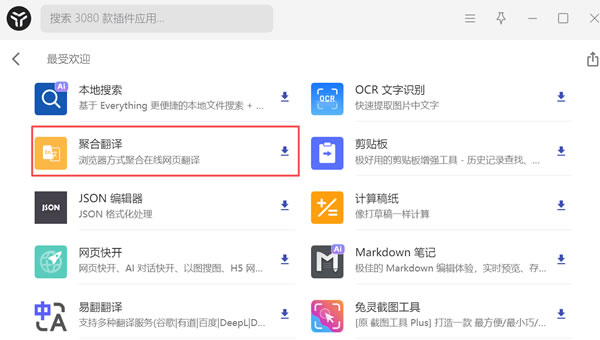
4) 比如我想要下载 “聚合翻译”,点击插件后面的下载图标就可以了:
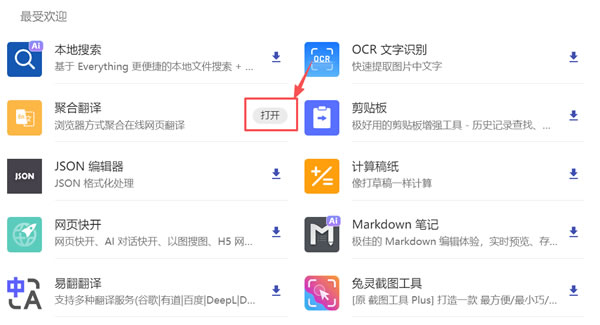
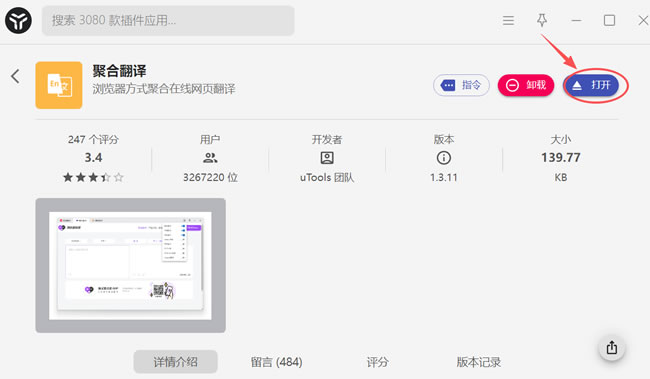
5) 下载完成后,直接点击 “打开”:
6) 出现下图所示界面,点击 “打开”:
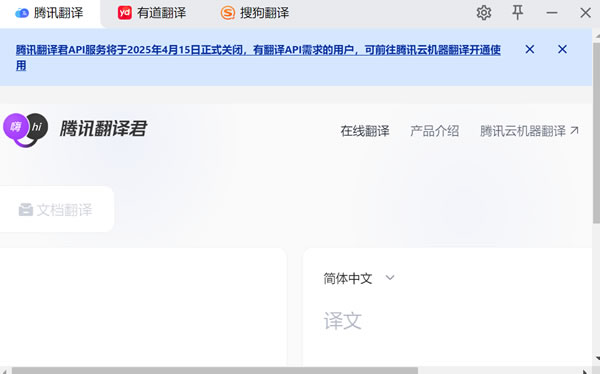
7) 弹出下图所示界面,就可以使用了:
8) 此时回到,主界面,就可以看见刚刚下载的插件了:

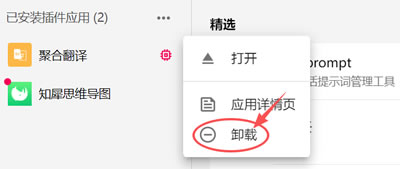
9) 如果想要卸载插件的话,直接右键插件,点击 “卸载” 就可以了:
uTools常见问题和解决方法
1) 任务管理器中有多个 uTools 进程,是否正常?正常现象。每个插件都会创建独立进程,避免单个插件出错影响全局。输入“clear”指令可清理所有运行中的插件进程,释放资源。
2) 无法访问插件应用市场怎么办?
- 一是检查网络是否稳定;
- 二是关闭网络全局代理,避免代理拦截;
- 三是检查安全软件/防火墙是否拦截“u-tools.cn”域名,添加信任即可。
3) Mac 电脑无法搜索本地文件?
需安装插件“Mverything Plus”,在插件中心搜索安装后,即可实现本地文件快速搜索功能。
4) 截图只能截到桌面,无法截取应用窗口?
- uTools 未获取录屏权限导致,macOS 用户在“系统设置-隐私与安全性-录屏”中勾选 uTools;
- Windows 用户在设置中授予软件屏幕录制权限即可。
5) 如何以管理员身份打开搜索结果中的软件?
- 使用快捷键 “Ctrl+Enter” 打开;
- 在软件图标上右键选择“以管理员身份打开”。
6) 异常退出登录后,已安装插件丢失?
因机器码被修改(如使用破解程序)导致账户信息无法解密,需重新登录账号,已丢失插件重新安装即可,插件内数据不会丢失。
7) 局域网内多设备资源互传无法连接?
- 重启 uTools,检查多端账号一致且数据同步正常;
- 用 ping 命令测试设备间网络通信;
- 关闭防火墙或安全软件,确保 uTools 获得网络权限。
总结
对于追求高效办公、厌恶软件臃肿的用户来说,uTools 无疑是一款“神器级”工具。它以极简设计为核心,用插件化生态覆盖全场景需求,跨平台特性适配多设备使用,基础功能免费门槛低,高级功能付费性价比高,无论是小白还是专业人士,都能快速上手并找到适合自己的使用方式。与其在众多零散工具中反复切换,不如用 uTools 搭建专属工作台,让每一次操作都更高效、更专注。现在下载安装,花 5 分钟熟悉核心操作,就能开启一整年的高效电脑使用体验!
 ICP备案:
 公安联网备案: