
DiskGenius下载安装和使用图文教程(附中文版安装包,非常详细)
DiskGenius 中文名叫磁盘精灵,是一款功能全面的国产磁盘管理与数据恢复软件。DiskGenius中文版安装包下载地址:DiskGenius中文版安装包
DiskGenius 最显著的特点是全面且实用,尤其在分区管理和数据恢复方面表现突出。它支持传统的 MBR 分区表和较新的 GPT 分区表,能在两种格式间无损转换,还能实现分区的创建、删除、合并、拆分,且所有分区调整操作都能做到无损数据,不用担心调整过程中文件丢失。数据恢复能力更是其核心亮点,不仅能恢复误删、误格式化的文件,还能找回丢失的分区,扫描过程中能即时显示找到的文件,方便用户确认。
DiskGenius与同类型软件对比后的优势:
- 对比 EaseUS:DiskGenius 深度扫描支持 500+ 文件签名,RAW 照片拼回率更高。
- 对比傲梅:DiskGenius 自带十六进制扇区编辑,坏道旁路迁移不怕卡死。
- 对比 Recuva:DiskGenius 能虚拟重组 RAID,NAS 崩溃也能就地恢复数据。
- 对比分区助手:DiskGenius 系统迁移同时保留 OEM 隐藏分区,正版激活不掉。
- 对比 TestDisk:DiskGenius 图形界面全中文,分区表误删 5 分钟一键找回。
下载DiskGenius
DiskGenius中文版安装包下载地址:https://pan.quark.cn/s/d4094a6b197f安装DiskGenius
1)下载文件夹内名为“DiskGenius.exe”的压缩包。
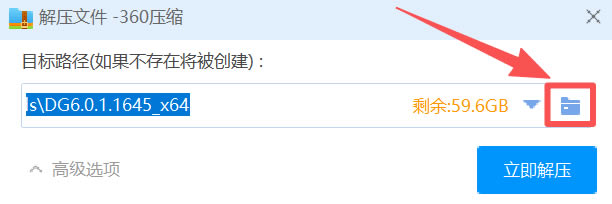
2)解压时默认选择到 C 盘,这里建议选择解压到非系统盘,点击右边的文件图标,更改解压路径:
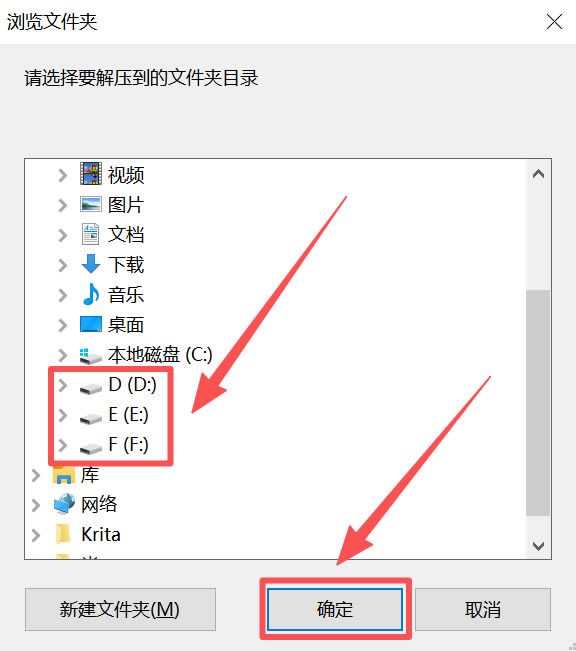
3)选择除了 C 盘外的任意一盘,然后点击“确定”:
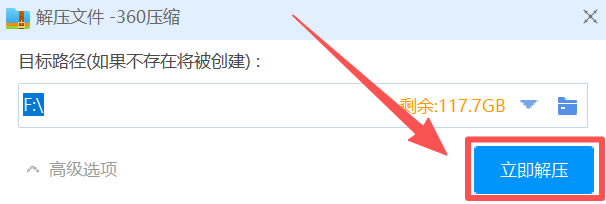
4)点击“立即解压”:
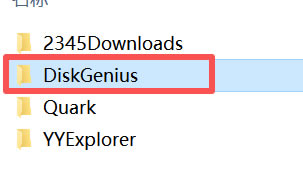
5)到自己解压的文件夹,双击打开名为“DiskGenius”的文件夹:
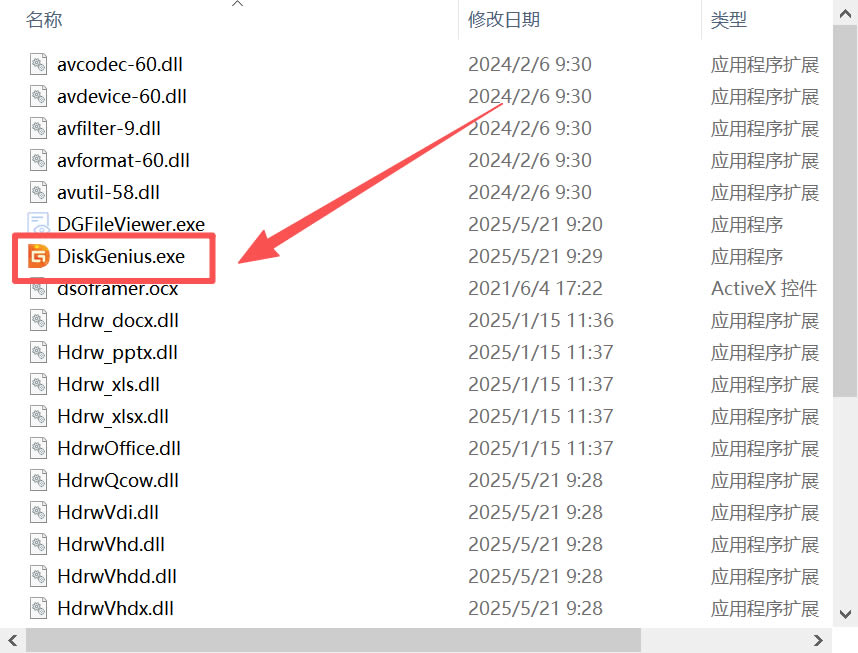
6)找到名为“DiskGenius”的应用程序,双击即可启动:
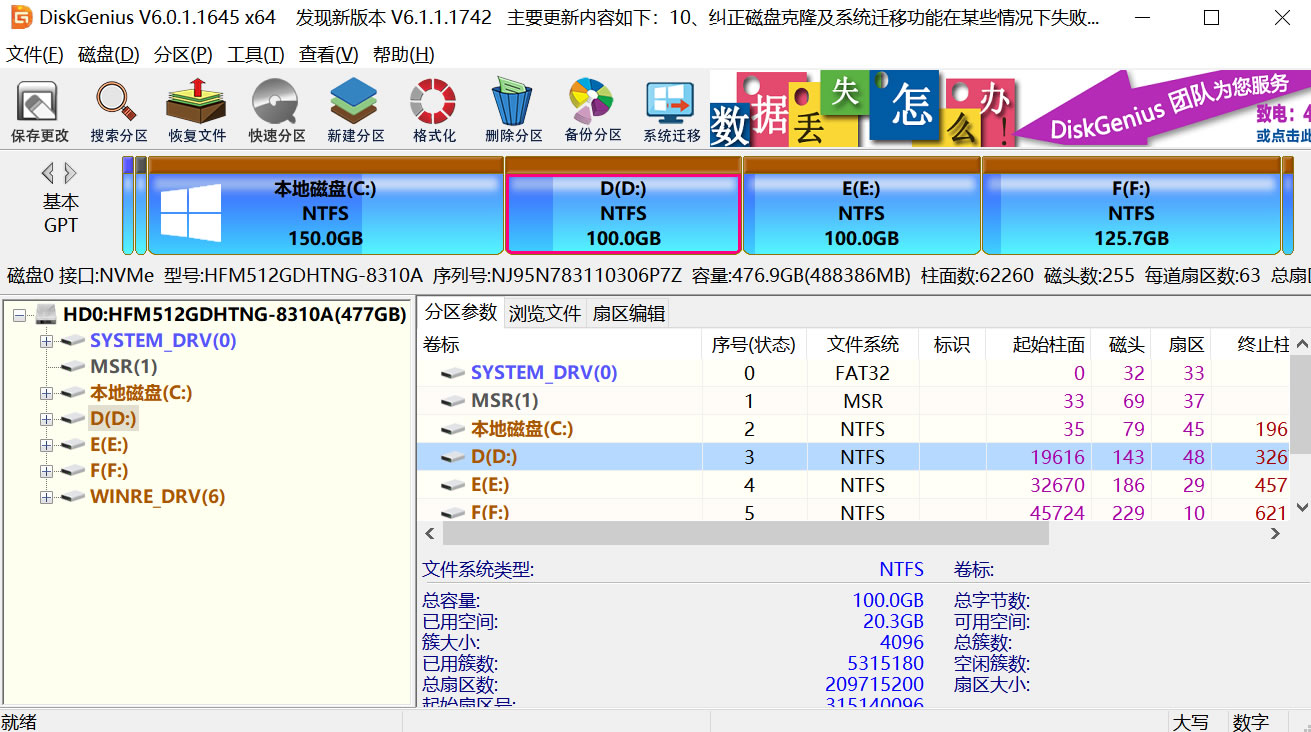
7)DiskGenius的首界面:
8)为方便以后打开,可右键单击“DiskGenius.exe”应用程序,创建快捷方式:
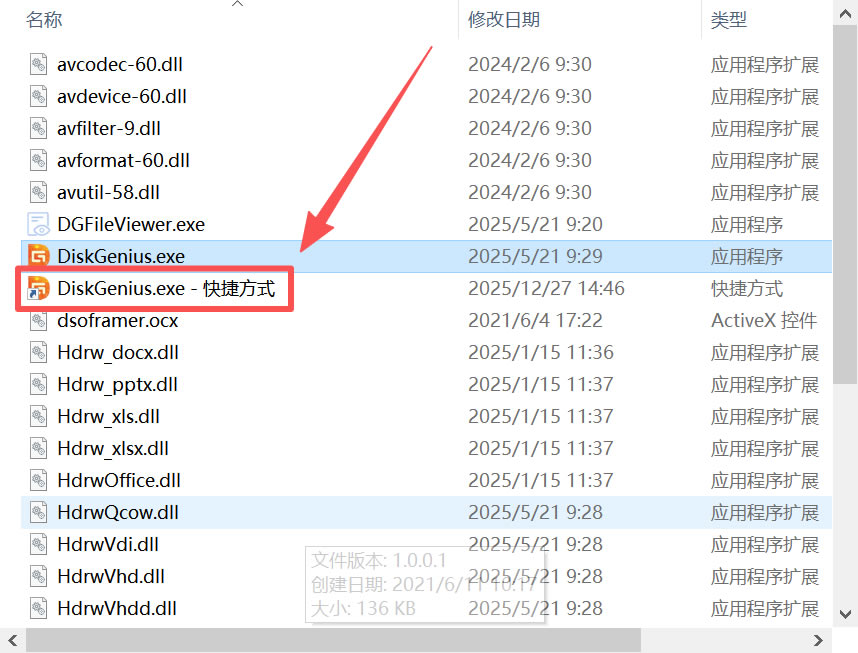
9)创建好快捷方式后,单击拖到桌面即可:

10)桌面会出现 DiskGenius 的快捷方式:

使用DiskGenius
1、搜索需恢复的文件
在软件主界面会看到电脑上连接的各个硬盘,找到需要恢复数据的硬盘,然后选择文件丢失之前所位于的分区。点击“恢复文件”按钮,等程序弹出恢复文件对话框后,点击“开始” 按钮,软件会立刻搜索丢失的文件: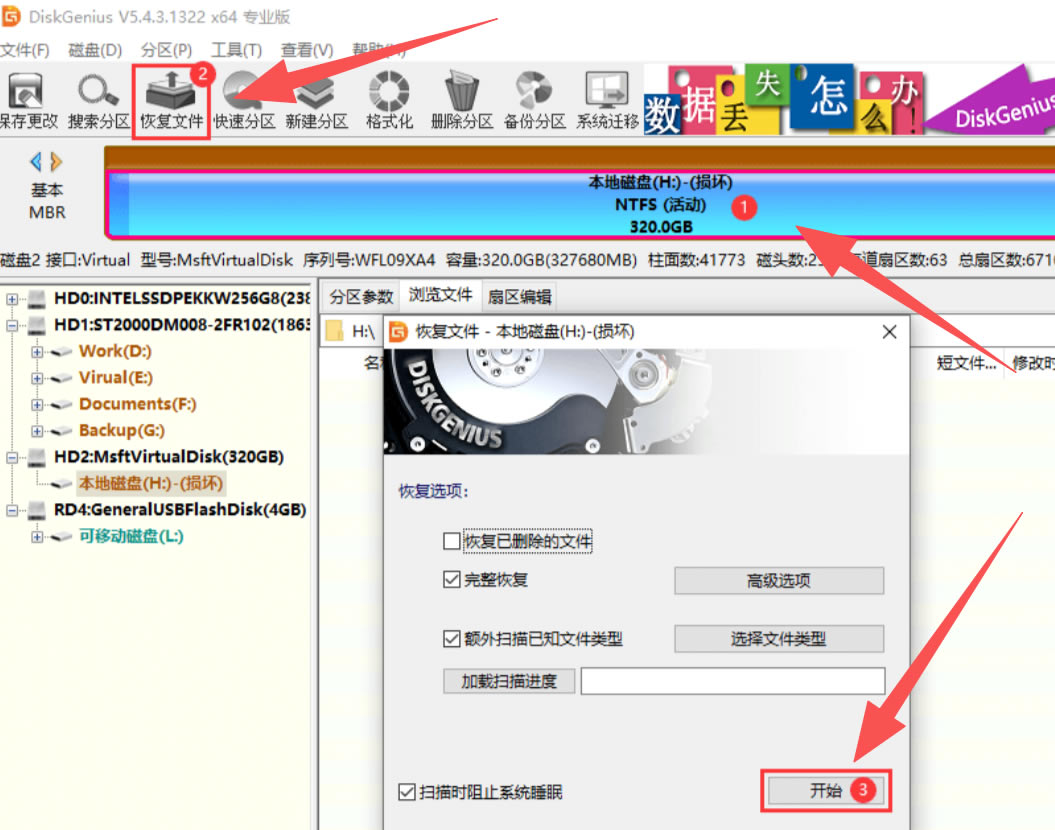
2、等待搜素
耐心等待扫描完成。在搜索文件过程中,可以看到软件不断地将找到的文件列出来,很直观: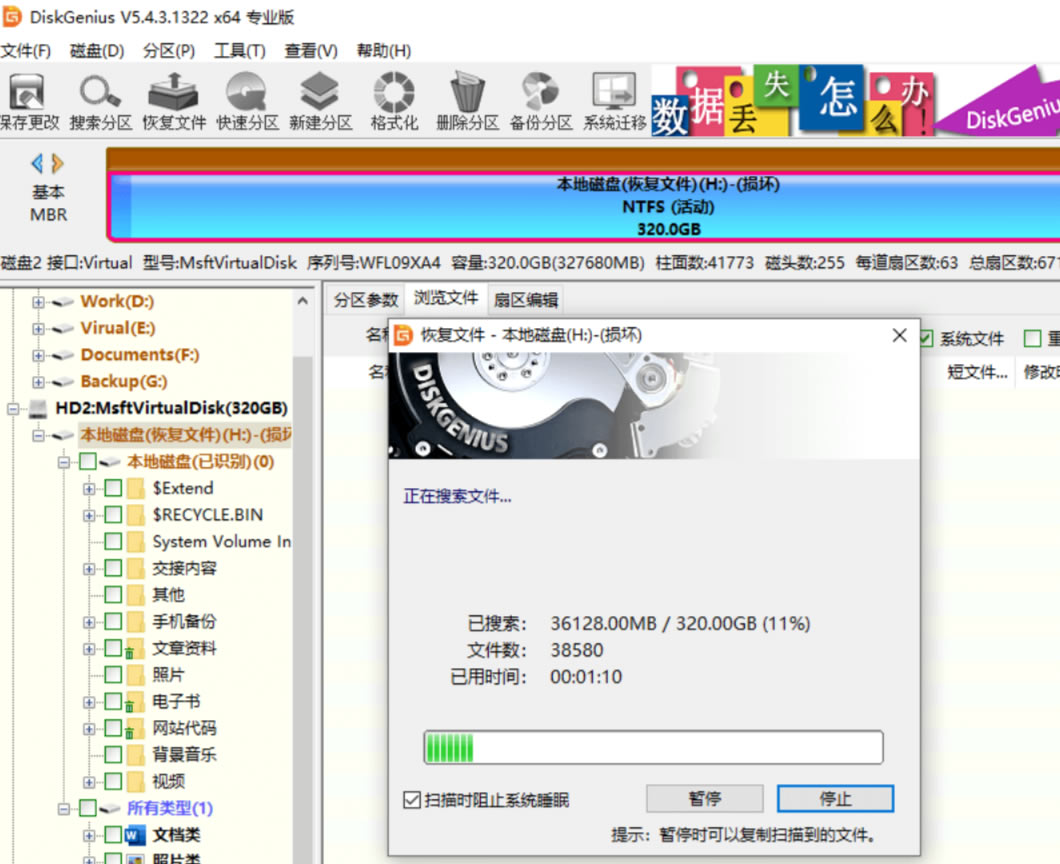
3、预览丢失文件,检查文件是否正确
在软件里找到想要恢复的文件,双击文件就可以预览文件内容,这样可以提前确认文件是否正确以及文件是否损坏了: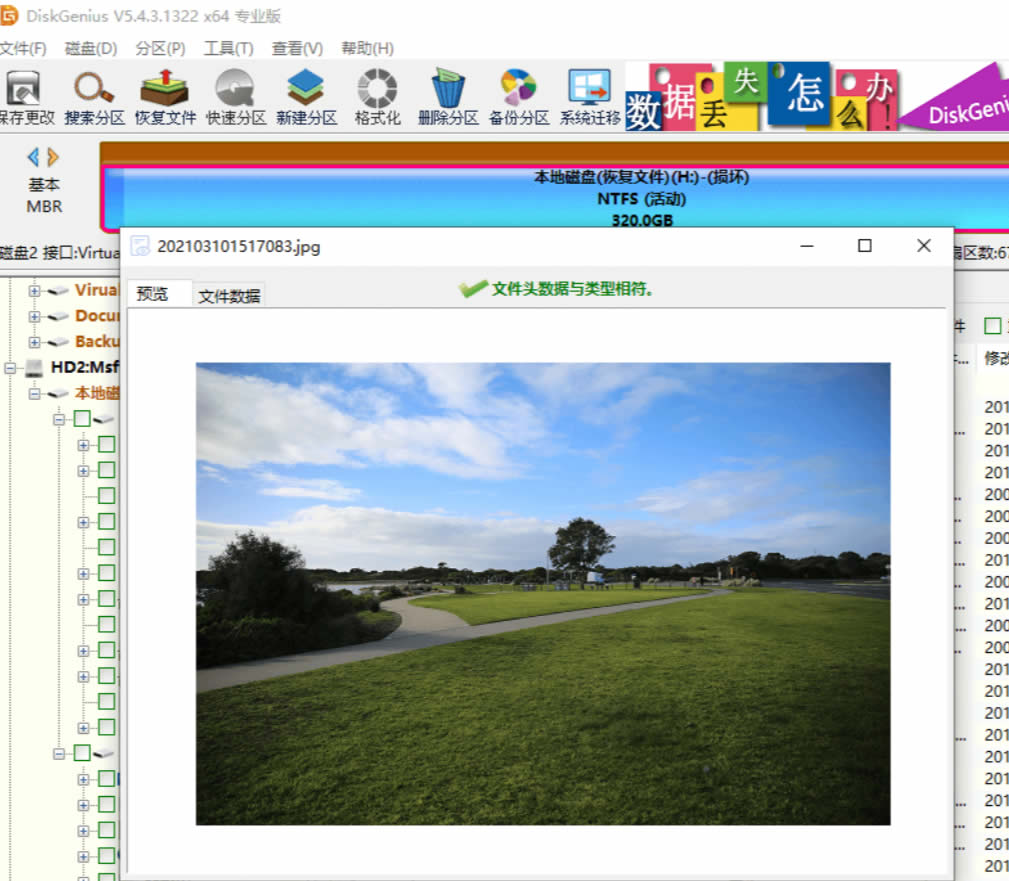
4、保存要恢复的数据
恢复硬盘数据的最后一步就是把软件搜索到的文件复制保存到其他安全地位置。勾选想要恢复的文件,右击鼠标,然后选择“复制到指定文件夹”菜单项。之后,自己选择个位置来存放恢复的数据即可: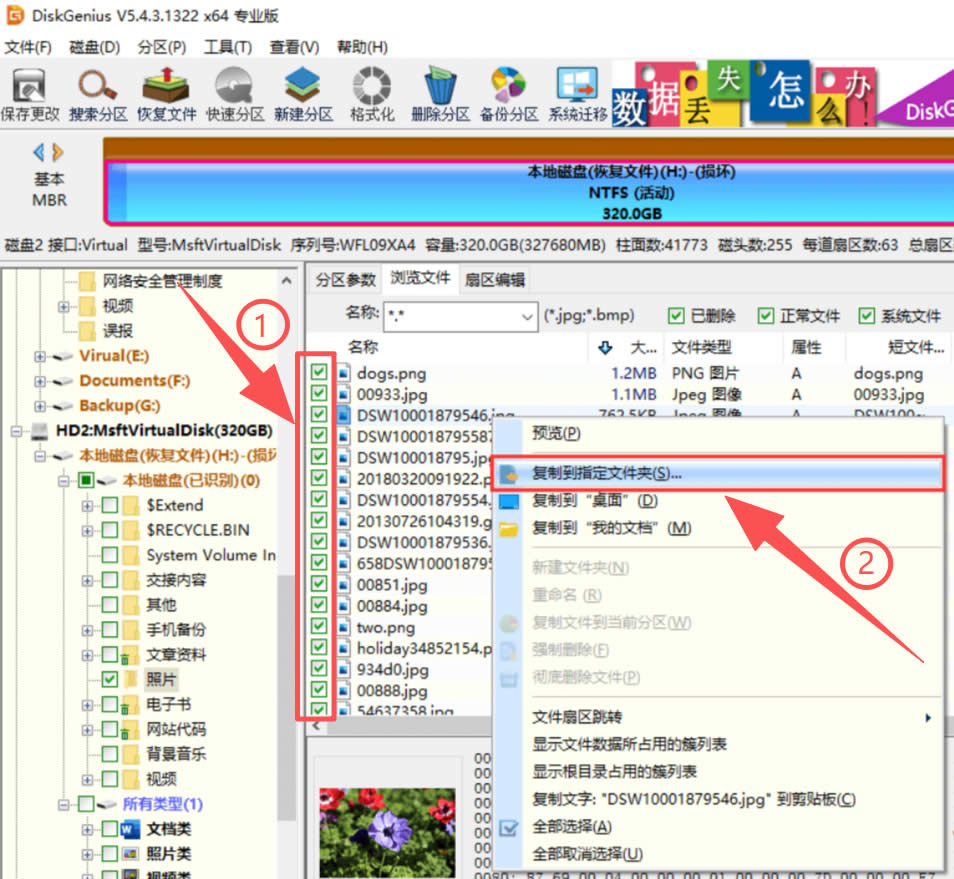
使用常见问题及解决方法
1)固态硬盘BIOS可见但软件不显示怎么办?
① 进 BIOS 把硬盘模式由 AHCI 切 IDE;② 重启进入 WinPE 再打开 DiskGenius;
③ 识别后立建分区表并改回 AHCI 重启。
2)移动硬盘提示“需要格式化”怎么办?
① 先对硬盘做“镜像到文件”备份;② 用“智能加载当前分区”快速读目录;
③ 若失败改用“恢复文件”深度扫描后导出数据。
3)克隆过程卡死或蓝屏怎么办?
① 勾选“按文件克隆”跳过坏扇区;② 降低传输模式为 UDMA133;
③ 若仍失败用 WinPE 启动再执行克隆。
 ICP备案:
 公安联网备案: