
MATLAB中文版下载与安装全攻略:揭秘matlab软件在工程计算中的统治地位
MATLAB 是一款由美国 MathWorks 公司开发的商业数学软件。它不仅仅只是一个“高级计算器”,而是一个集算法开发、数据分析、可视化、数值计算以及应用程序设计于一体的高级技术计算语言和交互式环境。MATLAB安装包下载地址:MATLAB安装包
MATLAB 是一款商业软件,这意味着它不是免费的(本文提供的是免费版)。MATLAB 最吸睛的特点在于它的“矩阵思维”和“交互式环境”。和 C 语言或 Python 等传统编程语言不同,MATLAB 的基本数据单位是矩阵,这使得它在处理数学运算时,代码写起来非常符合人类的数学直觉,简洁而高效。
在 MATLAB 的世界里,一切数据皆以矩阵的形式存在。这种独特的设计理念,使得它在处理线性代数、微分方程、信号处理等复杂数学问题时,比 C++、Java 等传统编程语言要简洁得多,效率也高得多。
而在数据科学和人工智能领域,Python 是 MATLAB 强有力的竞争对手。很多新手都会纠结:“我是该学 MATLAB 还是 Python?”,为了更清楚的了解,可以通过下图所示表格了解一下:
| 特性 | MATLAB | Python |
|---|---|---|
| 核心定位 | 专注于工程计算、矩阵运算、仿真 | 通用编程语言,AI 与数据分析生态强 |
| 上手难度 | 极低,语法简洁,专为数学设计 | 较低,但需学习大量第三方库 |
| 调试体验 | 极佳,交互式环境,所见即所得 | 较好,但需依赖 IDE 配置 |
| 工具箱 | 官方维护,质量极高,文档详尽 | 社区维护,良莠不齐,需自行筛选 |
| 成本 | 本文提供免费版 | 完全免费开源 |
| 优势场景 | 信号处理、控制工程、通信仿真 | 深度学习、Web 开发、爬虫 |
虽然 Python 很火,但在数学建模、控制系统设计、通信仿真等传统工科领域,MATLAB 依然占据统治地位。
- 稳定性:MATLAB 的工具箱经过官方严格测试,比 Python 的开源库更稳定可靠。
- 效率:在矩阵运算底层优化上,MATLAB 往往比 Python(NumPy)更快,且无需复杂的配置。
下载MATLAB
MATLAB安装包下载地址:https://pan.quark.cn/s/46356be79564
安装MATLAB
1) 下载解压 MATLAB R2024b.rar,内容如下图所示: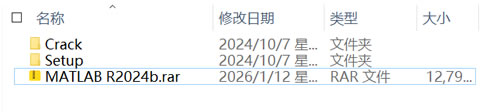
2) 双击进入 Setup 文件夹:

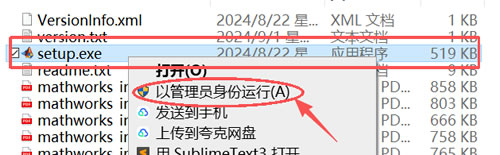
3) 鼠标右击 setup.exe 点击 “以管理员身份运行”:
4) 点击 “高级选项” 下的 “我有文件密钥”:

5) 点击 “是”,然后点击 “下一步”:

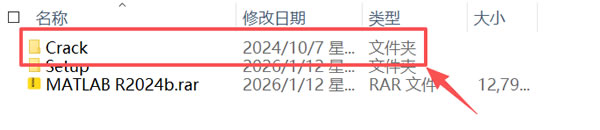
6) 进入 Crack 文件夹:
7) 双击进入 安装密钥.txt :
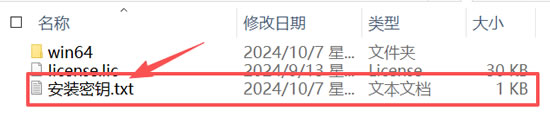
8) 复制密钥:
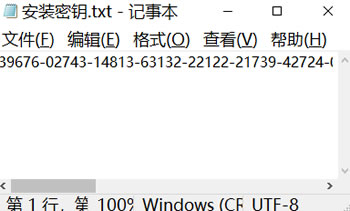
9) 粘贴到 “输入文件安装密钥” 里,点击 “下一步”:

10) 点击 “浏览”:
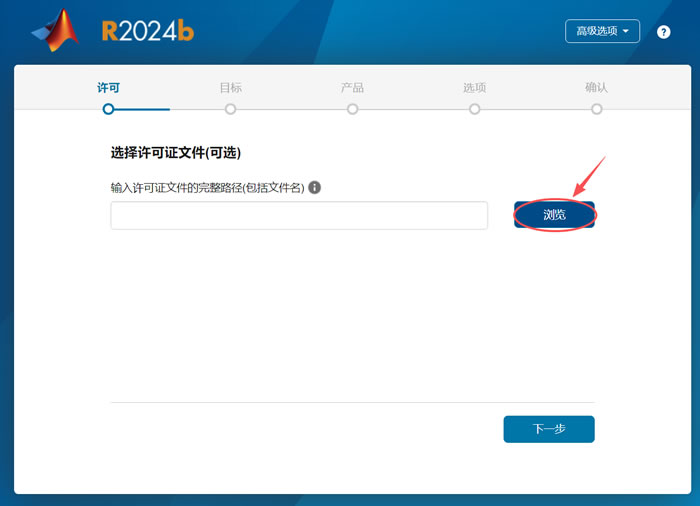
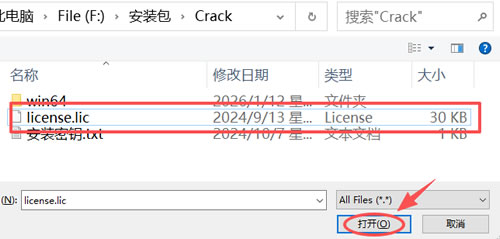
11) 找到安装包 Crack 目录下的 license 文件,点击 “打开”:
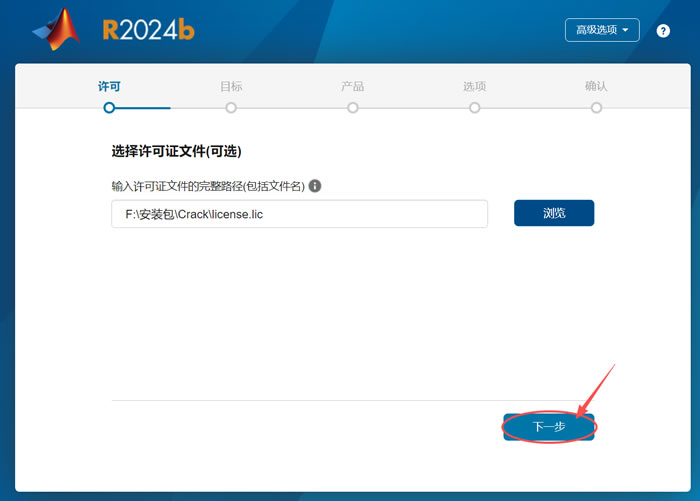
12) 点击 “下一步”:
13) 系统默认安装到 C 盘,这里强烈建议手动修改到其它盘(非系统盘),点击 “下一步”:
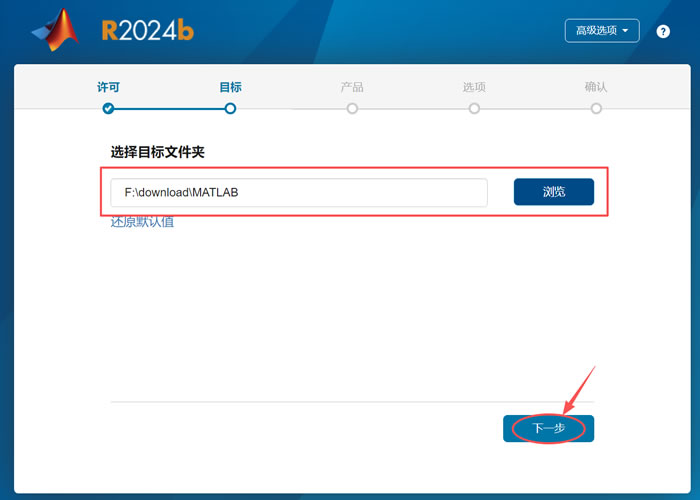
14) 点击 “下一步”:
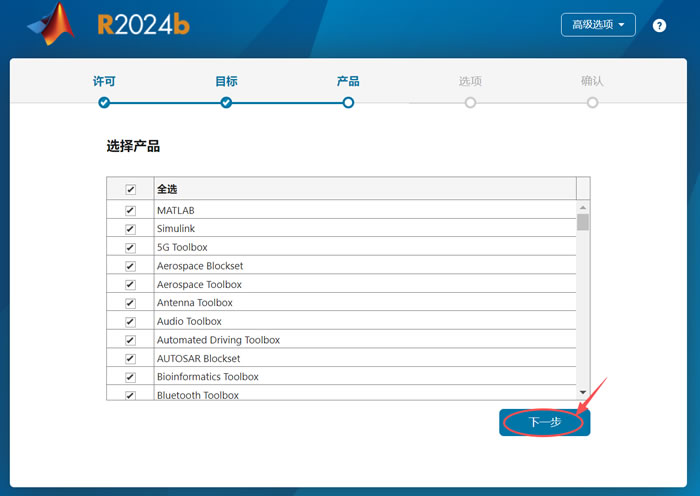
15) 只勾选 “添加桌面快捷方式”,点击 “下一步”:
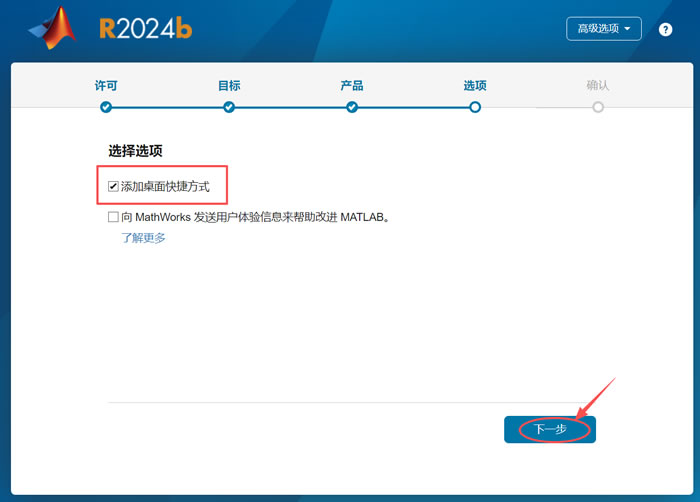
16) 点击 “开始安装”:
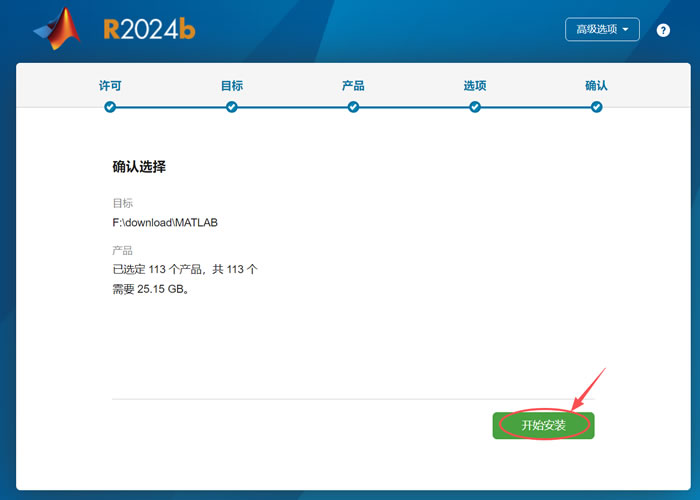
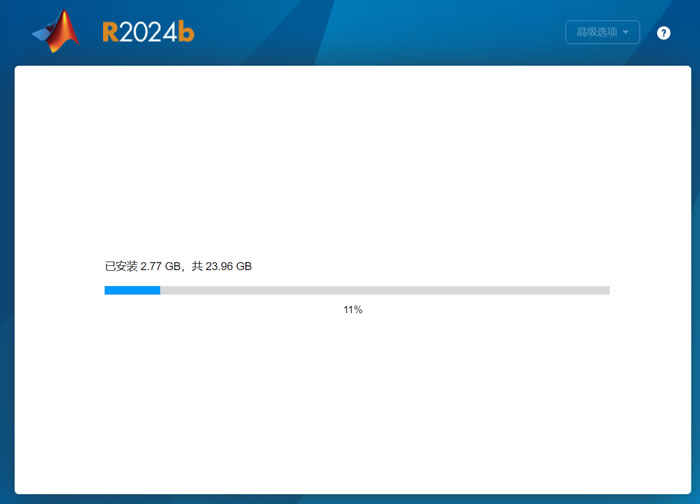
17) 等待进度条加载到 100%:
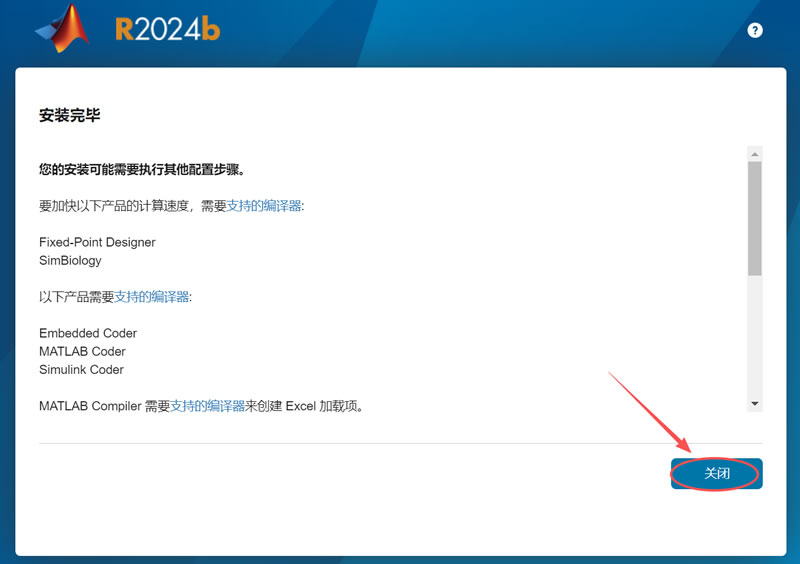
18) 点击 “关闭”:
19) 复制 Crack 目录下的 win64 文件夹:

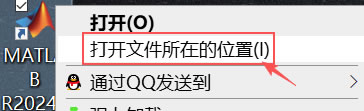
20) 右键桌面的 MATLAB R2024b 图标,点击 “打开文件所在的位置”:
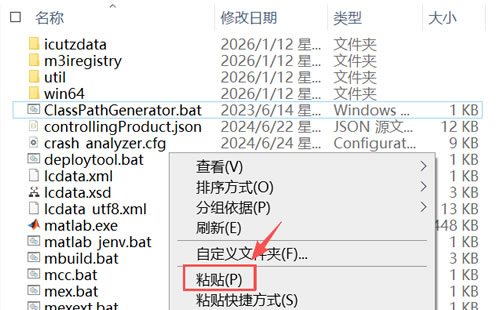
21) 在空白处,右键点击 “粘贴”:
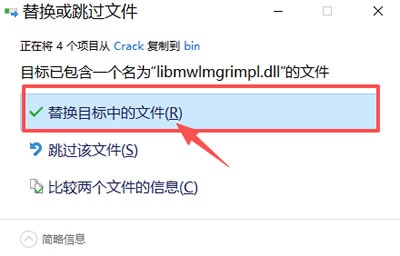
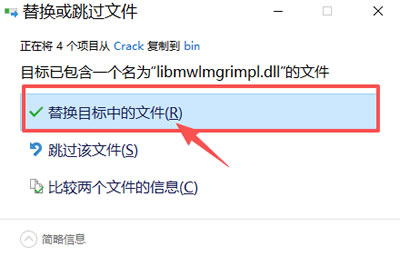
22) 弹出下图所示窗口,点击 “替换目标中的文件”:
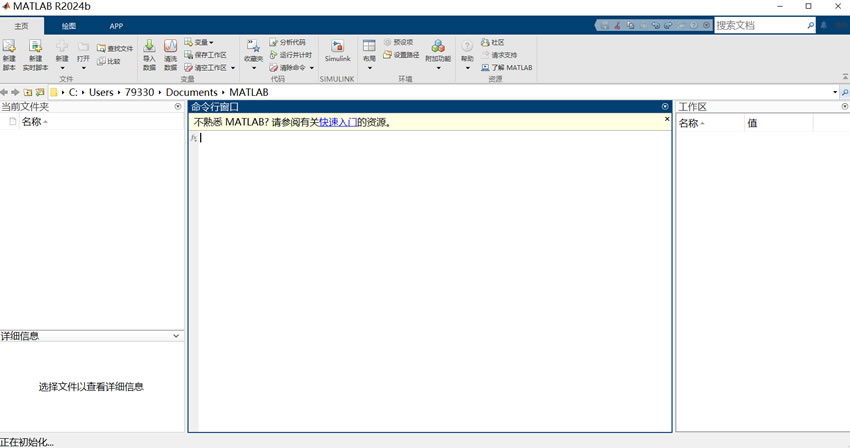
23) 双击桌面的 MATLAB R2024b 图标,启动软件,出现下图所示界面,就可以使用了:
MATLAB使用注意事项和常见问题
注意事项
- 不要安装在 C 盘:C 盘是系统盘,安装 MATLAB 会占用大量空间,导致电脑卡顿,建议安装在非系统盘;
- 不要随意删除安装目录下的文件:MATLAB 的安装目录下有很多核心文件,随意删除会导致软件无法启动、功能异常;
- 指令输入要规范:MATLAB 的指令区分大小写(比如“plot”和“Plot”是两个不同的指令),输入时要注意大小写,避免报错;同时要注意指令的语法,比如括号、分号的使用,分号用于隐藏指令输出,新手可先不加分号,方便查看结果;
- 及时保存文件:MATLAB 的脚本文件(.m 文件)要及时保存,避免电脑死机、软件崩溃导致文件丢失,建议保存到容易找到的文件夹(如桌面、文档);
- 合理使用工具箱:新手不要盲目安装所有工具箱,只安装自己需要的(如基础数学工具箱、可视化工具箱),过多的工具箱会占用电脑内存,导致软件卡顿;
- 避免用于商业用途:存在安全风险,商业用途建议使用正版,避免法律纠纷和安全问题。
常见问题和解决方案
1) 双击 MATLAB R2024b 启动软件时,报错 license manager error -8:
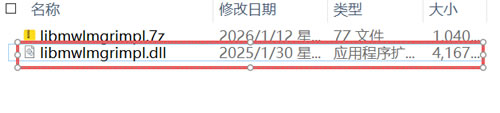
② 右键桌面的 MATLAB R2024b 图标,点击 “打开文件所在的位置”:

③ 点击 win64:

④ 点击 matlab_startup_plugins 文件夹:
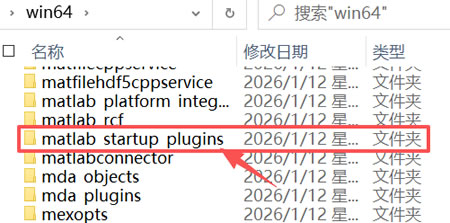
⑤ 点击 lmgrimpl 文件夹:
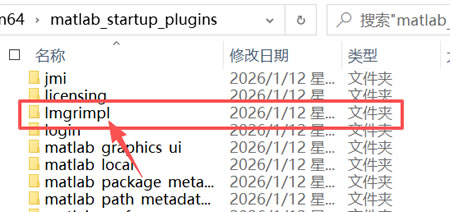
⑥ 右键空白处点击 “粘贴”,点击 “替换目标中的文件”:
⑦ 重新启动软件就可以使用了。
2) 输入指令后,提示“Undefined function or variable 'x'”(未定义函数或变量):
原因:这是最常见的问题,原因是变量或函数未定义,
解决方法:
- 检查变量是否在使用前定义(比如要使用变量 x,需先输入“x = 1:10;”这类初始化语句);
- 若为函数未定义,确认函数文件是否在当前工作目录(通过 pwd 查看当前目录,addpath('函数路径')添加路径);
- 排查是否存在变量与函数重名(如定义了名为 sin.m 的脚本,导致系统无法调用内置 sin()函数)。
3) 启动 MATLAB 后,界面是英文,无法切换为中文:
- 点击顶部“Home”(主页),找到“Preferences”(偏好设置);
- 进入后,选择“Language”(语言),设置为“Chinese(Simplified)”;
- 点击“Apply”(应用),重启 MATLAB,即可切换为中文版。
4) 绘制图表时,提示“错误使用 plot,输入参数不足”:
- plot 指令需要至少两个参数(x 轴数据和 y 轴数据),比如绘制 y=x,需要输入“x=1:10; y=x; plot(x,y);”,新手不要只输入“plot(x);”,缺少参数会报错;
- 如果不知道如何输入,可在命令行输入“help plot”,查看 plot 指令的使用方法。
5) MATLAB 运行卡顿,反应缓慢:
- 关闭电脑中其他占用内存、网络的程序(如游戏、浏览器、视频软件);
- 卸载不需要的工具箱,释放内存;
- 检查电脑配置,若内存 ≤8GB,可升级内存(推荐 16GB);
- 清理 MATLAB 的临时文件,进入“偏好设置”,找到“临时文件”,点击“清理”;
- 避免同时运行多个复杂的脚本或仿真程序。
6) 保存的脚本文件(.m 文件),下次打开无法运行:
- 检查文件保存路径,确保文件没有被删除、移动,打开 MATLAB 后,通过“文件→打开”,找到保存的.m 文件,不要直接双击文件打开;
- 检查文件中的指令是否有错误(比如大小写错误、语法错误),修改错误后再运行;
- 若文件损坏,重新编写脚本,或恢复备份文件。
7) 安装完成后,无法找到 MATLAB 启动图标:
- 进入 MATLAB 的安装目录(如 D:\MATLAB\R2024b\bin),找到“matlab.exe”文件,右键发送到桌面快捷方式,下次直接点击桌面快捷方式即可启动;
- 在电脑开始菜单中,搜索“MATLAB”,找到启动图标,点击即可启动。
8) 运行脚本时,提示“内存不足”,程序崩溃:
- 关闭其他占用内存的程序,释放内存;
- 简化脚本中的数据量(比如减少数组的长度、避免不必要的循环);
- 通过 MATLAB 自带的“Performance Monitor”(主页→环境→性能)实时查看内存占用,识别内存泄漏问题;
- 使用 memory 命令查看当前内存使用情况,若内存不足,可升级电脑内存。
9) MATLAB 和 Python 无法交互,无法调用 Python 代码:
- 确认电脑中已安装 Python,且 Python 版本与 MATLAB 版本兼容(建议 Python 3.7-3.10,MATLAB R2023b及以上版本);
- 进入 MATLAB 的“偏好设置”,找到“Python”,设置 Python 的安装路径(如C:\Python39);
- 重启 MATLAB,即可调用 Python 代码,若还是无法交互,重新安装 Python,或更新 MATLAB 版本。
10) 破解版 MATLAB 启动后,提示“许可证过期”:
原因:这是破解补丁失效导致的
解决方法:
- 重新下载对应版本的破解补丁;
- 关闭杀毒软件,将新的破解补丁复制到 MATLAB 安装目录下,替换原来的文件;
- 重启 MATLAB,即可正常使用;
- 若还是不行,重新安装 MATLAB 和破解补丁。
总结
总的来说,MATLAB 是一款“易用性+专业性”兼具的数学软件,核心用于数学计算、数据分析、工程仿真,新手零门槛上手。
对于新手来说,MATLAB 不仅是一款工具,更是学习数学、编程、数据分析的“好帮手”,不管你是学生,还是职场人,只要涉及数学相关的需求,学习 MATLAB 都能让你事半功倍。现在就跟着本文的步骤,下载安装 MATLAB,开启你的 MATLAB 学习之旅吧!
 ICP备案:
 公安联网备案: