
DiskGenius免费版下载与安装教程:一款被低估的国产磁盘管理神器
DiskGenius 是一款功能极其强大的磁盘分区及数据恢复软件,也是目前电脑维修、个人用户磁盘运维使用率最高的专业软件之一。DiskGenius 主打零基础操作,打破了传统磁盘工具专业度高、操作复杂的壁垒,兼顾专业性与易用性,无论是电脑小白还是运维从业者都能轻松上手。DiskGenius 安装包下载地址:DiskGenius安装包
DiskGenius 的核心用途主要分为两大板块:
- 数据恢复,解决误删除、误格式化、分区丢失、硬盘损坏导致的数据丢失问题;
- 磁盘分区管理,实现硬盘分区新建、拆分、扩容、合并、格式转换、坏道检测修复等操作,同时还支持硬盘克隆、系统迁移、分区备份还原、虚拟磁盘格式转换等进阶功能,一站式解决电脑磁盘所有常见问题。
DiskGenius 采取了“免费 + 付费”混合模式,也就是下载并安装后,就是一款功能相当强大的免费版,足以应付日常的分区调整和简单的文件恢复需求。如果你需要更高级的功能,比如恢复大容量文件、RAID 磁盘阵列重组或系统热备份,才需要购买注册码升级为标准版或专业版。
和同类型的软件相比,DiskGenius 的优势非常明显:
| 对比软件 | 核心定位与短板 | DiskGenius的对应优势 |
|---|---|---|
| 分区助手 | 定位单一: 仅专注于磁盘分区管理,数据恢复能力薄弱,通常只能找回简单的误删文件,面对格式化或分区丢失等复杂故障往往束手无策。 | 双核全能: 采用“分区管理+数据恢复”双引擎设计。不仅支持GPT/MBR无损转换、动态磁盘转换等高级分区功能,更具备强大的深度恢复能力,一款软件解决两类需求。 |
| FinalData | 体验陈旧: 老牌恢复工具,但界面过时、运行卡顿,操作逻辑复杂,对新手极不友好。且免费版功能限制严苛,难以应对现代系统环境。 | 现代高效: 界面简洁直观,运行流畅,持续更新以适配最新的Windows系统和硬盘格式。独家集成了硬盘克隆、坏道检测与修复等实用功能,综合实用性更强。 |
| Recuva | 功能局限: 仅能处理简单的文件误删,不支持大容量硬盘或格式化后的数据恢复,且完全不具备任何磁盘分区管理能力,应用场景单一。 | 覆盖广泛: 免费版即可兼顾分区与恢复。无论是误删、格式化还是分区损坏,都能高效应对,功能覆盖面更广,性价比远超单一功能的恢复软件。 |
下载DiskGenius
这里分别提供了 DiskGenius 的两个版本:DiskGenius 安装包下载地址:https://pan.quark.cn/s/00f8384398da
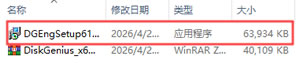
- DGEngSetup6111742.exe:安装版,需要跟着引导步骤一步一步安装后,才可以使用
- DiskGenius_x64.zip:绿色免安装版,解压后双击就可以使用,U 盘即插即用
安装DiskGenius
这里以安装 DGEngSetup6111742.exe 为例:1) 下载 DiskGenius 安装包,双击 DGEngSetup6111742.exe 启动安装:
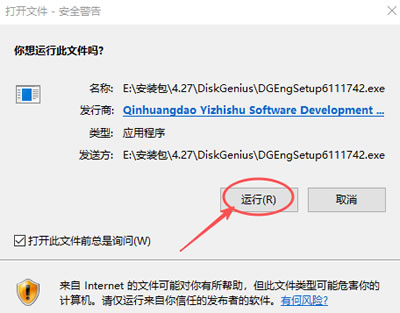
2) 点击运行:
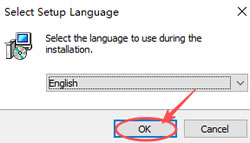
3) 点击“OK”:
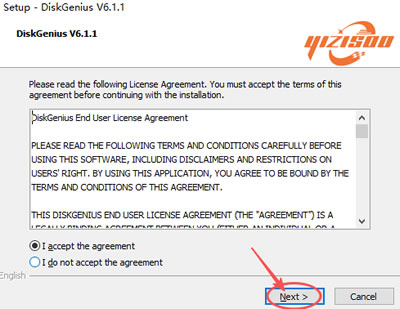
4) 点击“Next”:
5) 点击“Browse”:
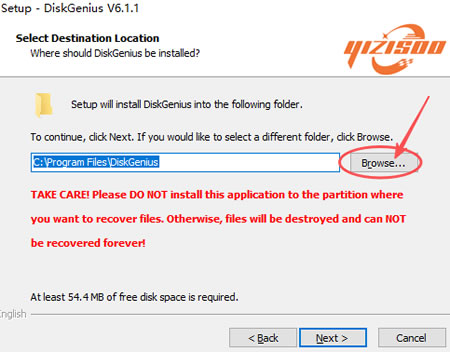
6) 选择自己想要安装的路径,点击“OK”:
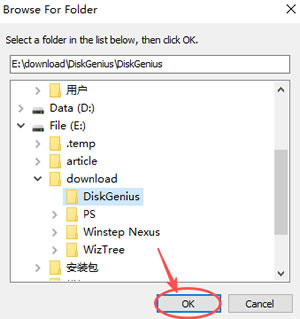
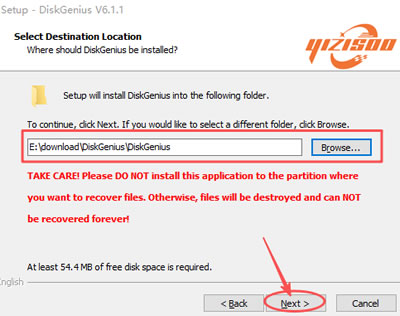
7) 系统默认安装到 C 盘,这里强烈建议手动修改到其它盘(非系统盘),这里我改到了我的 E 盘,点击“Next”:
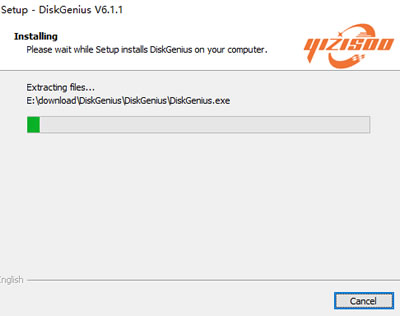
8) 等待进度条加载到 100%:
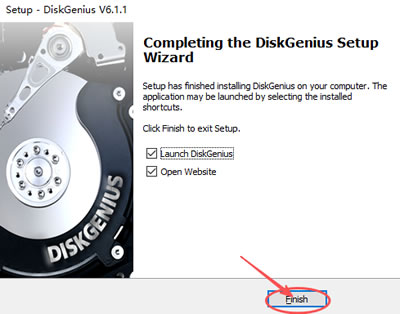
9) 点击“Finish”:
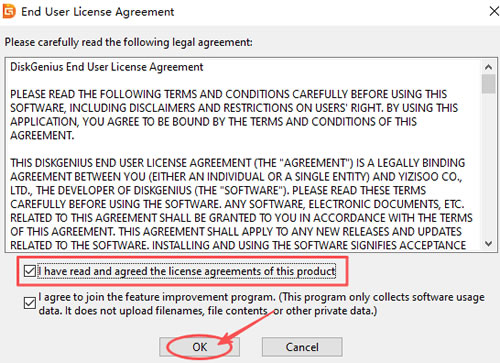
10) 弹出下图所示界面,勾选“I have read and agreed the license agreements of this product”,点击“OK”:
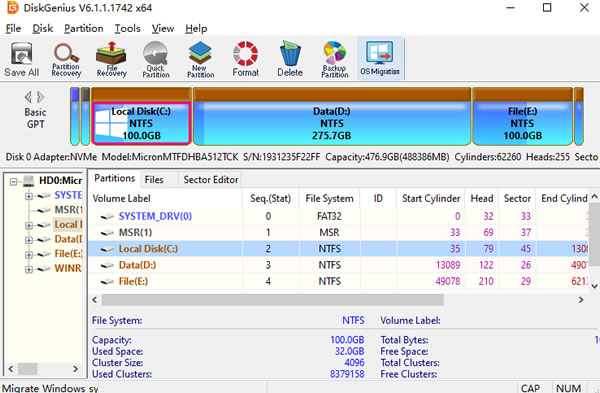
11) 出现下图所示界面,就可以使用了:
使用DiskGenius
1) 认识软件界面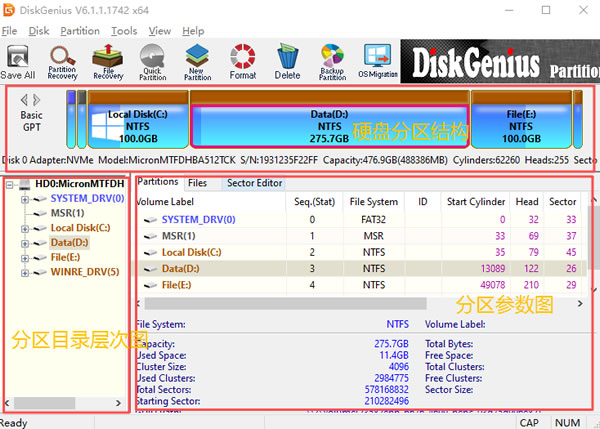
三个视图的核心功能介绍如下表所示:
| 视图名称 | 核心功能 | 视觉特点 |
|---|---|---|
| 硬盘分区结构图 | 宏观管理:查看硬盘整体布局,切换当前操作分区。 | 彩色柱状图,不同颜色代表不同文件系统(如 NTFS/FAT32)。 |
| 分区目录层次图 | 微观导航:像资源管理器一样浏览文件夹树状结构。 | 树状目录列表,用于定位具体文件夹。 |
| 分区参数图 | 数据详情:显示分区底层参数或具体的文件列表。 | 详细的数据表格,包含参数或文件属性。 |
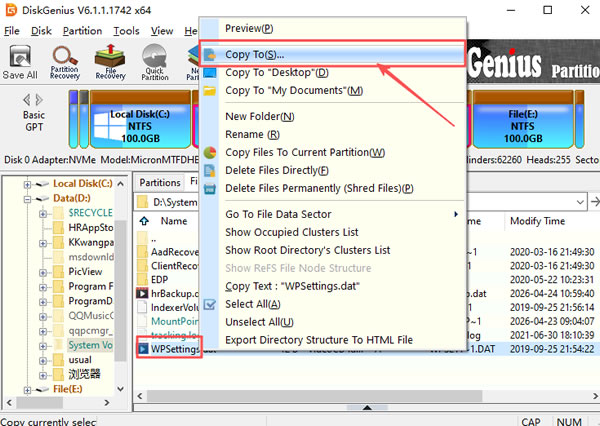
2) 从分区复制文件
右键想要复制的文件,点击“Copy To”:
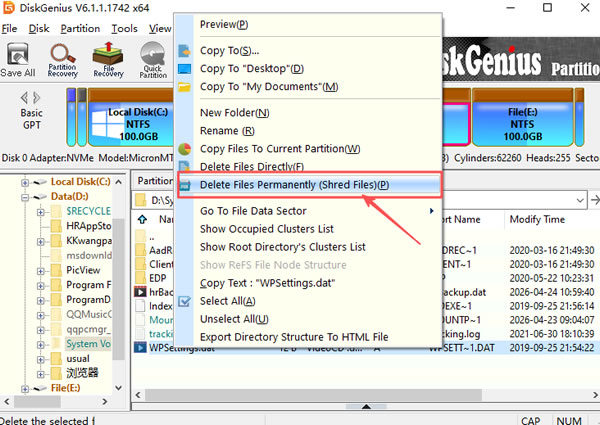
3) 从分区删除文件
右键你想要删除的文件,点击“Delete Files Permanently”
DiskGenius使用注意事项和常见问题
注意事项
- 数据恢复核心原则:发现文件误删、磁盘格式化后,立刻停止往该磁盘存入新数据。新数据会覆盖丢失文件的底层数据,导致无法恢复,越早扫描恢复,成功率越高。
- 分区调整过程中,不要强制关机、断电、拔掉硬盘,否则会导致分区损坏、数据丢失,等待软件自动执行完成即可。
- 不要对系统盘随意进行拆分、删除分区操作,新手仅建议调整非系统盘分区,避免系统崩溃。
- 硬盘存在严重坏道时,优先备份重要数据,再进行修复操作,坏道修复会清除磁盘瑕疵数据。
- 免费版仅支持小文件恢复,大容量视频、压缩包需要预览确认后再操作,如需批量恢复可按需升级版本。
常见使用问题和解决方法
1) 扫描到丢失文件,但是无法恢复保存- 这是免费版正常限制,diskgenius 免费版仅支持小体积文件保存恢复,大容量文件需要升级标准版/专业版;
- 也可优先预览文件,确认文件完整后再选择升级,避免无效付费。
2) 磁盘分区无法调整、提示空间不足
调整分区需要相邻未分配空间,若磁盘空间分散,可先合并空闲空间,再进行扩容、拆分操作,软件内自带空间合并一键功能。
3) U盘/内存卡扫描不到数据
- 检查设备是否正常连接电脑,更换 USB 接口重新插入;
- 若设备已损坏,可使用软件“深度扫描”功能,深度扫描耗时更长,但能识别隐藏丢失数据。
4) 分区操作后文件找不到
并非数据丢失,只是分区路径变更,使用软件“加载当前分区”功能,即可重新读取磁盘所有文件。
5) 软件打开卡顿、扫描缓慢
- 关闭电脑后台多余软件,释放运行内存;
- 大容量硬盘深度扫描本身耗时较长,耐心等待即可,切勿中途关闭软件。
 ICP备案:
 公安联网备案: