
Everything客户端官方下载|Windows最强文件搜索工具,0.1秒定位百万文件
Everything 被誉为“Windows 搜索神器”,它凭借其极致的速度、极低的资源占用和完全免费的特点,彻底解决 Windows 自带搜索"绿条跑马"的痛点。Everything正版安装包下载地址:Everything安装包
Everything 完全免费,没有任何功能限制,也没有烦人的广告弹窗或捆绑软件。开发者通过捐赠和企业版授权维持开发,普通用户可以永久免费使用所有核心功能。Everything 目前仅支持 Windows 平台,这也是它最大的局限性之一。
Everything 最明显的特点就是它的极速搜索能力。传统的文件搜索工具需要逐个扫描文件夹来查找文件,而 Everything 采用了完全不同的思路——它在启动时会快速读取 NTFS 文件系统的索引,建立一个轻量级的数据库,记录所有文件的名称和路径。这意味着它的搜索过程实际上是在查询本地数据库,而不是实时扫描硬盘,因此速度可以达到毫秒级别。
和 Windows 自带的搜索软件相比,Everything 的优势非常明显:
| 对比维度 | Everything | Windows自带搜索 |
|---|---|---|
| 搜索速度 | 毫秒级 (输入即得) | 分钟级 (经常转圈卡顿) |
| 资源占用 | 极低 (几MB内存,CPU几乎为0) | 高 (后台服务常驻,吃内存和硬盘) |
| 索引机制 | 读取MFT/USN日志 (不扫描文件内容) | 建立复杂索引 (包含内容、元数据) |
| 实时性 | 完美实时 (文件变动即刻更新) | 有延迟 (经常搜不到刚下载的文件) |
| 功能深度 | 支持正则、路径筛选、大小筛选等 | 基础搜索,高级筛选藏得深 |
| 广告/干扰 | 无 (纯净) | 无 (但会推荐Bing搜索结果) |
| 适用场景 | 快速定位文件名、管理大量文件 | 偶尔查找文件内容 (非实时) |
下载Everything
Everything正版安装包下载地址:https://pan.quark.cn/s/4e21a1d51fe4
安装Everything
1) 下载安装包,双击 Everything(x64).exe 启动安装:
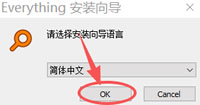
2) 点击 “OK”:
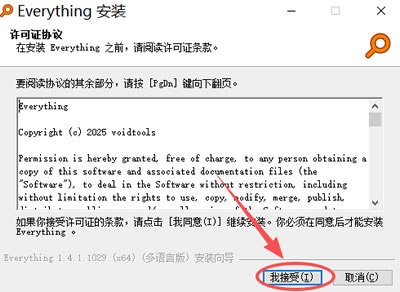
3) 点击 “我接受”:
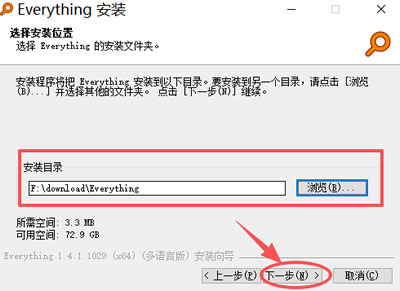
4) 系统默认安装到 C 盘,这里强烈建议手动修改到其他盘(非系统盘),点击 “下一步”:
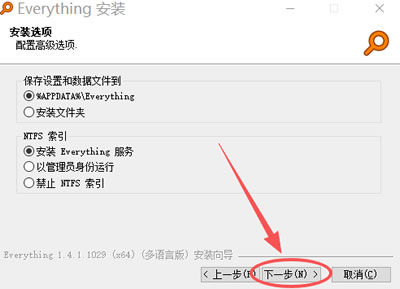
5) 点击 “下一步”:
6) 点击 “安装”:
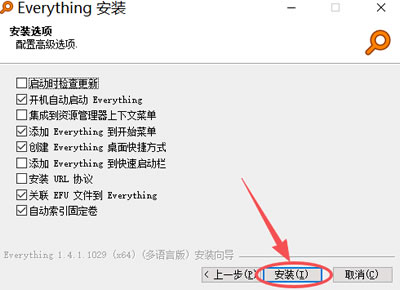
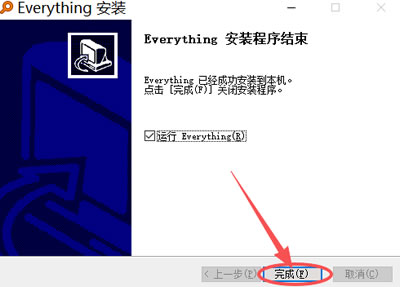
7) 点击 “完成”:
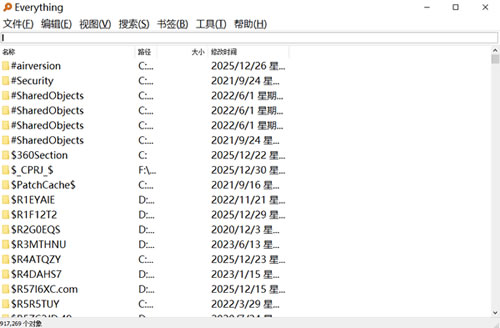
8) 出现下图所示界面,安装完成:
Everything常见使用问题
1) Everything 无法搜索到文件① 可能原因:
- 文件位于非 NTFS 分区(如 FAT32、exFAT、网络驱动器)
- 文件夹被排除在索引范围外
- 文件是隐藏文件
- Everything 仅支持 NTFS 格式分区,其他格式需要手动添加索引
- 检查工具 → 选项 → 索引 → 包含,确保目标磁盘已勾选
- 勾选工具 → 选项 → 过滤器 → 显示隐藏文件
2) 首次索引速度很慢
① 可能原因:
- 硬盘文件数量极多(数百万个)
- 硬盘速度较慢(机械硬盘)
- 同时运行其他占用资源的程序
- 耐心等待,首次索引通常 1-3 分钟完成
- 安装 Everything 服务可加快索引速度
- 排除不需要索引的文件夹(如 Windows 系统文件夹)
3) 搜索结果包含大量无关文件
解决方案:
- 使用更精确的关键词
- 使用 ext: 限定文件类型
- 使用 path: 限定搜索范围
- 使用 "" 进行精确匹配(如"项目报告")
4) Everything 无法启动或闪退
① 可能原因:
- 与其他软件冲突
- 配置文件损坏
- 尝试以管理员身份运行
- 删除配置文件重新初始化(位于C:\Users\用户名\AppData\Roaming\Everything)
- 重新安装软件
5) 如何卸载Everything
解决方案:
- 控制面板 → 程序和功能 → 找到Everything → 卸载
- 便携版直接删除文件夹即可
- 卸载后索引数据会自动清除
6) Everything是否支持搜索文件内容?
Everything 默认只搜索文件名和路径,不支持搜索文件内部内容。如果需要全文搜索,建议配合 AnyTXT Searcher 使用。
 ICP备案:
 公安联网备案: