
CorelDraw下载安装保姆级教程(附安装包,图文版)
在平面设计的世界里,除了广为人知的 Photoshop,还有一个在矢量图形领域同样举足轻重的名字:CorelDRAW。CorelDraw安装包下载地址:CorelDrawan安装包
CorelDRAW 是一款专注于矢量图形设计的专业软件。那么,什么是矢量图形呢?您可以把它想象成用数学公式定义的图形,无论您将它放大到广告牌尺寸,还是缩小到名片大小,图形边缘都始终清晰锐利,绝不会像普通照片那样出现像素马赛克。CorelDRAW 正是处理这类图形的利器,从简单的 Logo、图标,到复杂的宣传册、海报版式,都是它的拿手好戏。
CorelDraw和同类型软件对比的优势:
- 对比 Illustrator:CorelDraw 多页面折页一本搞定,AI 需另开 InDesign。
- 对比 Affinity:CorelDraw 自带条码/专色分色,AD 印前缺功能。
- 对比 Inkscape:CorelDraw 开百兆文件不卡,免字体打包。
- 对比 Canva:CorelDraw 矢量无损放大,Canva 输出仅位图。
综合来看,CorelDRAW 的核心优势在于平衡了专业性与易用性,兼顾新手入门和专业创作需求。它的学习成本低,新手通过四个星期左右的系统学习,就能掌握基础操作并完成常见设计项目,足以应对初级设计师岗位需求。对于专业用户而言,它高效的节点编辑、精准的色彩管理和强大的文件兼容性,能大幅提升工作效率。
下载CorelDraw
CorelDraw安装包下载地址:https://pan.quark.cn/s/d6dc36fe450a安装CorelDraw
1)下载文件夹内名为“CorelDraw.exe”的安装包。2)点击“下一步”:
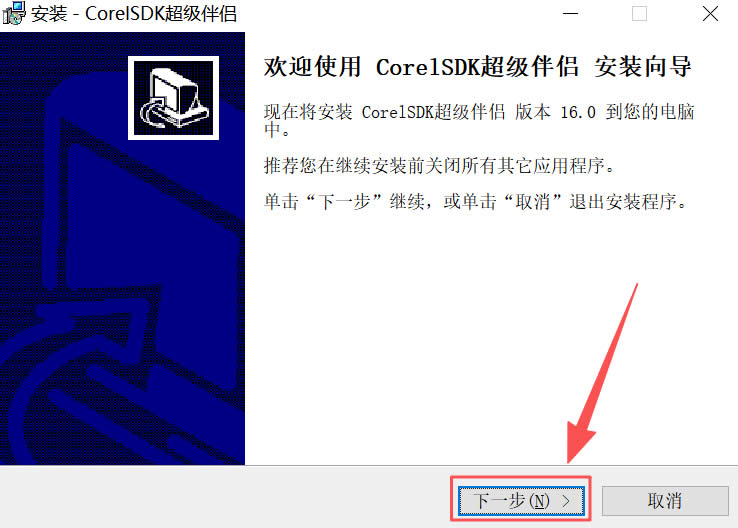
3)点击“下一步”:
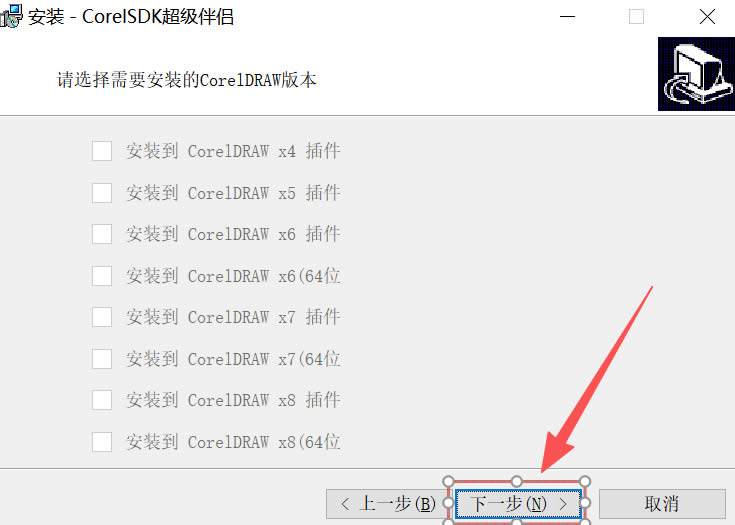
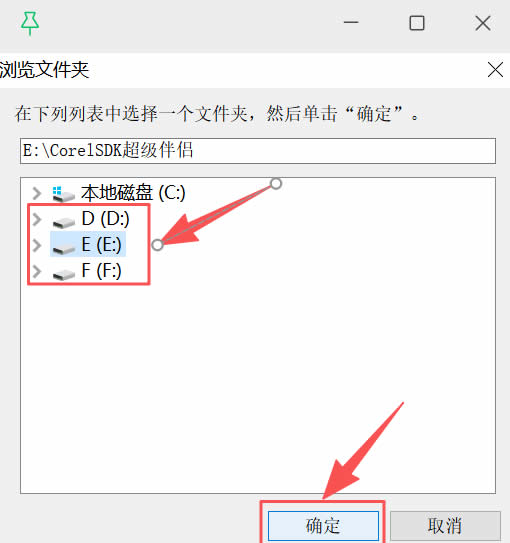
4) 默认下载到 C 盘,强烈建议下载到其它盘(非系统盘),在弹出对话框中,先点击“浏览”修改安装路径:

5)选择任意一个非系统盘,然后点击“确定’:
6)点击“下一步”:
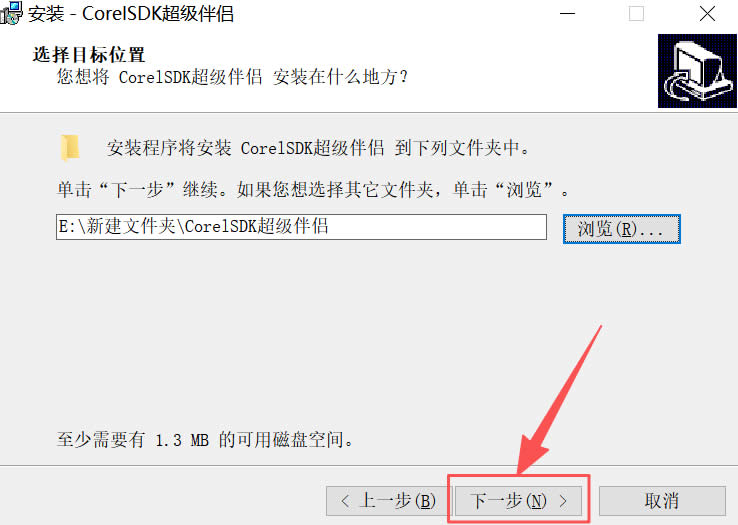
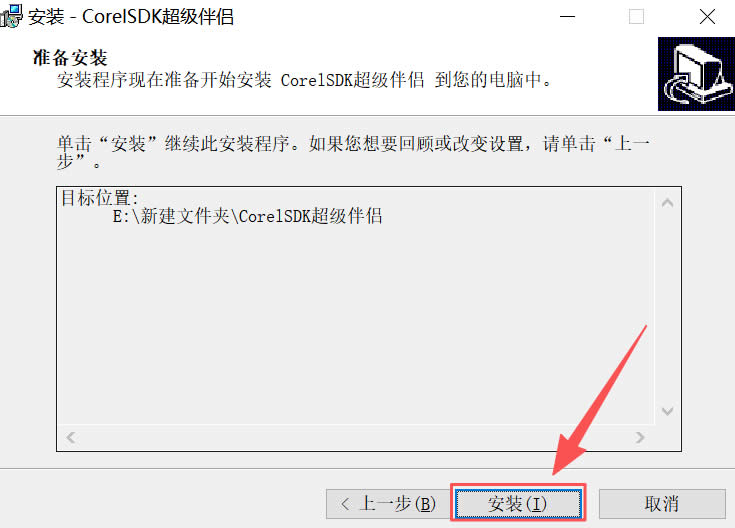
7)点击“安装”:
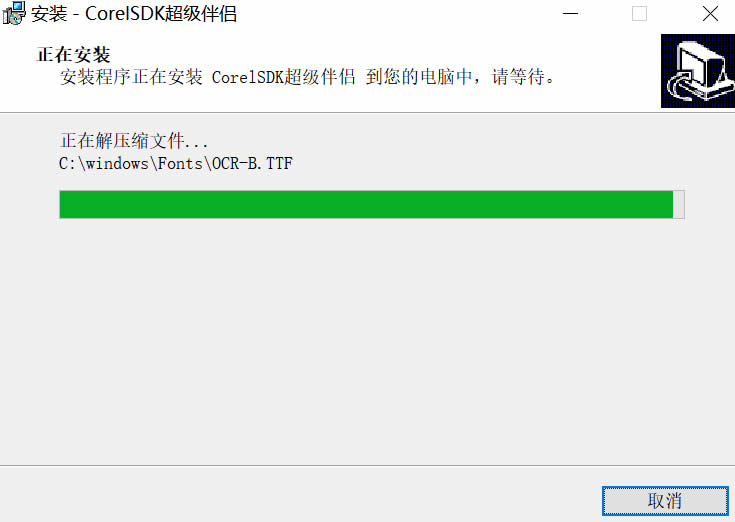
8)正在安装:
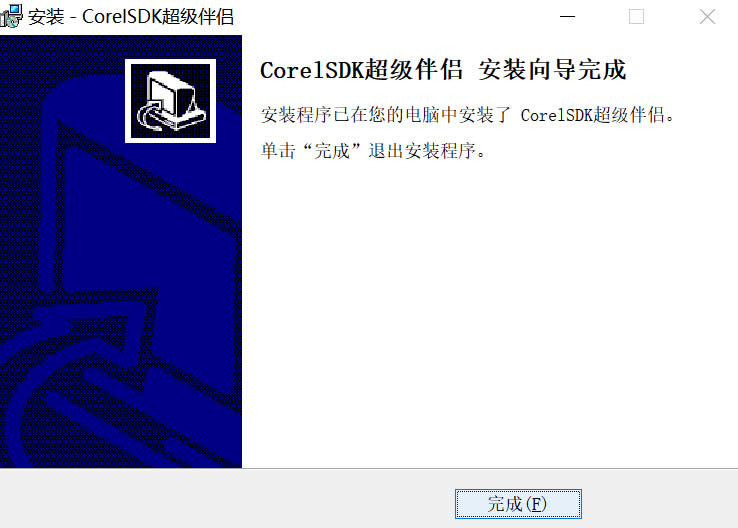
9)安装完成:
使用常见问题及解决方法
1)文件打不开怎么办?
- 双击图标瞬间按住 F8,弹出提示点“是”重置默认;
- 若仍失败,把文件后缀.cdr 改成 .zip,解压找“content”文件夹,再把里边的 cdr 拖回软件 。
2)导出PDF空白怎么办?
- 菜单“工具-对象管理器”检查每页对象已勾选“可打印/可导出”;
- 全选文字 Ctrl+Q 转曲;
- 重新“文件-发布至 PDF”。
3)导出EPS报错怎么办?
- 把复杂透明、阴影栅格化;
- 另存为较低版本 CDR;
- 再导出 EPS,若仍失败,先导出 SVG,用 AI 打开转 EPS 。
 ICP备案:
 公安联网备案: