
Fiddler下载安装教程:新手小白也能学会的抓包工具
Fiddle 是一款 HTTP 调试代理工具,它的核心作用就像一个“网络中间人”,处在电脑与互联网之间,能捕获并记录两者之间所有的 HTTP 和 HTTPS 请求。无论是浏览器加载网页、APP 调用接口,还是桌面程序的网络通信,经过它的流量都能被清晰呈现,让用户看到请求和响应的完整数据,包括参数、格式、状态码等,轻松定位网络问题,是网络调试领域的常用工具。着急下载 Fiddler 的,直接提供下载地址:Fiddler安装包
Fiddler 最大的优势是免费开源,所有核心功能无需付费即可使用。它支持 HTTPS 加密流量解密,能破解加密通信内容;可设置断点暂停网络请求,修改数据后再发送,模拟不同测试场景;还能生成性能瀑布图,直观分析页面加载效率。
和同类型的软件相比,Fiddler 的优势非常明显:
- Charles 移动端抓包设置更简便,但它是商业软件,试用期后需付费,大量请求处理时性能易下降;
- Wireshark 支持数百种网络协议,底层分析能力极强,却界面复杂、学习门槛高,不适合专注应用层调试的用户;
- Sniffmaster 主打 iOS 设备抓包,平台和设备限制较大。
对于新手小白而言,Fiddler 的易用性设计格外贴心。它的会话列表清晰罗列所有网络请求,状态码、URL、进程信息一目了然,常见的 200 成功、 404 页面丢失、500 服务器错误等状态码都有明确标识。通过简单的菜单操作就能完成断点设置、数据修改等核心功能,无需复杂的命令行配置。
下载Fiddler
Fiddler安装包下载地址:https://pan.quark.cn/s/0578c379bbe3
安装Fiddler
1) 下载安装包,双击 FiddlerSetup_5.0.20204.45441.exe 启动安装:
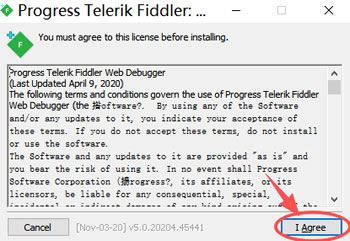
2) 点击 “I Agree”:
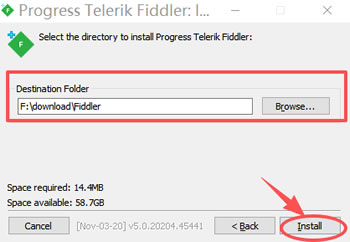
3) 系统默认安装到 C 盘,这里建议手动修改到其它盘(非系统盘),点击 “Install”:
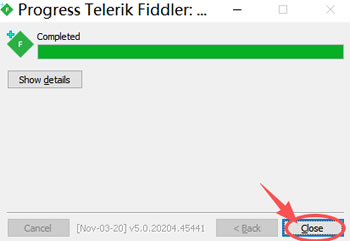
4) 等待进度条加载到 100%,点击 “Close”:
Fiddler创建快捷方式
1) 在最近添加右键 Fiddler,点击 “打开文件位置”: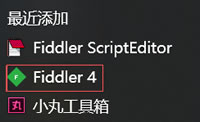
2) 右键点击 “发送到”,然后点击 “桌面快捷方式”:
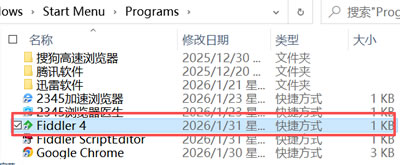
3) 此时,桌面出现下图所示图标:

4) 双击桌面图标,出现下图所示界面就可以使用了:
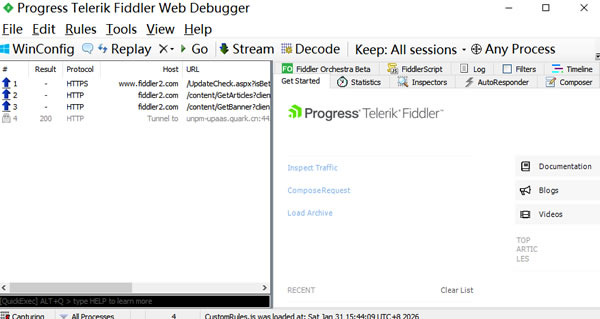
Fiddler常见使用问题
1) 证书不受信任,浏览器提示安全警告:重新安装并信任根证书,步骤为:Tools → Options → HTTPS → Actions → Trust Root Certificate,重启浏览器和 Fiddler 即可。
2) 无法抓取 HTTPS 请求,右侧显示加密内容:
- 确认已勾选“Decrypt HTTPS traffic”和“Ignore server certificate errors”,且根证书安装成功;
- 若仍失败,检查浏览器代理是否为 127.0.0.1:8888,确保代理设置正确。
3) 无法抓取手机 App 请求:
- 电脑与手机连同一 Wi-Fi;
- 确认 Fiddler 已勾选“Allow remote computers to connect”;
- 手机代理主机填电脑局域网 IP(如192.168.1.11),端口 8888;
- 手机浏览器访问 “http://电脑IP:8888”,下载安装 Fiddler 证书并信任。
4) 启动Fiddler提示端口被占用:
- 打开 Tools → Options → Connections,修改“Fiddler listens to port”为其他空闲端口(如 8889),点击 OK 后重启 Fiddler;
- 或通过任务管理器关闭占用 8888 端口的程序。
5) 装失败,提示权限不足:
- 右键安装文件,选择“以管理员身份运行”,重新安装;
- 若仍失败,关闭电脑杀毒软件,清理之前的安装残留后再次尝试。
Fiddler新手实用小技巧
- 快捷键 Ctrl+X:快速清空当前所有抓包记录,保持界面整洁。
- Filters 面板:可设置过滤规则,只显示特定主机、协议的请求,避免无关请求干扰。
- 日志导出:抓包完成后,可将内容导出为 .saz 文件,发给团队成员共享分析。
- 请求重发:右键选中请求,选择“Replay → Reissue and Edit”,修改参数后重发,快速调试接口。
- AutoResponder 插件:可设置自动响应规则,用本地文件替代服务器响应,模拟接口返回数据。
 ICP备案:
 公安联网备案: