
WinHex中文版下载安装使用图文教程(附安装包,超级详细)
WinHex 是一款专业的十六进制编辑器与磁盘编辑软件。
WinHex 能在字节层面直接打开磁盘、内存、镜像文件,支持 NTFS、FAT、exFAT、ext 等主流文件系统,适用于数据恢复、数字取证、磁盘克隆、底层数据分析等场景,被 IT 技术人员称为“万能底层瑞士军刀”。
WinHex 的特点十分显著,首先是强大的底层操作能力,能直接访问和编辑物理硬盘、软盘、光盘、U 盘等多种存储介质,甚至可以绕过操作系统的文件系统,直接对磁盘扇区进行操作;还能处理超过 4GB 的大文件,运行速度稳定高效,且支持脚本编程实现自动化数据处理。
和 WinHex 同赛道的软件有很多,主流的有 HxD、GHex、010 Editor 等。相比之下,WinHex 的优势是:
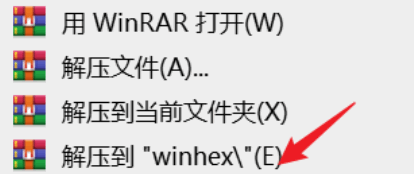
2)右击单击名为“WinHex.zip”的压缩包,解压:
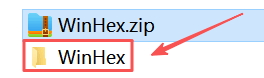
3)解压后,找到名为“WinHex”的文件夹左键双击打开:
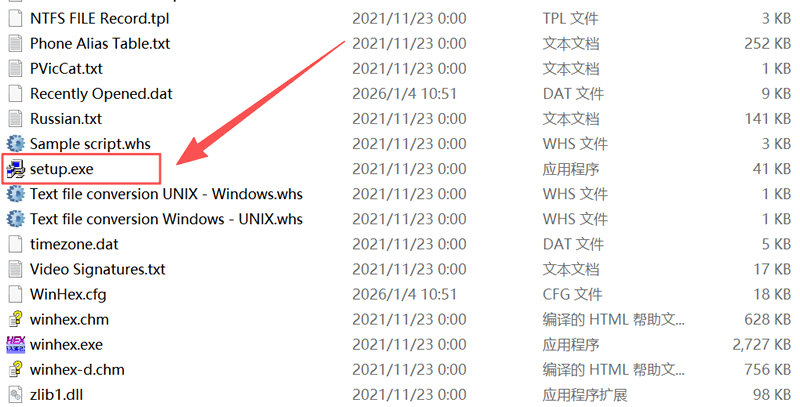
4)双击名为“setup.exe”的文件:
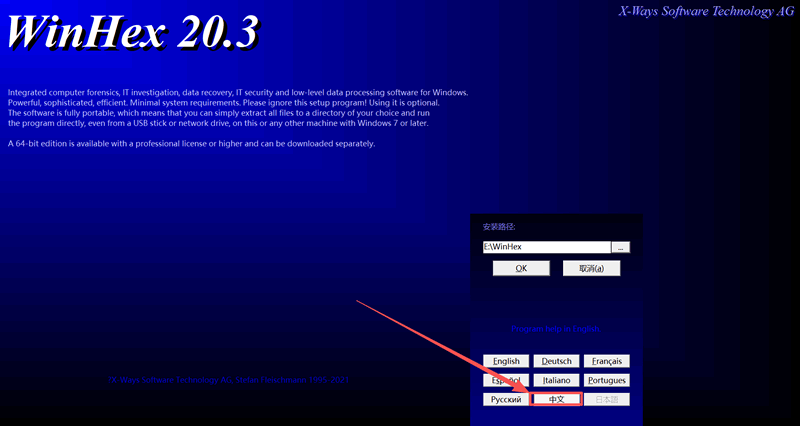
5)自动跳出安装界面,点击“中文”按钮,修改成中文模式:
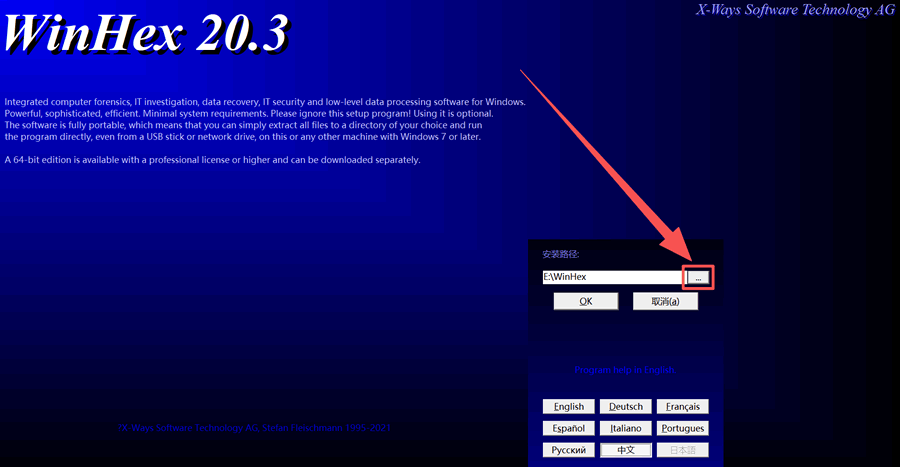
6)默认下载到 C 盘,强烈建议下载到其它盘(非系统盘),先点击“...”小按钮修改安装路径:
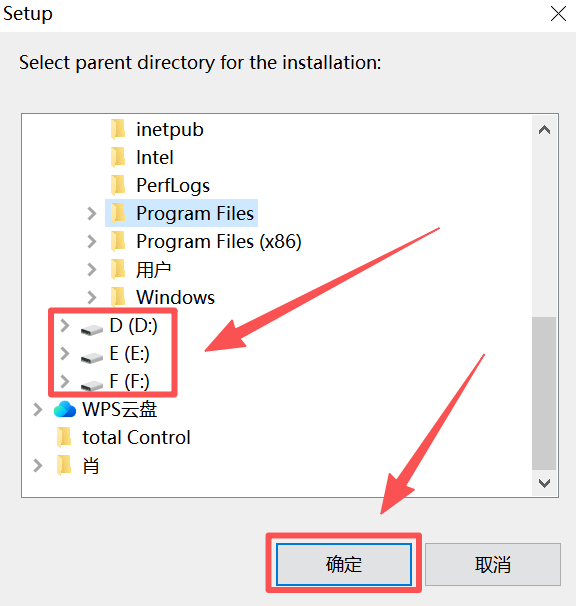
7)选择任意一个非系统盘(除了 C 盘外的),然后点击“确定”:
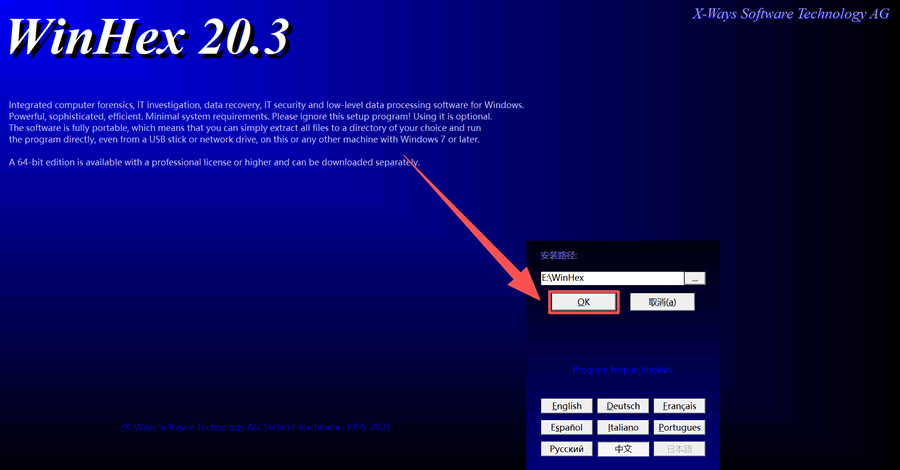
8)修改好安装路径后,点击“OK”:
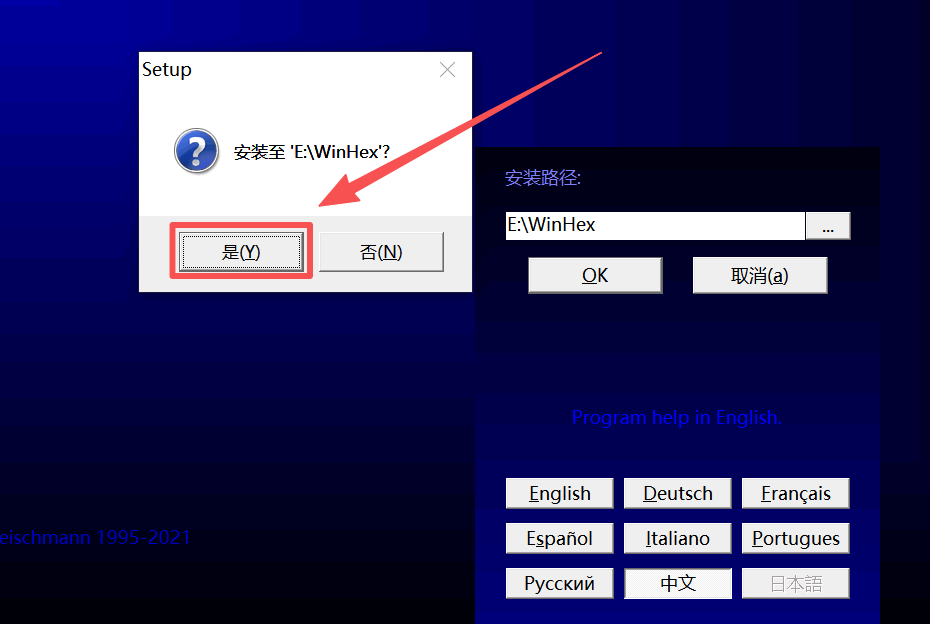
9)点击“是”:
10)点击“是”:
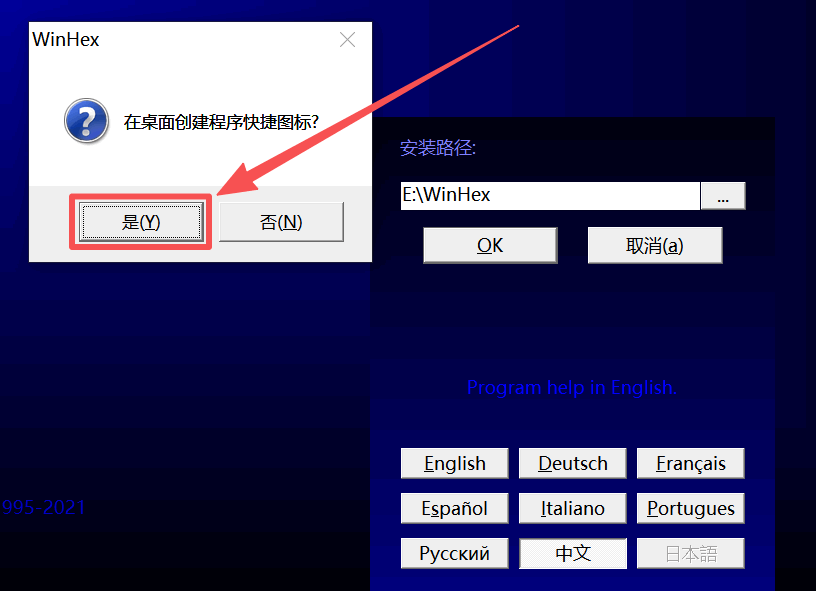
11)点击“是”:
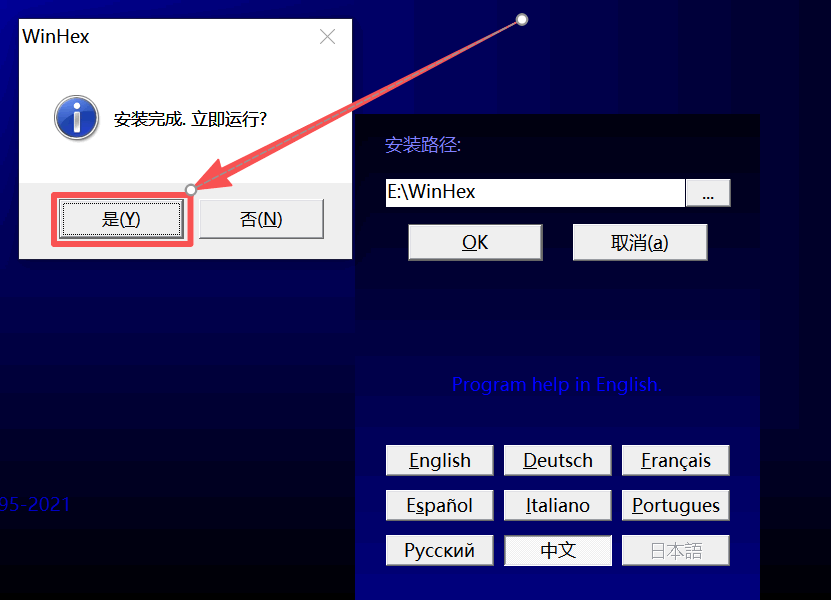
12)安装完成自动打开 WinHex 的首界面:
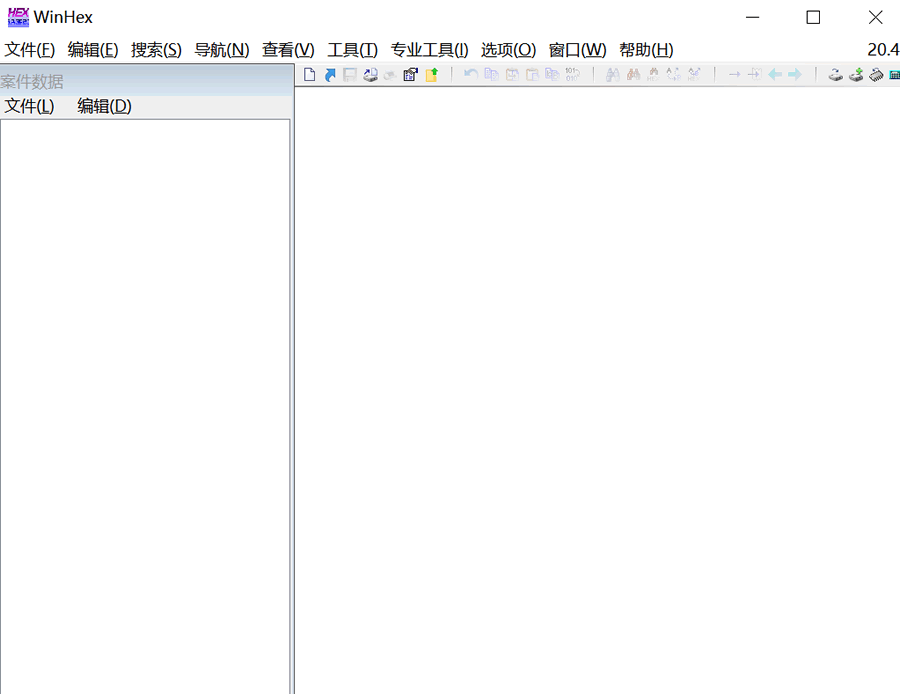
13)创建 WinHex 快捷图标,点击电脑左下角 Windows 图标,找到 WinHex:
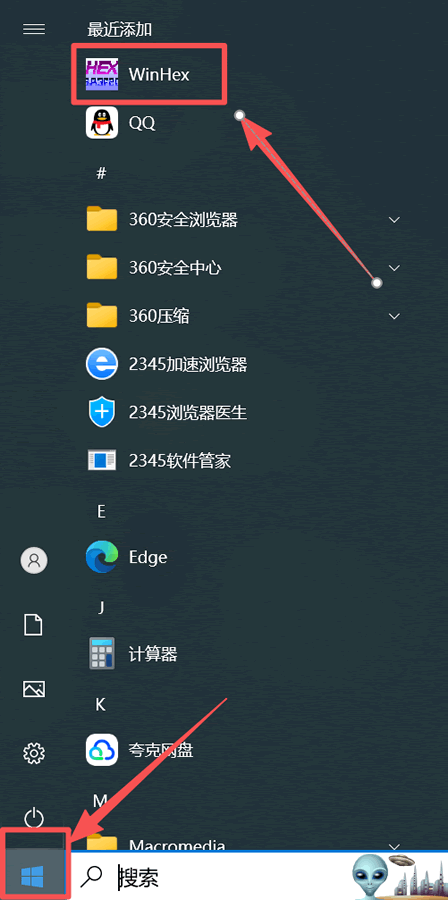
14)鼠标左键长按 WinHex 拖到桌面:
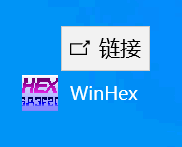
15)桌面就会出现 WinHex 的快捷图标:
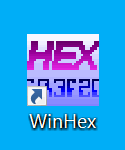
2、发现不需要它了,于是我们永久的删除了它。
3、发现删除错了,用 WinHex 恢复误删的文件。
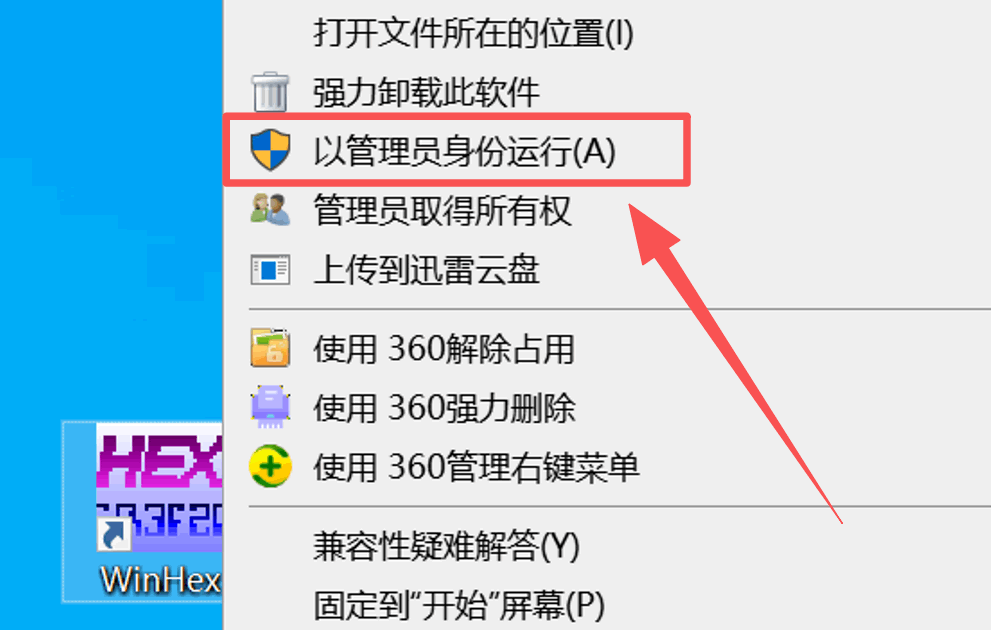
4、右键点击WinHex图标,选择以管理员身份打开。
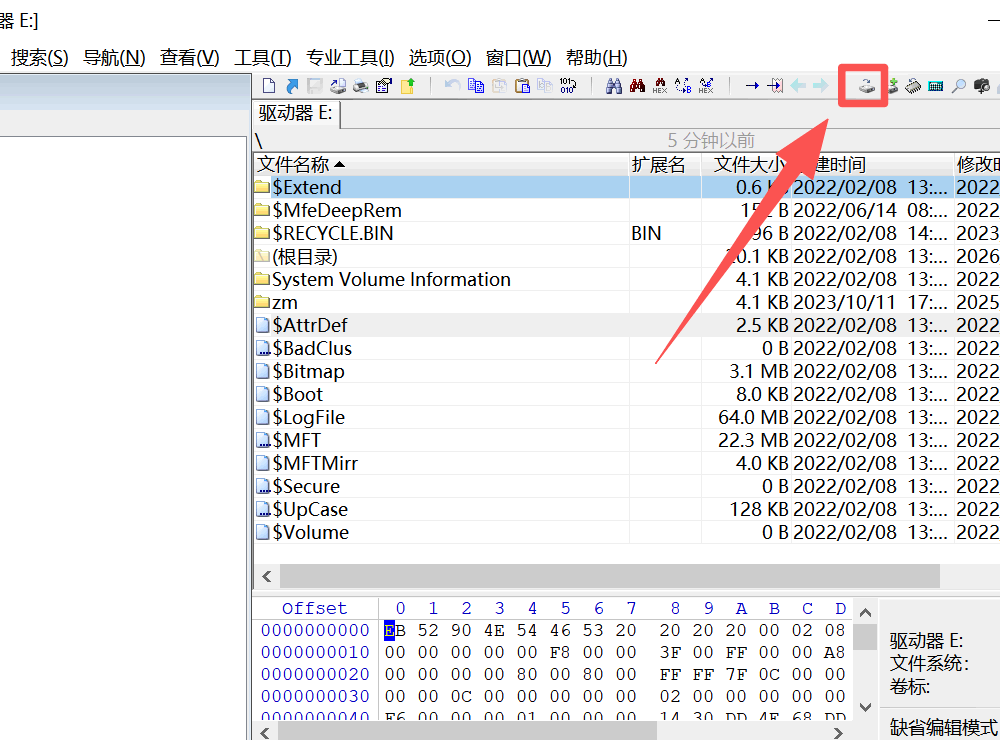
5、点击打开磁盘:
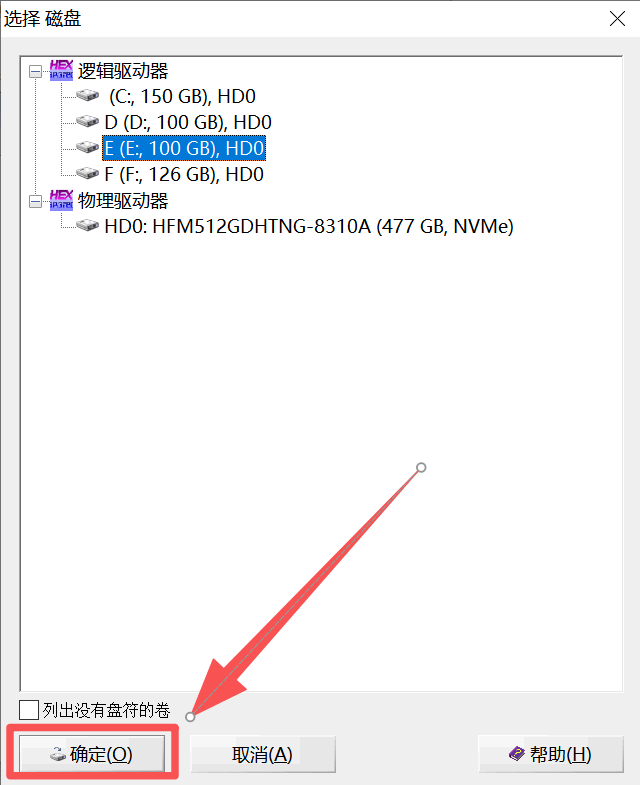
6、选择你刚刚误删的文件所在磁盘,点击“确定”:
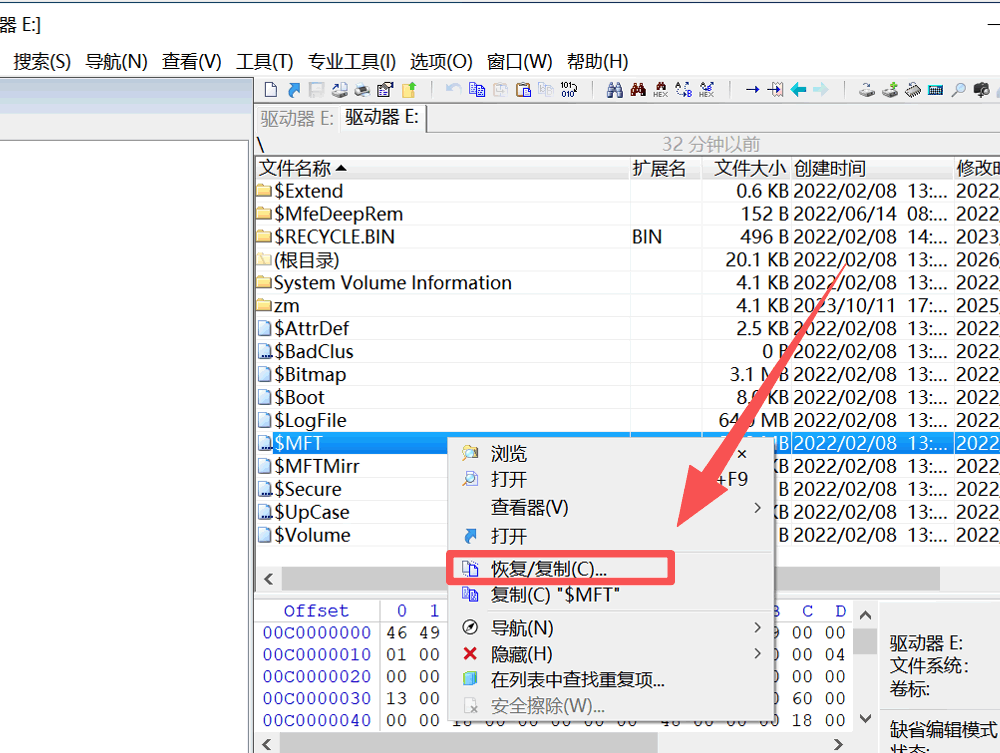
7、在弹出的菜单中选中误删的文件右击,点击“恢复/复制”:
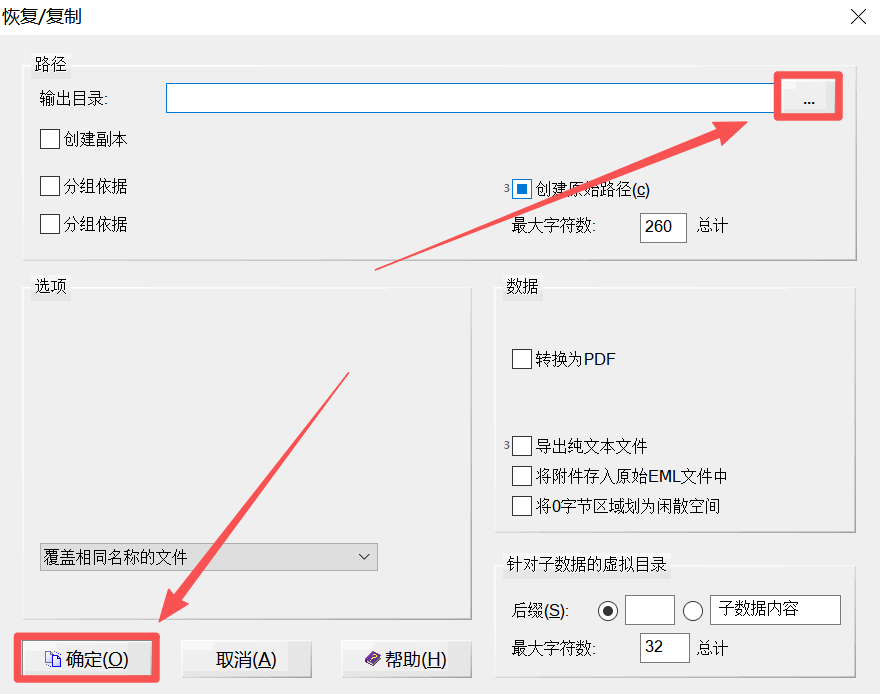
8、选择恢复的路径:可以选择原路径,也可以选择其他路径,强烈推荐其他路径,点击“...”按钮,选择好恢复路径,点击
“确定”就好了:
2)磁盘扇区无法读取 / 报“I/O 错误”怎么办?
3)修改后文件损坏或无法打开怎么办?
WinHex 能在字节层面直接打开磁盘、内存、镜像文件,支持 NTFS、FAT、exFAT、ext 等主流文件系统,适用于数据恢复、数字取证、磁盘克隆、底层数据分析等场景,被 IT 技术人员称为“万能底层瑞士军刀”。
WinHex 的特点十分显著,首先是强大的底层操作能力,能直接访问和编辑物理硬盘、软盘、光盘、U 盘等多种存储介质,甚至可以绕过操作系统的文件系统,直接对磁盘扇区进行操作;还能处理超过 4GB 的大文件,运行速度稳定高效,且支持脚本编程实现自动化数据处理。
和 WinHex 同赛道的软件有很多,主流的有 HxD、GHex、010 Editor 等。相比之下,WinHex 的优势是:
- WinHex 支持磁盘映像、内存编辑、RAID 重组、时间线分析,功能更深;
- WinHex 的界面更友好,且支持 Windows 下直接编辑物理扇区;
- WinHex 在数据恢复、取证模板、磁盘克隆方面更专业,且提供中文界面和本地化授权,国内企业合规成本更低。
下载WinHex
WinHex中文版安装包下载地址:https://pan.quark.cn/s/aef51f3c4ff5安装WinHex
1)下载文件夹内名为“WinHex.zip”的压缩包。2)右击单击名为“WinHex.zip”的压缩包,解压:
3)解压后,找到名为“WinHex”的文件夹左键双击打开:
4)双击名为“setup.exe”的文件:
5)自动跳出安装界面,点击“中文”按钮,修改成中文模式:
6)默认下载到 C 盘,强烈建议下载到其它盘(非系统盘),先点击“...”小按钮修改安装路径:
7)选择任意一个非系统盘(除了 C 盘外的),然后点击“确定”:
8)修改好安装路径后,点击“OK”:
9)点击“是”:
10)点击“是”:
11)点击“是”:
12)安装完成自动打开 WinHex 的首界面:
13)创建 WinHex 快捷图标,点击电脑左下角 Windows 图标,找到 WinHex:
14)鼠标左键长按 WinHex 拖到桌面:
15)桌面就会出现 WinHex 的快捷图标:
使用WinHex
1、我们打开一个文档编辑。2、发现不需要它了,于是我们永久的删除了它。
3、发现删除错了,用 WinHex 恢复误删的文件。
4、右键点击WinHex图标,选择以管理员身份打开。
5、点击打开磁盘:
6、选择你刚刚误删的文件所在磁盘,点击“确定”:
7、在弹出的菜单中选中误删的文件右击,点击“恢复/复制”:
8、选择恢复的路径:可以选择原路径,也可以选择其他路径,强烈推荐其他路径,点击“...”按钮,选择好恢复路径,点击
“确定”就好了:
使用常见问题及解决方法
1) 软件无法打开 / 双击无反应怎么办?- 右键以管理员身份运行;
- 确认系统为 Windows 7 及以上;
- 临时关闭杀毒后重装;
- 若被杀毒拦截,把主程序加入白名单再试 。
2)磁盘扇区无法读取 / 报“I/O 错误”怎么办?
- 先换数据线、换 USB 口;
- 在 WinHex 中勾选“忽略错误继续读取”;
- 严重坏道建议用 DDRescue 先做磁盘镜像,再对镜像文件操作,避免二次损坏 。
3)修改后文件损坏或无法打开怎么办?
- 修改前先用“备份”功能生成快照;
- 若已损坏,用“撤销”或重新导入原镜像;
- 对关键数据建议“先镜像后编辑”,避免直接改原盘 。
 ICP备案:
 公安联网备案: