
HWiNFO下载+安装+使用全攻略:一键检测电脑硬件配置,比鲁大师更专业
着急下载 HWiNFO中文版的直接提供下载地址:HWiNFO中文版安装包
- 给大家提供了 2 个版本,32 和 64。如果你用的是 Windows 10/11,且电脑是近 10 年内购买的,直接选 HWiNFO64,其余建议下载 32 版的。
- 如果你不确定,右键"此电脑" → 属性,查看"系统类型",显示"64 位操作系统"就选 64 位版本。
HWiNFO 全称 Hardware Info,是一款免费且专业的硬件分析监控软件。
HWiNFO 就像是给电脑做体检的"CT 机",能够深入到电脑的最底层,把 CPU、主板、内存、显卡、硬盘等所有硬件的详细信息都扒出来展示给你看。与市面上常见的"鲁大师"等工具相比,HWiNFO 更加专业、精准,而且完全免费、没有广告、不会偷偷安装乱七八糟的软件。 给大家提供的 HWiNFO 便捷版
无需安装,直接运行,不会在系统留下痕迹,可以放在U盘随时使用。
HWiNFO与同类型软件对比:
| 功能特性 | HWiNFO | Windows设备管理器 | CPU-Z | AIDA64 |
|---|---|---|---|---|
| 硬件信息详细度 | ⭐⭐⭐⭐⭐ | ⭐⭐ | ⭐⭐⭐ | ⭐⭐⭐⭐⭐ |
| 传感器监控 | ⭐⭐⭐⭐⭐ | ❌ | ❌ | ⭐⭐⭐⭐ |
| 实时监控 | ⭐⭐⭐⭐⭐ | ❌ | ❌ | ⭐⭐⭐⭐ |
| 报告生成 | ⭐⭐⭐⭐ | ❌ | ⭐⭐ | ⭐⭐⭐⭐ |
| 软件价格 | 完全免费 | 系统自带 | 免费 | 收费 |
| 上手难度 | 中等 | 简单 | 简单 | 较难 |
下载HWiNFO
HWiNFO安装包下载地址:https://pan.quark.cn/s/acee84adef60安装HWiNFO
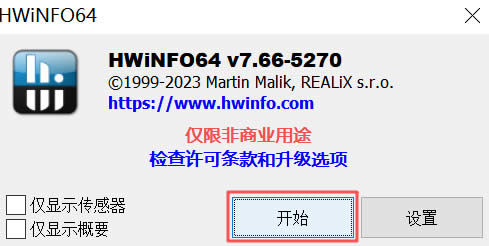
1)下载 HWiNFO 文件夹,双击启动“HWiNFO64.exe”文件:2)点击“开始”:
3)正在安装:

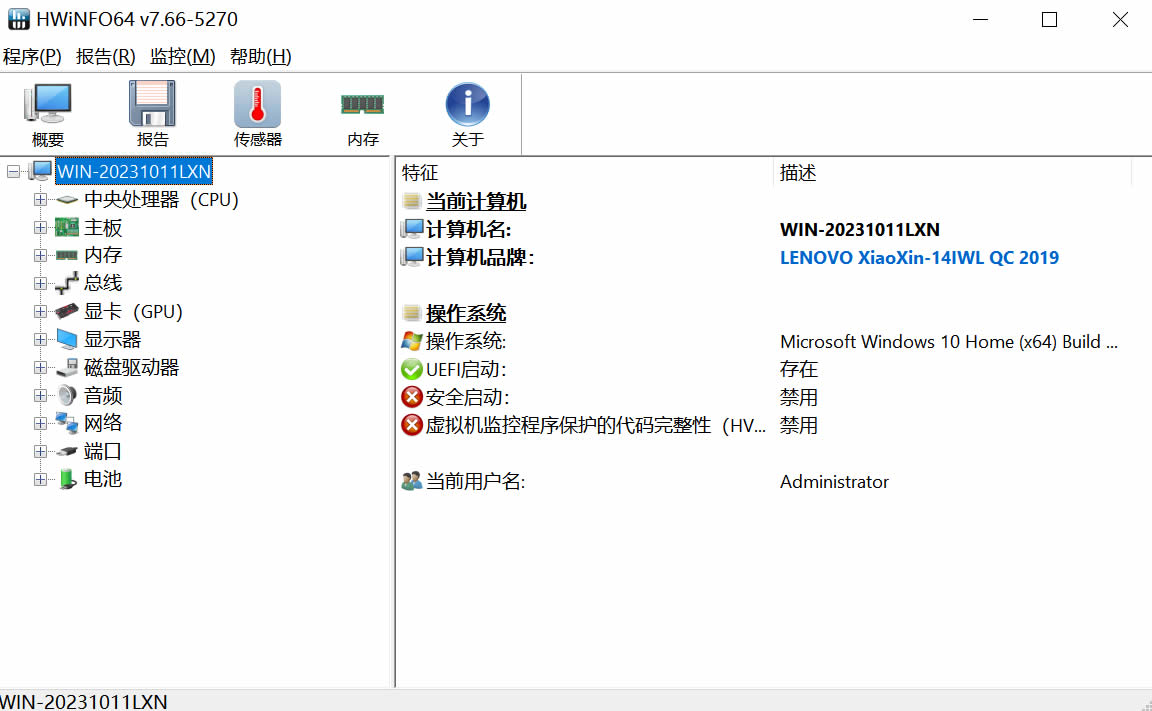
4)安装完成,HWiNFO中文版的首界面:
使用HWiNFO
1、打开软件,左侧和右侧是 CPU 的相关信息包括名称、频率、各个实际核心的频率、硬盘和光驱的参数等;中间主要显示主板和芯片组的相关信息。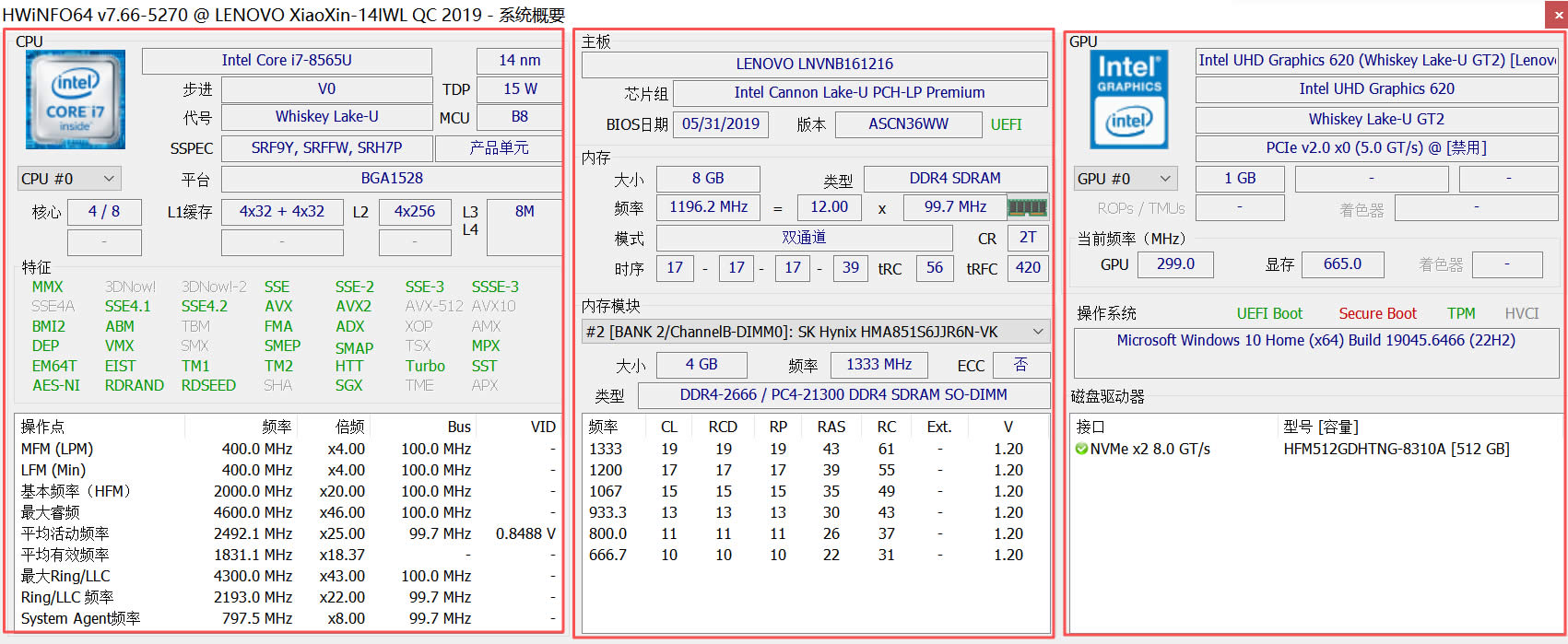
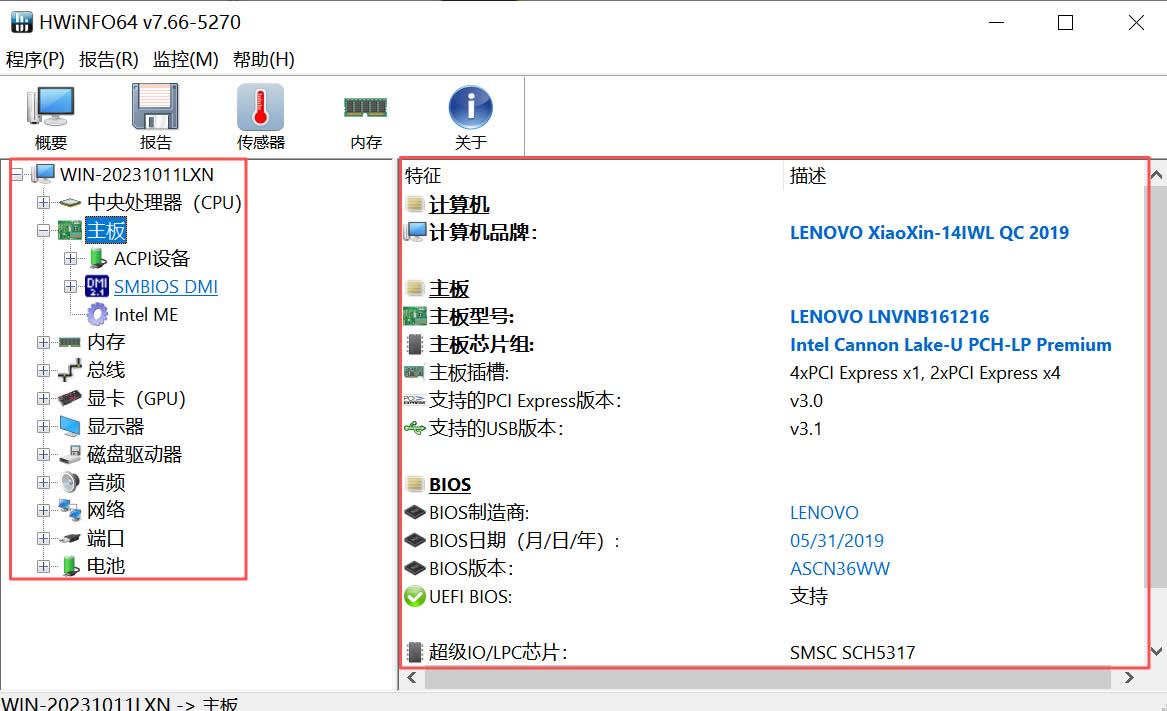
2、点击左侧栏中的任意硬件,就会在右侧显示出详细信息。
常见使用问题及解决方法
1)检测不到某些硬件信息(如风扇转速、硬盘温度、部分传感器)。
- 以管理员身份运行:右键点击 HWiNFO 快捷方式,选择 “以管理员身份运行”。某些硬件访问需要更高的系统权限。
- 更新主板BIOS和芯片组驱动:许多传感器数据依赖于主板驱动和最新的BIOS支持。请前往电脑或主板制造商官网下载并安装最新的驱动。
- 检查设置:在传感器窗口的设置中,确保没有误关闭相关传感器的检测选项。
- 硬件本身不支持:一些老款或OEM品牌机的硬件可能确实没有提供相应的传感器。
2)监控数据(如温度、频率)显示异常,数值过高、过低或跳动剧烈。
- 识别有效数据:在传感器列表中,关注最重要的项目。例如,CPU温度应主要看 “CPU Package“ 或 “Core (P-Core #0)”等,忽略可能误报的“CPU”或主板提供的辅助温度。
- 交叉验证:用其他软件(如主板自带工具、GPU-Z)进行对比,判断是HWiNFO误报还是硬件真有问题。
- 更新HWiNFO版本:前往官网下载最新版本,新版本通常会修复对特定硬件的识别和监控问题。
- 电压轻微跳动是正常的:电源输出的电压在一定范围内(±5%)波动属于正常现象。
3)每次开机都自动弹出两个窗口,想禁止自动启动或更改启动模式。
- 在 HWiNFO 主程序或传感器窗口中,进入 “设置”。
- 找到 “常规”或 “启动” 选项卡。
- 取消勾选 “系统启动时运行” 或 “随Windows启动” 选项。
- 在同一位置,你可以将 “启动时显示”的选项从“完整摘要和传感器”改为你喜欢的模式(如仅传感器)。
- 通过系统设置管理:在 Windows 任务管理器的“启动”选项卡中,找到 HWiNFO 条目并将其禁用。
 ICP备案:
 公安联网备案: