
MusicBee下载安装+使用全攻略:零成本搞定海量曲库管理
MusicBee 是一款 Windows 系统的本地音乐播放器兼音乐库管理工具,核心作用是帮助用户高效管理、播放本地音乐文件,同时提供丰富的音频优化和拓展功能。它支持 MP3、FLAC、APE 等几乎所有主流音频格式,既能满足日常听歌需求,又能搞定杂乱音乐库的整理工作,把电脑打造成专业的音乐中心。无论是播放本地歌曲、翻录 CD,还是同步移动设备音乐,都能轻松胜任,对新手来说上手也没有难度,界面逻辑清晰易懂。着急下载 MusicBee 软件的,直接提供下载地址:MusicBee安装包
MusicBee 完全免费,无任何功能限制,也没有广告打扰,安装包仅 10 MB左右。它最吸睛的特点是高度可定制性和强大的音乐管理能力,不仅能更换各类皮肤、调整界面布局,还能自动补全歌曲标签和专辑封面,解决了很多用户音乐信息不全的痛点,同时资源占用极低,管理 4GB 曲库也仅占用少量内存。
和同类型软件相比,MusicBee 的优势非常明显,
- 对比 Foobar2000,它操作更简单,无需复杂配置,新手能快速上手,同时保留了专业音质调节功能;
- 对比 Winamp,它资源占用更低,运行更流畅,且音乐管理能力更强大,而非仅侧重播放和个性化皮肤;
- 对比 MediaMonkey,它免费无功能阉割,界面更简洁,不会给用户造成操作负担,相当于兼顾了专业度、易用性和轻量性,填补了同类软件的功能缺口。
下载MusicBee
MusicBee安装包下载地址:https://pan.quark.cn/s/632e9ee5ae36
安装MusicBee
1) 下载安装包,双击 MusicBeeinstall_3_5.exe 启动安装:
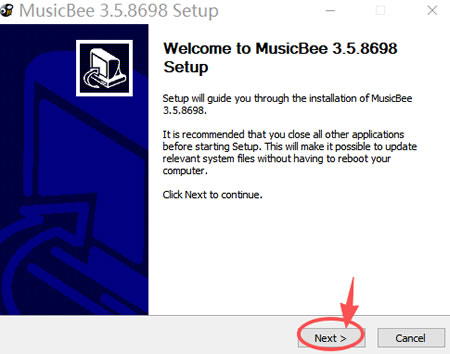
2) 点击 “Next”:
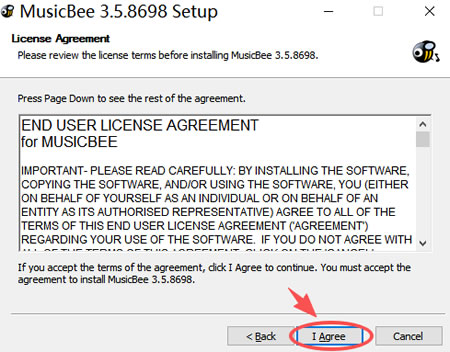
3) 点击 “I Agree”:
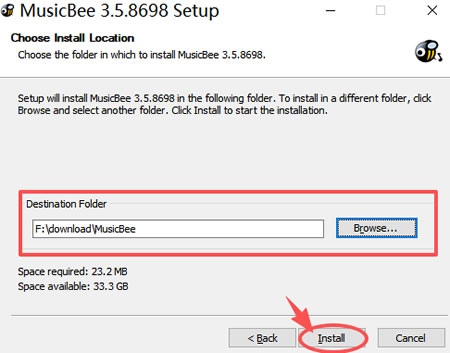
4) 系统默认安装到 C 盘,这里建议手动修改到其它盘(非系统盘),点击 “Install”:
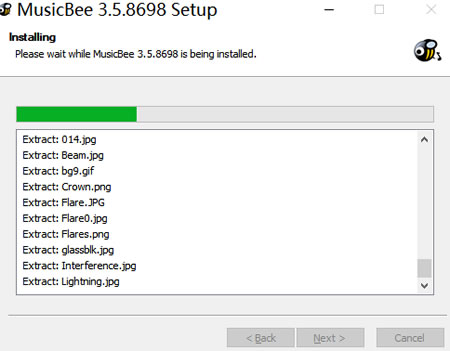
5) 等待进度条加载到 100%:
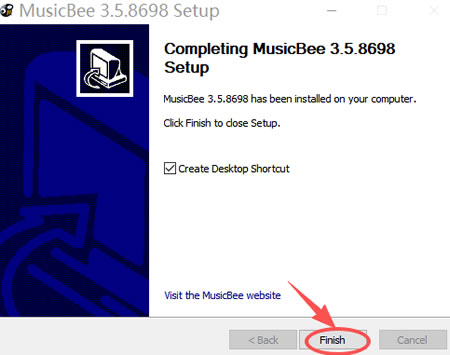
6) 点击 “Finish”:
7) 桌面出现下图所示软件图标:

使用MusicBee
1) 双击桌面图标,出现下图所示界面,选择 “简体中文”,点击 “Next”: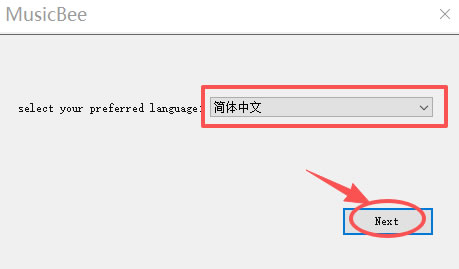
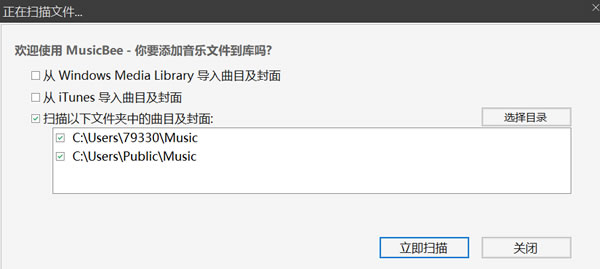
2) 如果你有本地音乐,可以直接添加路径:
3) 如果当时不小心把上一步的界面删了,点击 “播放列表”:
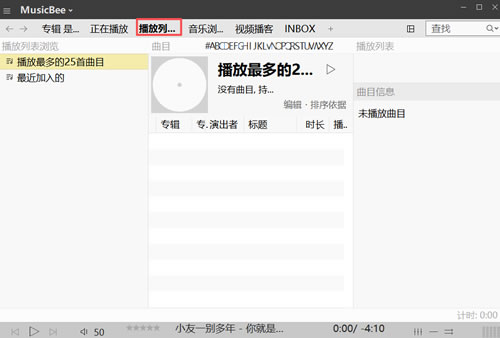
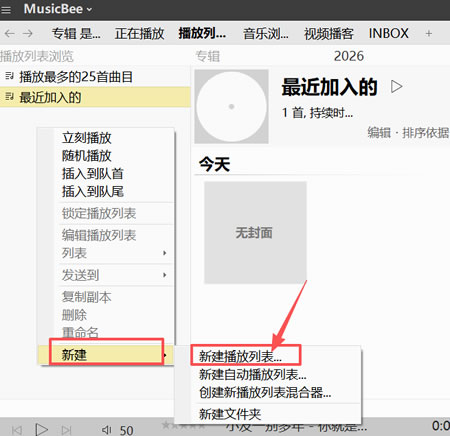
4) 在左侧空白处右键点击 “新建”,点击 “新建播放列表”:
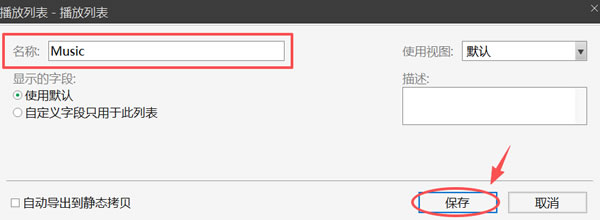
5) 名称可以使用默认,也可以自己想一个,点击 “保存”:
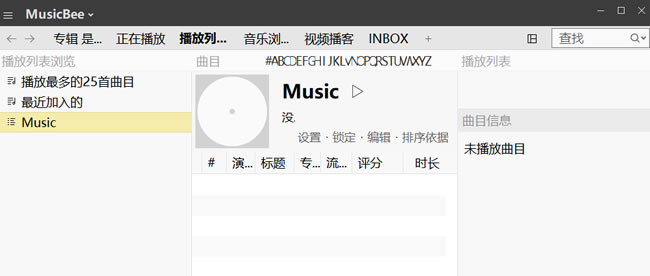
6) 出现下图所示界面:
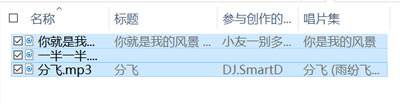
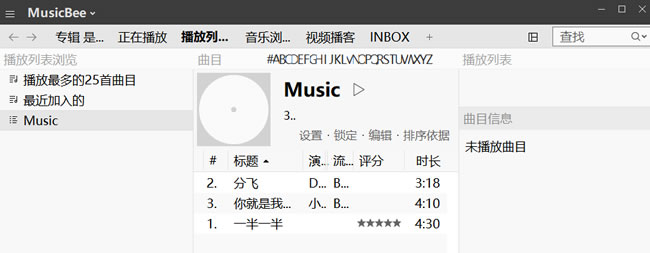
7) 打开存放音乐的路径,直接全选音乐,拖拽进列表中:
8) 操作完成后,如下图所示:
MusicBee常见使用问题
1) 软件无法正常打开,双击无反应?- 右键软件图标,选择“以管理员身份运行”,排查权限问题;
- 确认电脑系统为 Windows 7 及以上版本,若系统版本过低需升级;
- 检查软件安装文件是否损坏,重新下载安装包安装。
2) 播放音乐时无声音?
- 检查系统音量及软件音量是否调至静音;
- 进入“编辑-首选项-音频”,切换音频输出设备(如从扬声器切换到耳机);
- 排查音频接口设置,若开启 ASIO 模式无声音,可切换为默认模式。
3) 无法关联音频文件,双击歌曲不默认用MusicBee打开?
- 右键音频文件,选择“打开方式-选择默认程序”,勾选 MusicBee 并确认;
- 重新安装软件,勾选“关联音频文件”选项;
- 若仍无法关联,进入软件“首选项-文件类型”,手动勾选需要关联的音频格式。
4) 同步移动设备时失败?
- 确认移动设备已正确连接电脑,且开启文件传输模式;
- 检查软件是否支持该设备型号(部分新 iOS 设备可能兼容性有限);
- 重启软件和移动设备,重新连接后尝试同步。
5) 无法找到歌曲封面,或封面显示异常?
- 右键歌曲,选择“编辑标签-查找封面”,手动搜索匹配封面;
- 确保歌曲元数据完整(歌名、歌手信息准确),元数据错误会导致封面匹配失败;
- 手动添加封面:编辑标签时点击封面区域,选择本地图片导入。
 ICP备案:
 公安联网备案: