
Wireshark下载安装保姆级教程(附中文版安装包,图文版)
Wireshark 是一款功能强大的开源网络协议分析工具,它能够实时捕获和分析网络数据包,帮助用户深入查看网络流量。Wireshark 官网中文版安装包下载地址:Wireshark中文版安装包

Wireshark 能把电脑网卡上跑过的数据包全部截下来,用彩色表格一层层剥开给你看,就像把快递盒拆到最小零件,再告诉你每件货从哪来、到哪去、有没有损坏。软件不收钱,Windows、macOS、Linux 都能装,界面全中文,点几下就能开始抓包,新手也能三分钟上手。
Wireshark与同类型软件对比的优势:
- 对比 tcpdump:Wireshark 提供图形界面与实时协议解码,新手无需背命令行即可抓包。
- 对比 Fiddler:Wireshark 支持全协议栈,不仅HTTP,还能解码TCP/UDP/QUIC等底层数据。
- 对比 科来网络分析:Wireshark 完全免费开源,协议更新快,社区资源丰富。
- 对比 NetMon:Wireshark 跨平台运行,支持 Windows/macOS/Linux,兼容性更广。
- 对比 Ettercap:Wireshark 内置统计与 I/O 图表,可直观展示网络流量趋势与性能瓶颈。
下载Wireshark
Wireshark 官网中文版安装包下载地址:https://pan.quark.cn/s/e2f3999b3c6e安装Wireshark
1)下载文件夹内名为“Wireshark.exe”的安装包。2)弹出安装窗口,点击“Next”:
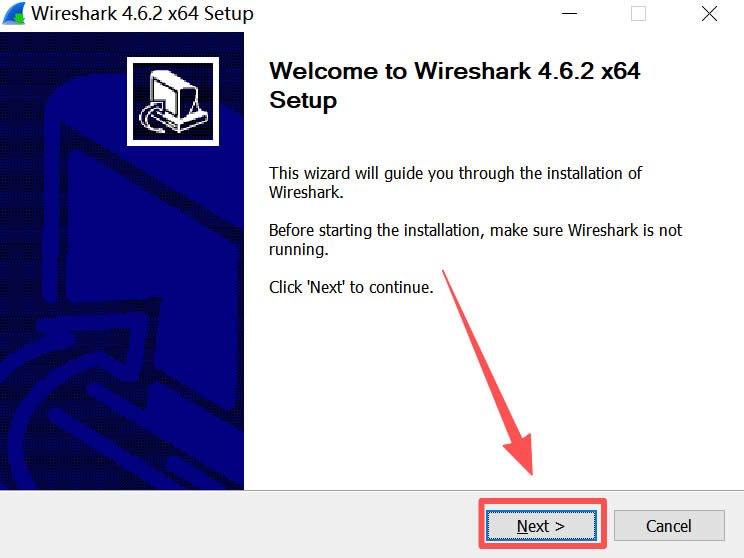
3)点击“Noted”(已知晓):
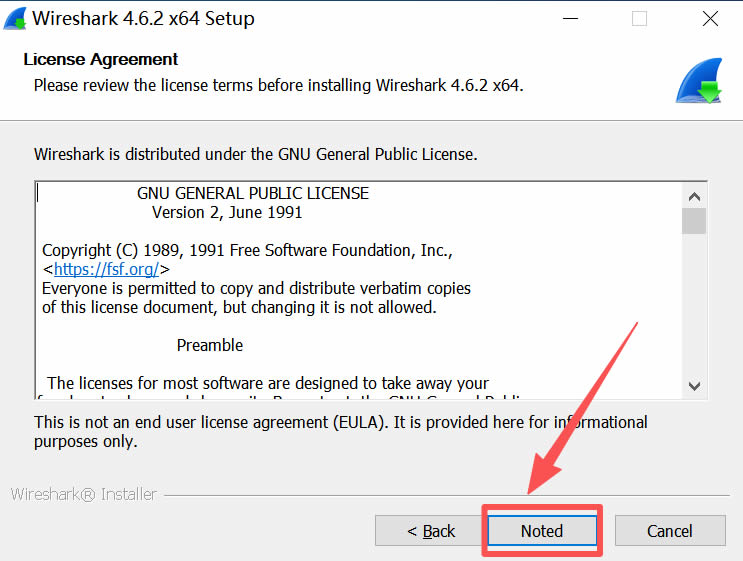
4)点击“Next”(下一步):
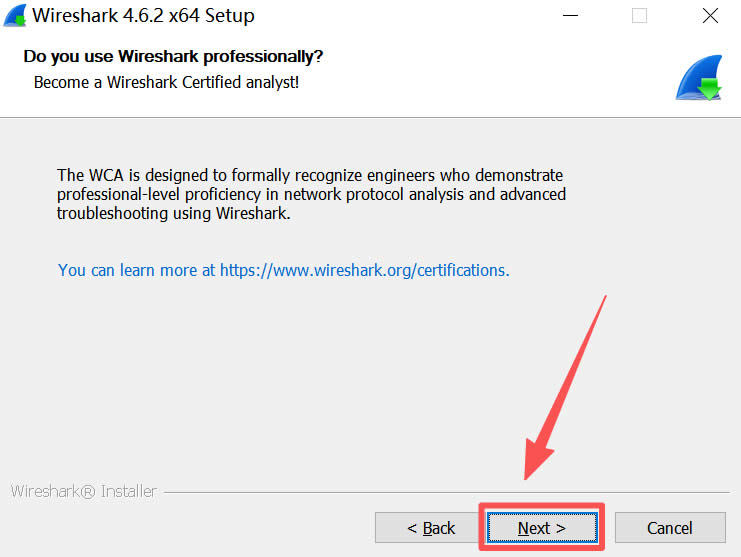
5)点击“Next”(下一步):
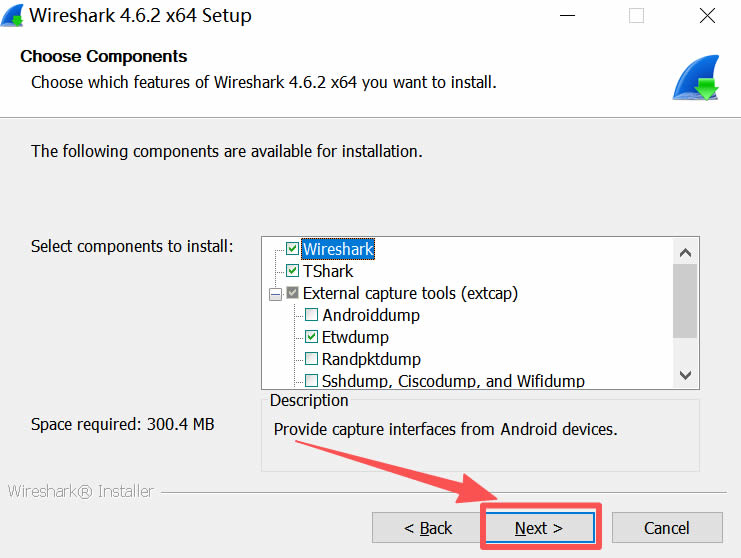
6)点击“Next”(下一步):
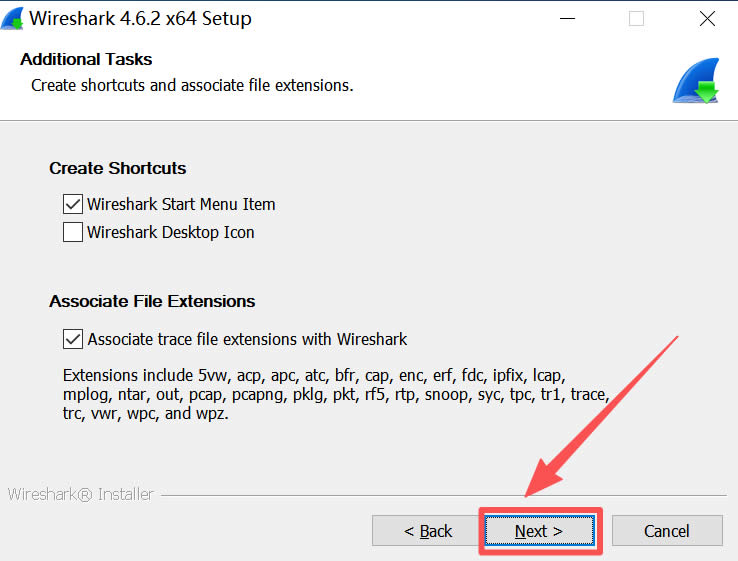
7)默认下载到 C 盘,强烈建议下载到其它盘(非系统盘),在弹出对话框中,先点击“Browse”修改安装路径,修改好再点击“Next”:
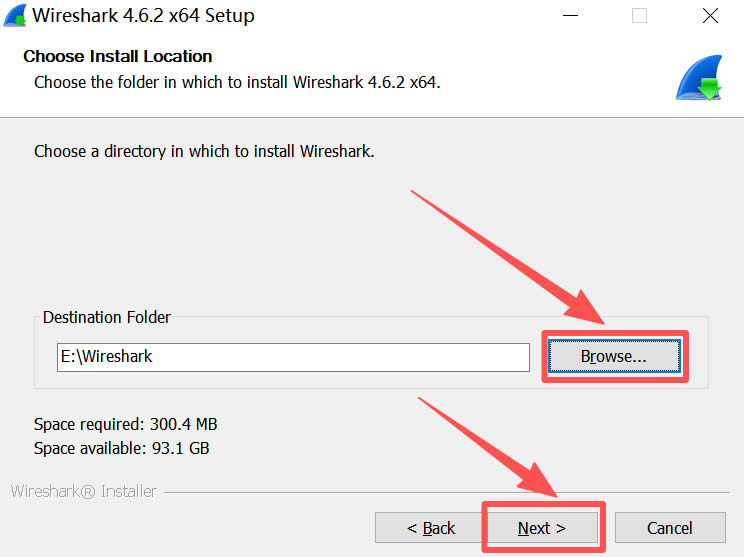
8)点击“Next”(下一步):
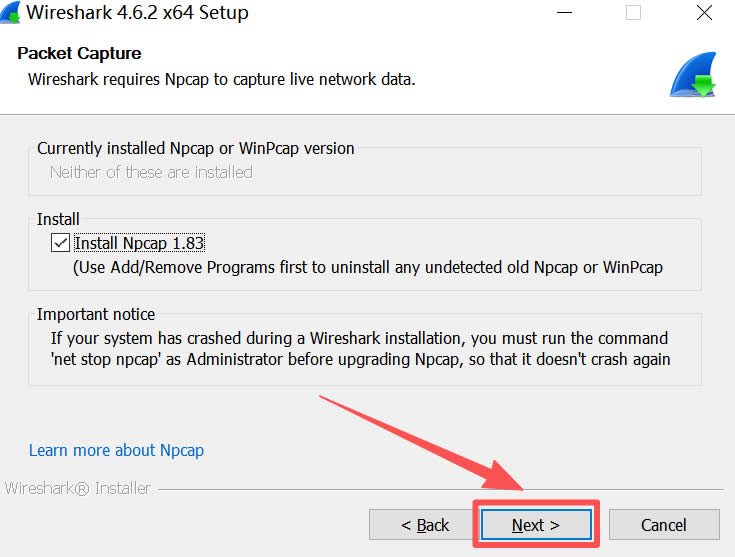
9)点击“Install”(安装):
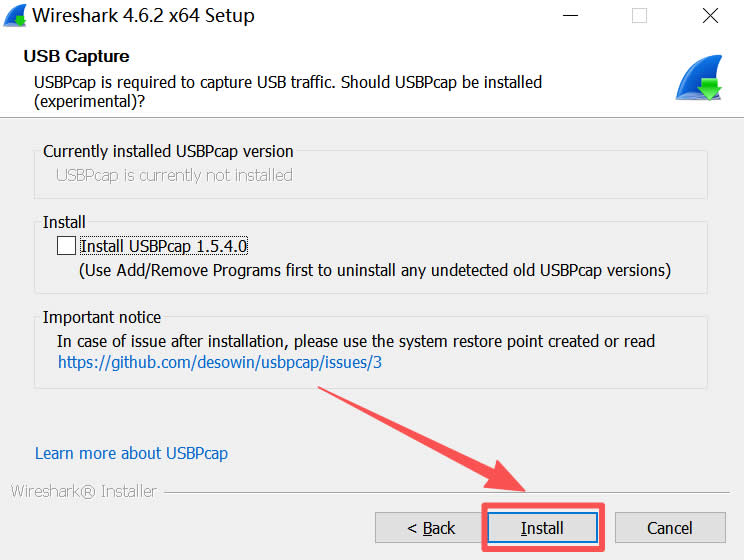
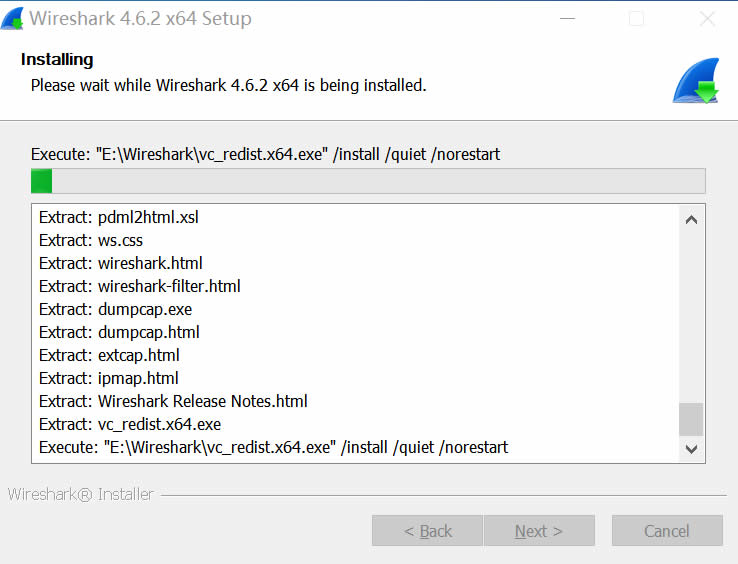
10)正在安装:
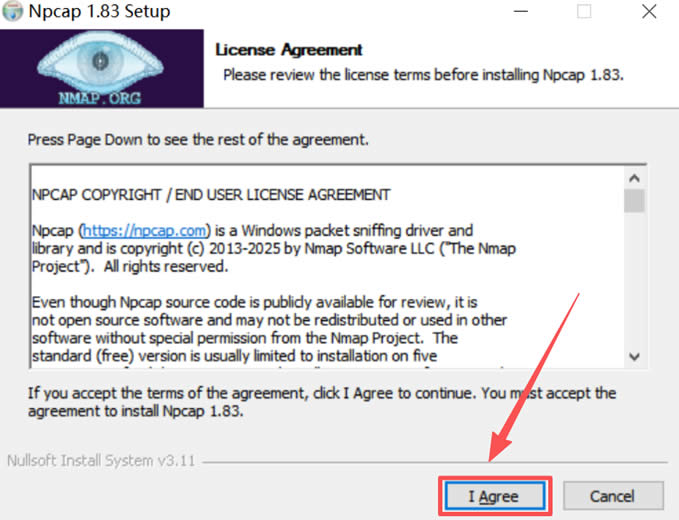
11)弹出安装协议窗口,点击“I Agree”(我同意):
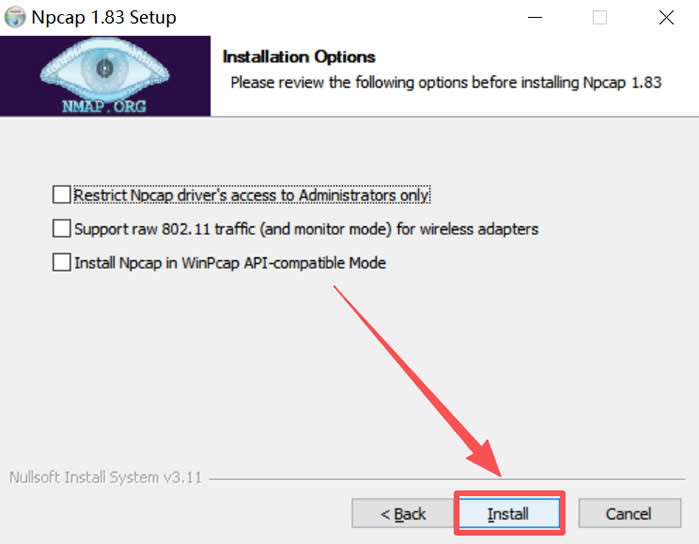
12)点击“Install”(安装):
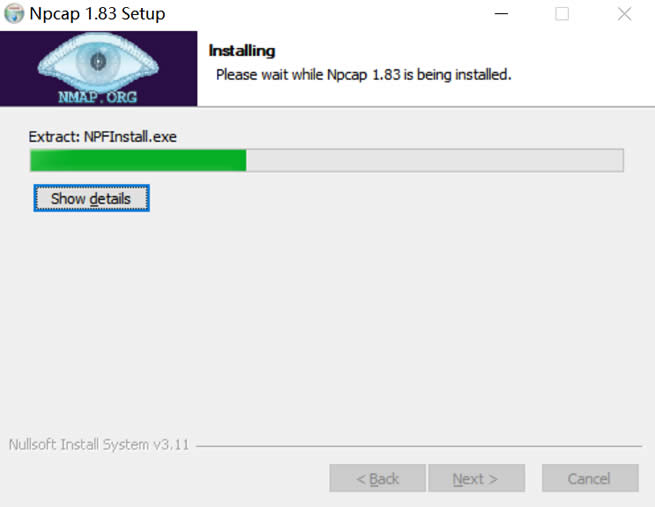
13)正在安装:
14)安装完成,点击“Finish”窗口关闭:
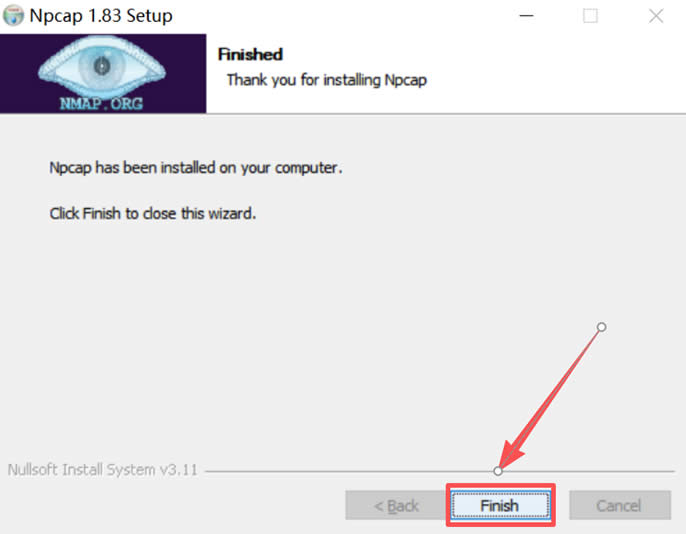
15)回到一开始的窗口,点击“Next”:
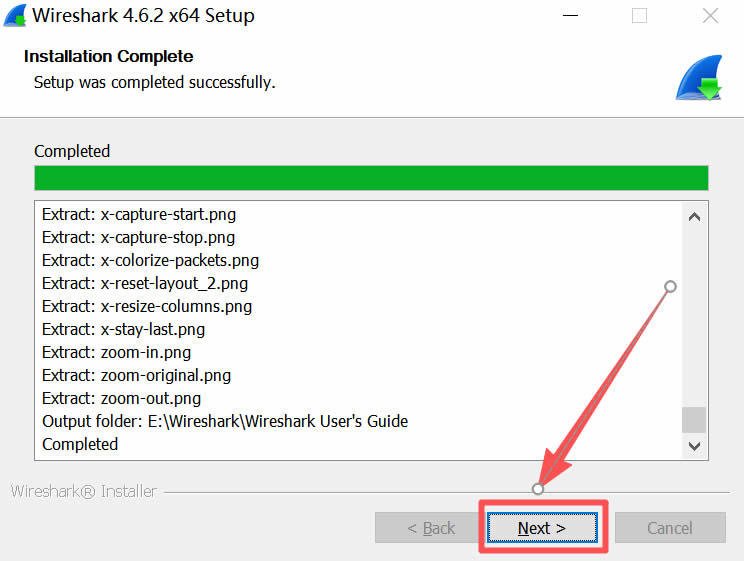
16)安装完成:
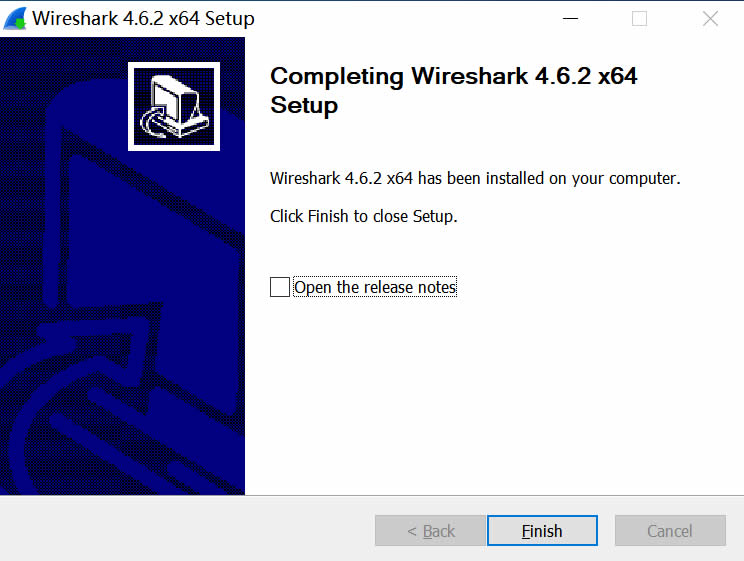
17)点击电脑左下角 Windows 图标,找到 Wireshark ,左键长按,拖到桌面:

18)桌面就有了 Wireshark 的快捷图标:

19)Wireshark 的主界面:
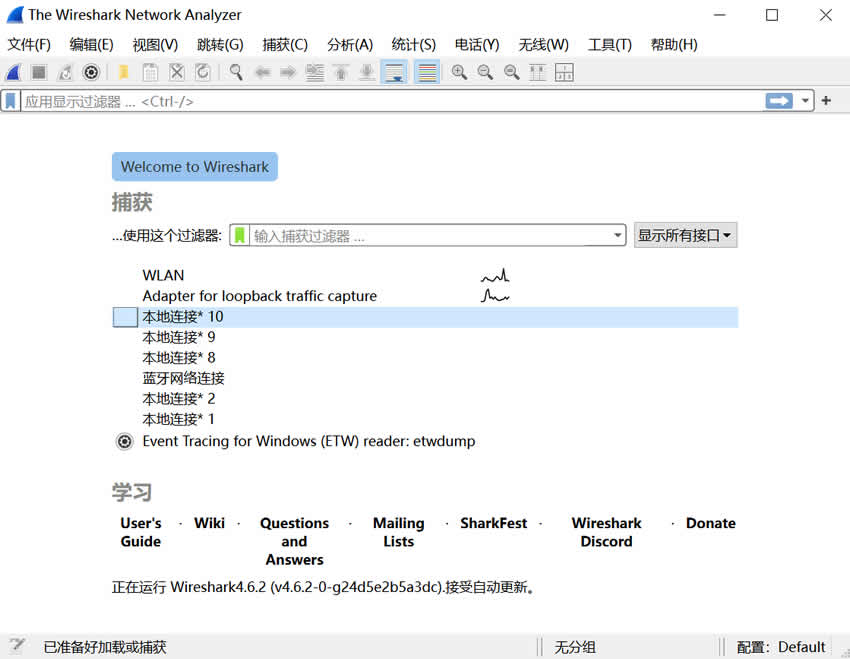
Wireshark软件特色
数据包捕获:可以在网络接口上进行数据包捕获,以便分析网络流量。实时监控:支持实时监控网络流量,显示数据包信息。
数据包分析:提供详细的协议解析和统计信息,包括协议头部信息和数据字段。
过滤和搜索:支持使用过滤器对数据包进行过滤和搜索,可以根据协议类型、源/目标IP地址等条件进行筛选。
统计和图形化分析:生成各种统计信息和图表,帮助用户理解网络流量模式。
使用常见问题及解决方法
1)启动 Wireshark 时提示“无权限捕获”怎么办?
- 关闭软件;
- Win 系统直接右键→“以管理员身份运行”;macOS/Linux 在终端执行 sudo wireshark;
- Linux 长期解决可把当前用户加入 wireshark 组并重新登录;
- 若仍失败,给 dumpcap 赋权 sudo setcap cap_net_raw,cap_net_admin+eip /usr/bin/dumpcap 后重启。
2)接口列表为空或找不到网卡怎么办?
- 先确认已连接有线或无线,勿同时开 VPN;
- Win 系统重新安装Npcap驱动并勾选“Support loopback traffic”;
- Linux 检查接口是否 UP,终端 ipa 查看后 sudo ip link set eth0 up;
- 重启 Wireshark,在“捕获选项”里勾选对应接口即可。
3)抓不到 HTTP 包只能看到 TCP 怎么办?
- 确认访问的是 http://而非 https,HTTPS 默认加密;
- 在过滤器输入 http 即可高亮;若站点强制 HTTPS,需在浏览器先接受自签证书;
- 如要解密 HTTPS,需在首选项→Protocols→TLS 里导入服务器私钥,否则无法明文显示。
 ICP备案:
 公安联网备案: