
AutoCAD软件完整版介绍|cad下载安装教程,新手零门槛上手
AutoCAD(Automatic Computer Aided Design)是一款计算机辅助设计软件,它的核心作用是用电脑替代手工绘图,帮助设计师精准地创建二维图纸和基础三维模型,将脑海中的创意转化为标准化、高精度的技术文档。AutoCAD安装包下载地址:AutoCAD
AutoCAD 是一款商业软件,并非免费,也不开源(本文提供的是破解版)。虽然它是专业软件,但只要掌握基础操作,养成随时保存、合理使用对象捕捉的习惯,新手也能快速上手。
AutoCAD 最吸睛的特点在于它的通用性和 DWG 文件格式。DWG 格式几乎已经成为了工程图纸交换的“世界语”,无论你身处哪个行业,只要涉及设计图纸的交互,AutoCAD 都是绕不开的标准。它不仅仅是一个通用的绘图板,还内置了针对机械、电气、建筑、土木等七个特定行业的专业工具库。例如,机械版自带了海量的标准件库,电气版则包含丰富的电路符号,这就像是给原本就锋利的宝剑配上了专属的剑鞘,极大地提升了专业领域的工作效率。
和同类型软件相比,AutoCAD 的优势非常明显:
| 软件名称 | 核心强项 | 与 AutoCAD 的对比 | 推荐人群 |
|---|---|---|---|
| AutoCAD | 二维绘图、通用性、标准化 | 行业基石。二维绘图速度极快,兼容性无敌,几乎所有设计软件都支持它的 DWG 格式。 | 建筑、机械、土木、电气等全行业设计师 |
| Revit | BIM(建筑信息模型)、三维协同 | Revit 更擅长处理复杂的建筑全生命周期数据,但在二维绘图的灵活性和速度上不如 AutoCAD。 | 专注于大型建筑项目的建筑师 |
| SolidWorks | 机械三维参数化建模 | 在机械零件的复杂三维曲面设计上,SolidWorks 更强,但画二维工程图时,往往还是离不开 AutoCAD 的辅助。 | 机械工程师、产品设计师 |
| SketchUp | 快速建模、可视化 | 上手极其简单,适合做概念设计和草图,但缺乏 AutoCAD 那样的精确度和严谨的标注功能。 | 室内设计师、景观设计师(前期方案) |
| 中望 CAD | 国产替代、性价比 | 国产软件的骄傲,界面和操作逻辑与 AutoCAD 高度相似,兼容性好,价格更亲民,但在高端功能和生态上仍有差距。 | 预算有限的国内中小企业 |
下载AutoCAD
AutoCAD安装包下载地址:https://pan.quark.cn/s/162039901f40
安装AutoCAD
1) 下载解压 CAD 2026.zip: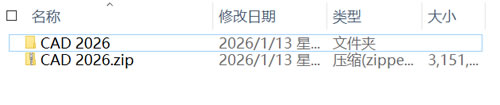
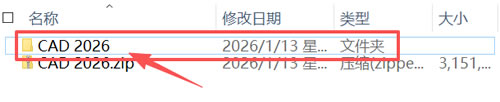
2) 点击进入 CAD 2026 文件夹:
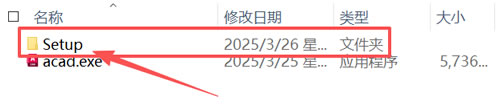
3) 点击进入 Setup 文件夹:
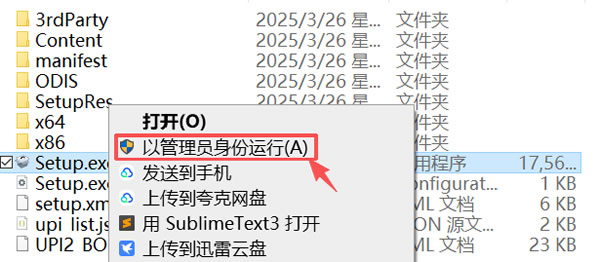
4) 右键 Setup.exe ,点击 “以管理员身份运行”:
5) 等待进度条加载到 100%:
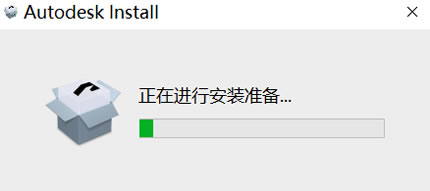
注意,这时系统在安装环境,可能会比较慢。
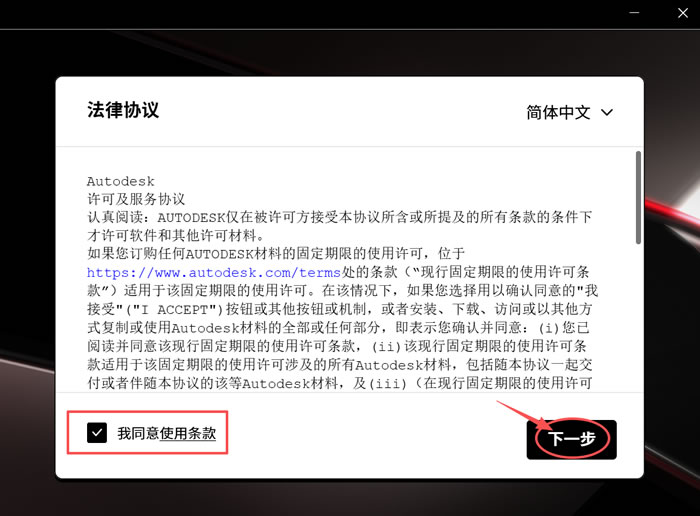
6) 出现下图所示界面,勾选 “我同意使用条款”,点击 “下一步”:
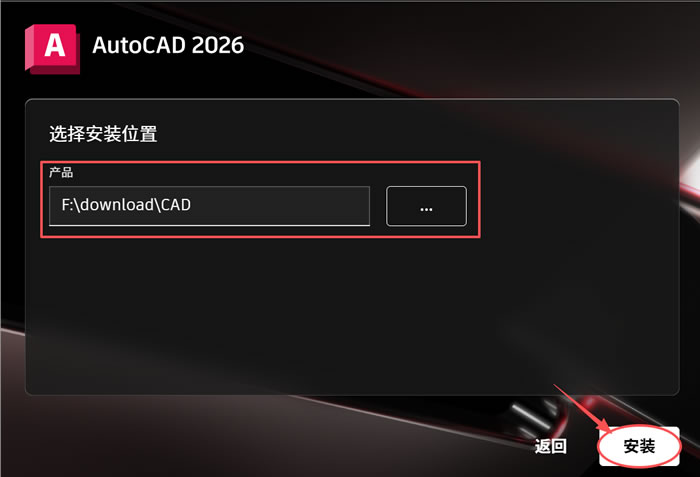
7) 系统默认安装到 C 盘,这里建议手动修改到其它盘(非系统盘),我这里修改到了我的 F 盘下,点击 “安装”:
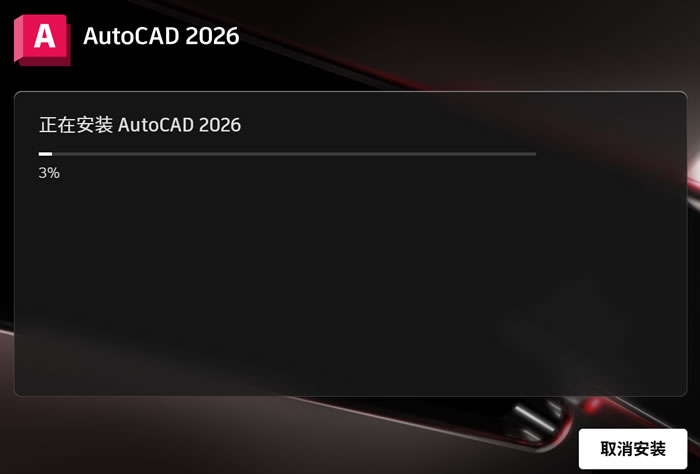
8) 进度条加载的这一过程中,等待时间肯能会比较长:
9) 出现下图所示界面,直接点右上角的 X 号,就可以了:
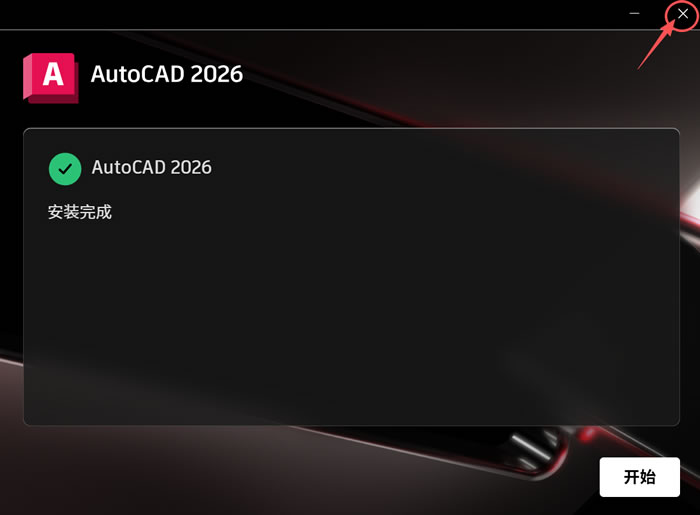
10) 回到 CAD 2026 文件夹内,复制 acad.exe:

11) 在桌面上右键 AutoCAD ,点击 “打开文件所在位置”:
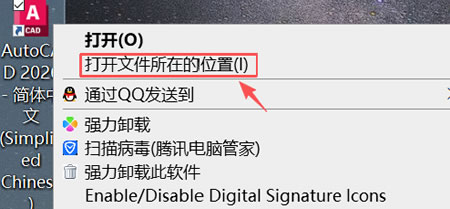
12) 右键空白处,点击 “粘贴”:
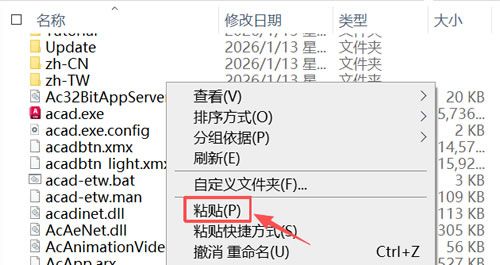
13) 弹出下图所示界面,点击 “替换目标中的文件”:
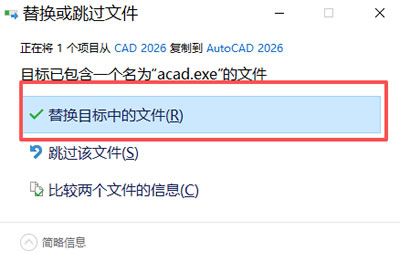
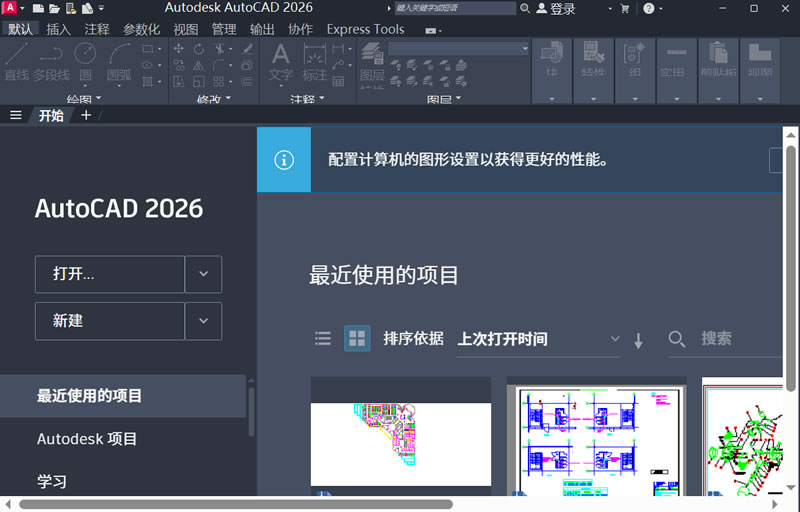
14) 双击启动软件,运行界面如下图所示,安装成功:
AutoCAD常见使用问题
1) 打开 AutoCAD 后,软件卡顿、闪退,怎么办?- 检查电脑配置,若配置较低,关闭多余后台程序,降低软件显示效果(点击“选项” → “显示”,降低分辨率、关闭抗锯齿);
- 清理图形冗余(PURGE + AUDIT 命令),关闭不必要的插件;
- 重启电脑,重新打开软件;
- 若仍卡顿,卸载软件,重新安装。
2) 绘制的图纸,标注尺寸出错、不显示,怎么办?
- 检查标注样式是否正确(点击“标注样式”,确认单位、精度、文字大小是否合适);
- 若标注不显示,检查图层是否被隐藏(点击图层管理器,确保标注图层处于显示状态);
- 若标注数值错误,不要炸开标注,修改标注样式或重新标注,用 DIMREASSOCIATE 命令修复关联标注;
- 检查是否开启对象捕捉,确保标注的点精准。
3) AutoCAD 文件打不开,提示“文件损坏”“版本不兼容”,怎么办?
- 若提示版本不兼容,安装对应版本的 AutoCAD,或用高版本软件打开,保存为低版本格式后再打开;
- 若提示文件损坏,打开 AutoCAD,点击“文件”→“打开”,选择损坏的文件,点击“打开”旁边的下拉箭头,选择“修复”,等待修复完成后再打开;
- 若修复失败,找到文件备份,用备份文件打开。
4) AutoCAD 界面是英文,如何切换为中文?
- 若未安装中文语言包,卸载软件,重新安装,安装时选择“简体中文”;
- 若已安装中文语言包,点击“选项”→“显示”→“语言”,在下拉菜单中选择“简体中文”,点击“确定”,重启软件即可切换为中文。
5) 打印图纸时,比例失真、颜色异常,怎么办?
- 打印前,在模型空间 1:1 绘图,在布局中用视口调整比例,点击“打印预览”,确认比例无误后再打印;
- 检查打印样式(CTB/STB),按图层分配线宽、颜色,避免黑白打印时颜色丢失;
- 检查打印机设置,确保打印机连接正常,打印纸张尺寸与图纸尺寸匹配;
- 若颜色异常,检查图层颜色设置,或调整打印颜色模式为“黑白”“灰度”,避免颜色失真。
6) 使用过程中,命令无法使用、快捷键失效,怎么办?
- 检查是否误按了“F12”(动态输入),关闭动态输入后再尝试;
- 重启软件,重新加载命令;
- 若快捷键失效,点击“工具”→“自定义”→“编辑程序参数”,恢复默认快捷键,或重新设置快捷键;
- 若命令仍无法使用,检查是否安装了冲突插件,卸载插件后重启软件,或用 REINIT 命令重置命令别名;
- 若仍无法解决,重新安装软件。
 ICP备案:
 公安联网备案: