
Xshell下载官方中文版电脑版,xshell安装包免费获取+保姆级安装教程
Xshell 是一款专业的 SSH 终端模拟器,可以远程连接客户端,它的核心作用是安全连接 Linux/UNIX 服务器、云服务器、虚拟机、网络设备(交换机 / 路由器),执行命令、管理系统、传输文件。Xshell安装包下载地址:Xshell安装包
Xshell 是一款商业软件,采用订阅制授权模式,而本文提供给的是给个人用户使用的免费版本,这个免费版功能完整,没有使用时间限制,也不会在功能上做过多阉割。
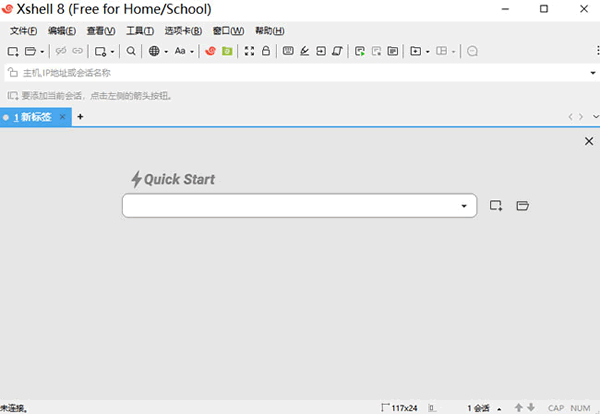
Xshell 软件界面采用现代化的标签页设计,可以同时打开多个服务器连接,像切换浏览器标签一样在不同会话间快速跳转,彻底告别传统终端工具那种开一堆窗口的混乱局面。Xshell 内置了强大的会话管理器,可以保存数百台服务器的连接信息,包括地址、端口、用户名、密钥文件等,下次登录时一键即可连接,再也不用翻找记事本里的密码。
和同类的软件相比,Xshell 的优势非常明显:
- 和免费开源的 PuTTY 工具相比,Xshell 的优势在于界面更加友好、功能更加丰富;
- SecureCRT 的操作逻辑相对陈旧,价格也更为昂贵,而 Xshell 的性价比更高(本文提供的也是免费版本),界面更现代化;
- MobaXterm 虽然集成了很多功能,但体积庞大,有时显得过于臃肿,而 Xshell 更加专注和轻量;
- 和 Windows 自带的 OpenSSH 客户端或 PowerShell 相比,Xshell 提供了图形化的会话管理、丰富的自定义选项和更完善的终端体验,对于需要频繁操作服务器的用户来说,效率提升是显而易见的。
总的来说,Xshell 虽然不是开源软件,也仅限于 Windows 平台,但凭借出色的稳定性、丰富的功能和优秀的用户体验,在终端仿真软件领域占据了重要地位。对于个人用户,免费版已经足够应对日常需求。Xshell 与 Xftp 的组合更是远程服务器管理的黄金搭档,能够显著提升开发和运维团队的工作效率。
下载Xshell
Xshell安装包下载地址:https://pan.quark.cn/s/d8f9adb45ec9
安装Xshell
1) 下载安装包,双击 Xshell.exe 启动安装:
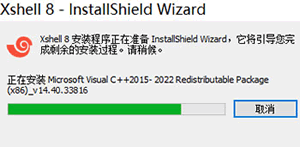
2) 等待进度条加载到 100%:
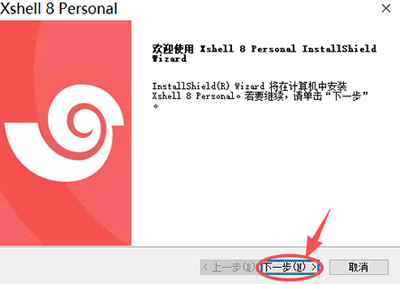
3) 点击 “下一步”:
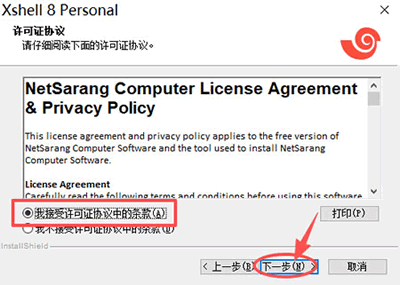
4) 勾选 “我接受许可证协议中的条款”,点击 “下一步”:
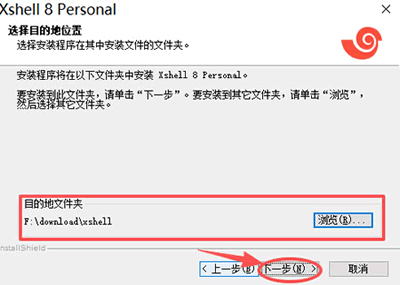
5) 系统默认安装到 C 盘,这里强烈建议手动修改到其它盘(非系统盘),点击 “下一步”:
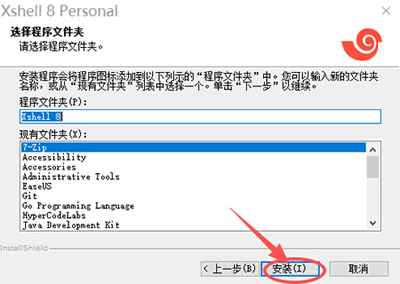
6) 点击 “安装”:
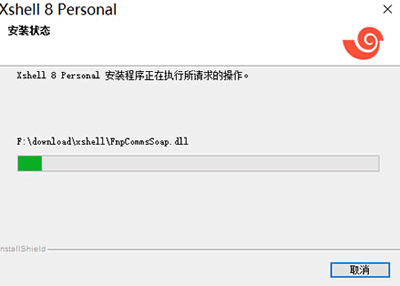
7) 等待进度条加载到 100%:

Xshell常用快捷键与实用技巧
1) 基础操作快捷键
| 快捷键 | 功能 |
|---|---|
| Alt + N | 新建会话 |
| Alt + O | 打开会话(快速连接) |
| Alt + C | 关闭当前会话 |
| Ctrl + Shift + T | 新建标签页 |
| Ctrl + Tab | 切换到下一个标签 |
| Ctrl + Shift + Tab | 切换到上一个标签 |
2) 终端操作快捷键
| 快捷键 | 功能 |
|---|---|
| Ctrl + C | 终止当前命令 |
| Ctrl + L | 清屏 |
| Ctrl + D | 退出当前会话 |
| Ctrl + Insert | 复制选中内容 |
| Shift + Insert | 粘贴 |
| 鼠标中键 | 粘贴(Linux习惯) |
3) 高级功能技巧
① 撰写栏(多会话同时输入)- 点击“查看”→“撰写栏”→“撰写窗口”
- 在撰写窗口输入命令,会同时发送到所有选中的会话
- 非常适合批量操作多台服务器
② 快速命令集
- 工具 → 快速命令集
- 可以预设常用命令,点击即可执行
- 支持为不同会话设置不同的快速命令
③ 隧道配置(端口转发)
- 在会话属性中,点击“隧道”
- 可以配置本地/远程/动态端口转发
- 用于安全访问内网服务或搭建 SOCKS 代理
④ 会话导入导出
- 文件 → 导出 → 会话
- 可以将所有会话配置导出为文件
- 在新电脑上导入即可恢复所有配置
⑤ 查找功能
- 在终端中按 Ctrl+Shift+F
- 可以搜索历史输出内容
- 支持正则表达式
常见问题和解决方案
1) 连接服务器时提示"Connection refused"① 可能原因:
- 服务器未开启 SSH 服务
- 防火墙阻止了连接
- 端口号填写错误
- 确认服务器已安装并启动 SSH 服务(如OpenSSH)
- 检查服务器防火墙设置,开放 22 端口
- 确认填写的端口号正确(部分服务器可能使用非标准端口)
2) 中文显示乱码
① 可能原因:
字符编码设置不正确
② 解决方案:
- 在会话属性中,将终端编码设置为 UTF-8
- 在 Linux 服务器上执行 locale 命令,确认系统支持 UTF-8
- 如仍有问题,尝试将编码设置为 GBK 或 GB2312
3) 连接后很快自动断开
① 可能原因:
- 服务器设置了空闲超时
- 网络不稳定
- 在会话属性 → 连接中,设置“发送保持活动消息”
- 设置间隔时间为 60 秒
- 这样可以保持连接活跃,防止被服务器断开
4) 无法使用密钥认证
① 可能原因:
- 密钥格式不正确
- 未正确配置身份验证
- 确保使用 OpenSSH 格式的私钥(如 id_rsa)
- 在会话属性的“用户身份验证”中选择 Public Key 方法
- 浏览选择私钥文件
- 如密钥有密码保护,需输入密钥密码
5) X11转发失败提示
① 现象: 连接后出现"The remote SSH server rejected X11 forwarding request"
② 解决方案:
- 这通常不影响正常使用,只是无法显示远程图形界面
- 如不需要图形界面,可在会话属性 → 隧道中取消勾选“转发X11连接到”
- 如需要图形界面,需在服务器上安装 X11 相关组件
6) 个人免费版有哪些限制?
- 个人免费版功能上无限制,可以正常使用所有核心功能
- 主要限制是同时开启的会话/标签数量(通常限制为 4-8 个)
- 对于普通用户来说,这个限制几乎无感知
7) 如何卸载 Xshell
- 控制面板 → 程序和功能 → 找到 Xshell → 卸载
- 或使用安装目录下的卸载程序
- 卸载后会话配置可选择保留或删除
