
qBittorrent下载中文版超详细安装图解:Win/Mac/Linux全平台下载,2026最新
qBittorrent 是一款开源免费的 BitTorrent 下载客户端,说人话就是“BT/磁力下载工具”。qBittorrent 中文版安装包下载:qBittorrent资源包
本文将为大家分享三种 qBittorrent 安装包,分别是官方版、增强版和便携版,并详细讲解 qBittorrent 的下载、安装和使用过程,让新手小白也能轻松搞定 qBittorrent。
qBittorrent 由全球志愿者共同维护,100% 不设付费墙、不弹广告、不捆绑插件,支持 Windows / macOS / Linux / NAS 全平台,界面酷似老牌 μTorrent,但比 μTorrent 更干净,比迅雷更自由。
除了下载资源,qBittorrent 还支持用户分享资源,也就是把自己的资源制作成种子,为他人下载资源提供助力,分享资源的人越多,资源的下载速度会越快。迅雷会员实现加速,本质上就是解除连接用户的限制,让你可以连接到更多的分享用户,进而提高下载速度。
实际上,大家用迅雷下载资源的同时,资源就已经在“做种”了,每个迅雷用户既是受益者也是分享者。让人无语的是,迅雷主动吸收其它同类软件用户分享的资源,但迅雷的资源只分享给它自己的用户,对于其它软件的用户来说,迅雷干着“只进不出”的勾当,所以都叫它“吸血雷”,这也是大家觉得迅雷下载速度更快的原因。
总结一下,qBittorrent 免费、纯净、支持跨平台,功能全面,下载热门资源的速度不输迅雷,几乎适合所有人。
下载qBittorrent
这里为大家整理了三种 qBittorrent 安装包:- 官方版:qBittorrent 官方分享的安装包;
- 增强版(非官方):增加“反吸血”配置(封禁像迅雷这种“只进不出”的软件),自动更新 Tracker,支持多开等功能,对新手小白更友好;
- 便携版(非官方):无需安装,下载即用,功能和前两版一样。
给大家分享的全部都是最新版本,下载地址为:
安装qBittorrent
qBittorrent 是跨平台的,接下来以 Windows 为例,一步一步教大家完成安装。1) 下载 qBittorrent 便携版的用户,不需要安装,解压即用:
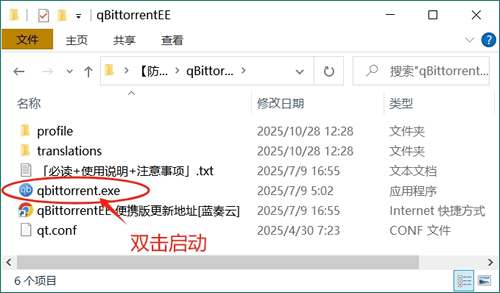
2) 下载官方版和增强版,会获得一个 exe 安装文件,安装过程是一样的,这里以官方版为例:
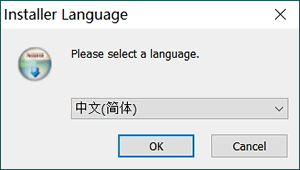
① 双击启动 qbittorrent_5.1.2_x64_setup.exe,出现下图的窗口,点击“OK”:
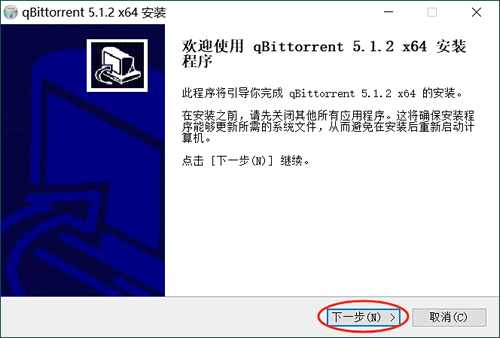
② 跳转到下图的窗口,直接点击“下一步”:
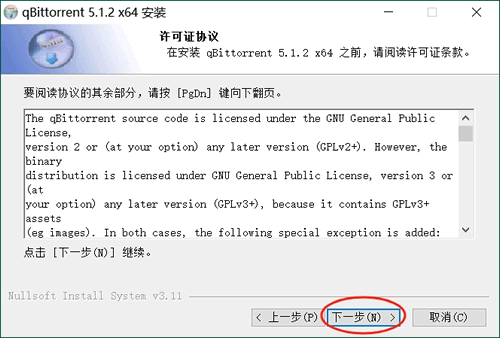
③ 跳转到下图的窗口,继续点击“下一步”:
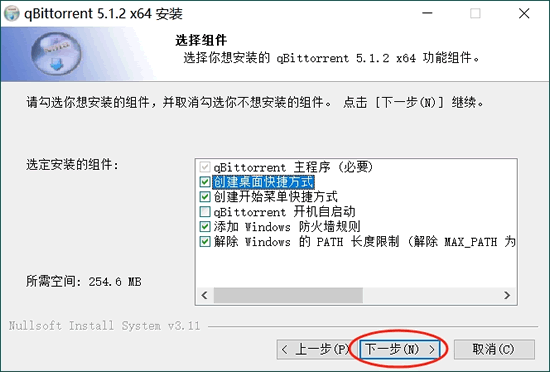
④ 跳转到下图的窗口,建议勾选“创建桌面快捷方式”,其它保持默认,点击“下一步”:
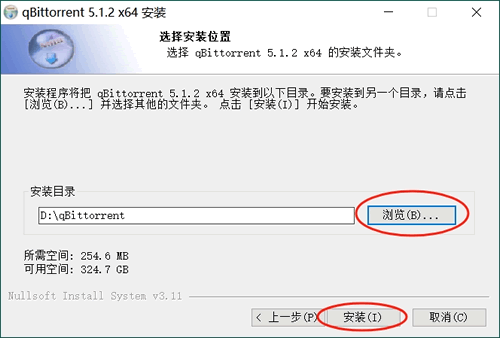
⑤ 点击“浏览”按钮可以自定义 qBittorrent 的安装路径,建议安装到除 C 盘外的其它硬盘,比如图中的 D 盘,然后点击“安装按钮”:
⑥ 等待安装完整,看到下图的窗口,表示安装成功了:

配置qBittorrent
新安装的 qBittorrent 下载速度可能很慢,是因为连接的用户数量少。我们可以对 qBittorrent 进行配置,尽可能连接更多的用户,大概率会提升资源的下载速度。接下来分享的配置过程,官方版、便携版和增强版都适用,操作过程完全一致。
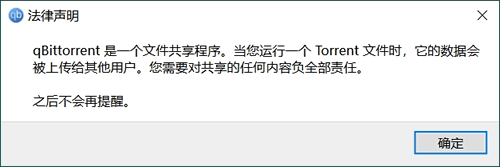
1) 启动 qBittorrent,首次开启会弹出下图的提示,点击“确定”即可:
2) 如下图所示,在 qBittorrent 界面中点击“设置”,开始配置:

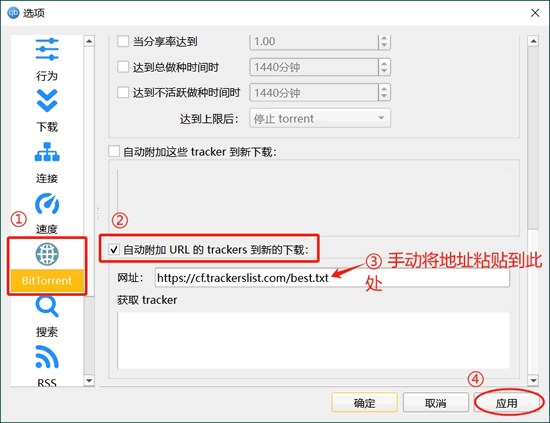
优化 qBittorrent 的下载速度,最重要的一项配置是手动添加 tracker。简单理解 tracker,它记录了大量分享者的信息,可以帮助我们和更多的分享者建立连接,连接的数量越多,我们下载资源的速度才会更快。
按照下图所示,找到填写 tracker 地址的位置,这里分享两个主流的 tracker 资源:
- 精选列表(83 个):https://cf.trackerslist.com/best.txt
- 完整列表(179 个):https://cf.trackerslist.com/all.txt
关于配置 qBittorrent,网络上的教程五花八门,说什么的都有,大家可以利用空闲时间玩一玩,这里不再过多赘述。
注意,如果为 qBittorrent 配置好了 tracker,但下载速度还是很慢,首先可以通过下载某个热门资源,验证一下配置的是否正确:
这是一个 ubuntu 操作系统的 BT 种子,如果 qBittorrent 的下载速度还可以,说明配置没有问题。热门资源种子下载:https://pan.quark.cn/s/9509c21065dd
如果配置没问题,但下载速度还是很慢,那就用迅雷试试吧,qBittorrent 更适合下载热门资源,对于冷门资源,再怎么折腾都没用。
qBittorrent常见问题
1) 提示“无法连接 Tracker”?先检查防火墙是否放行;再确认 Tracker 是否在线,可换列表重试;仍不行就等 DHT 慢慢扩散。
2) 下载到 99% 卡住?
多数是因为部分分块损坏,右键“强制重新校验”,或暂停再开始,一般可修复。
3) 会泄露隐私吗?
BT 是公开协议,理论上谁都能看到你 IP;建议配合 VPN 或使用“仅当 VPN 接口活跃时下载”选项。
4) 用增强版被 PT 站封号?
部分站禁止 qBittorrent Enhanced,因“反吸血”会屏蔽迅雷,导致统计不准;混 PT 就用官方原版。
5) 如何彻底卸载?
控制面板卸载后,手动删除 C:\Users\你的用户名\AppData\Local\qBittorrent 配置目录即可。
6) macOS 打不开?
先到“系统设置-隐私与安全”里允许未知来源;仍闪退就降级 5.0.x 版本,qt6 对旧 Mac 兼容一般 。
7) 界面乱码?
把系统区域设置改为“中文(简体,中国)”,重启电脑即可。
8) 下载速度为 0?
先看种子健康度(做种人数),0/0 就是死种;换热门资源再试。
9) 想换电脑如何迁移?
直接复制整个 BT 文件夹与 qBittorrent.ini 配置,到新电脑路径保持一致,打开后任务全在。
10) 能边下边播吗?
右键任务 → “下载顺序” → 按顺序下载,再用 VLC 播放未完成的文件即可,但需达到 20% 以上才流畅。
 ICP备案:
 公安联网备案: