
谷歌浏览器Chrome下载地址(2026最新,所有版本汇总,不用翻墙)
Chrome 是 Google 开发的一款浏览器,国内也叫谷歌浏览器。Chrome 基于 Chromium 开源项目构建,渲染引擎使用 Blink,JavaScript 引擎使用 V8,能高效的解析 HTML、CSS、JavaScript;说白了,就是把代码变成你能看懂的图文页面。
截止到 2025 年底,Chrome 全球市场份额已经达到 65%,妥妥的第一名。
Chrome 完全免费,并且跨平台,支持 Windows、macOS、Linux、Android、iOS 等几乎所有主流操作系统;不过在国内,Chrome 主要还是用在 PC 上,手机已经被 UC、夸克(Quark)等其它浏览器霸占。
不过,性能高的代价就是吃内存。
Chrome 的多进程架构虽然稳定,但会占用更多内存,是典型的「空间换时间」。打开十几个标签,8GB 内存就能吃掉一大半。虽然 Google 一直在优化,但这个问题至今没有根治。
咳咳,扩展程序都在谷歌服务器上,安装和下载都必须翻墙;要不然的话,就得找到扩展程序官网,亲自下载扩展程序的安装包,然后打开 Chrome 的开发者模式,手动安装。这一点对小白不太友好。
版本选择建议:普通用户下载 Stable 版就够了,没必要瞎折腾,本文提供的安装包也是 Stable 版本。https://www.google.com/chrome/,网站会自动识别你的操作系统和语言环境,推荐对应的版本供你下载。尴尬的是,这个地址在大陆无法访问,需要翻墙,所以我才给大家提供了国内的下载地址,免去了翻墙的麻烦。
2026 最新版谷歌浏览器 Chrome 国内下载地址,包含 Windows、macOS 和 Linux 版,都是离线安装版:
1. 双击下载到的 .exe 文件。

2. 等待安装即可。
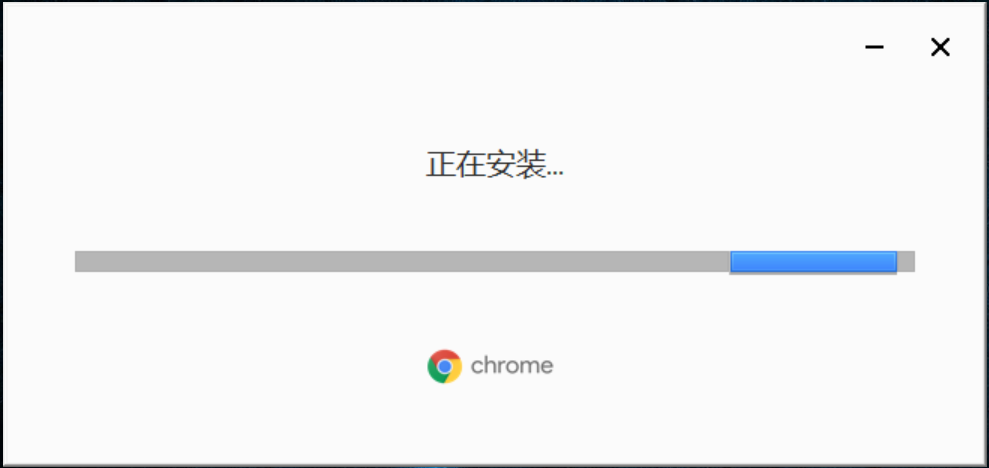
3. 安装完成后,跳过「登录」和「设置默认浏览器」两个步骤,就可以进入 Chrome 浏览器首页了。
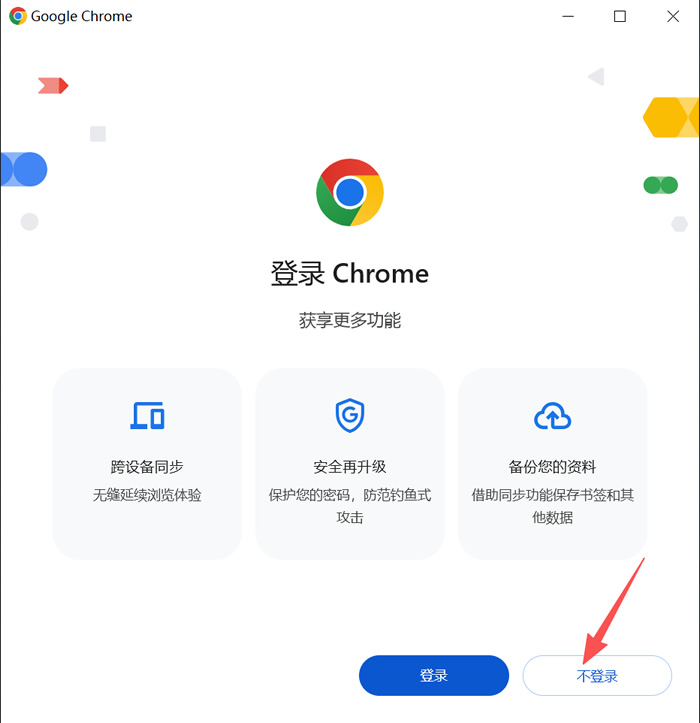
图:Chrome 安装完成后先跳过登录
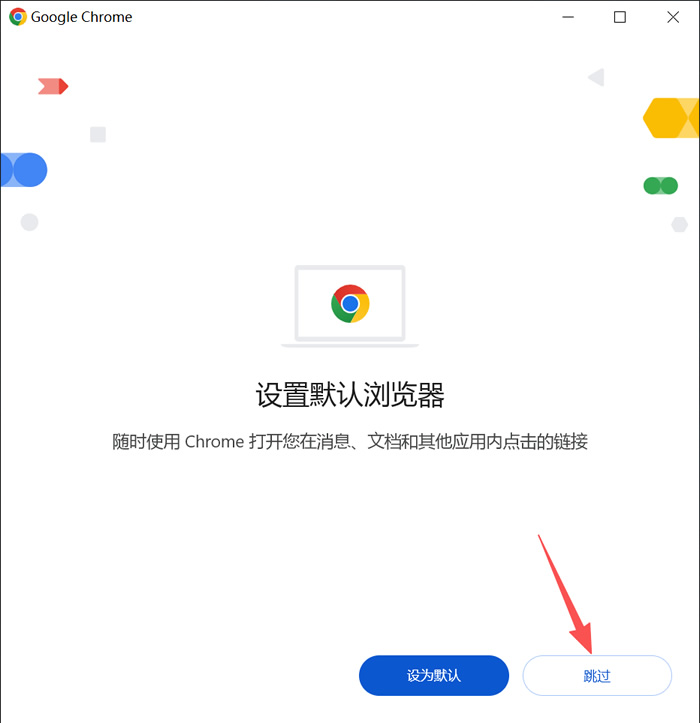
图:Chrome 安装完成后先不设置默认浏览器
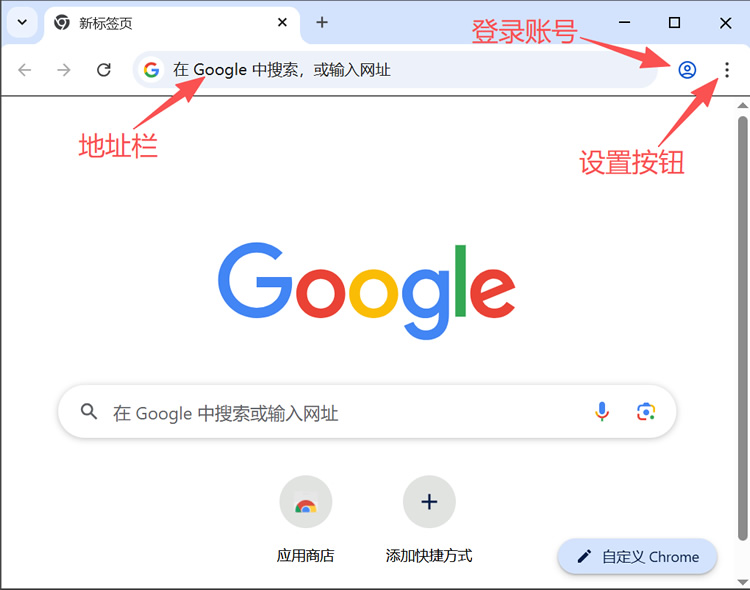
首次打开 Chrome 浏览器的界面如下所示,怎么样,够不够简洁。
虽然不登录账号也能正常使用 Chrome,但是登录账号以后可以把你的设置、书签、浏览记录、账号密码等数据同步到云端(也即谷歌服务器),这样做的好处很多:
不过尴尬的是,登录 Chrome 账号需要访问 Google 服务器,在国内必须得翻墙,没有经验的小伙伴可以先不用折腾了。
另外,如果你习惯使用书签栏,也可以把它打开。不过 Chrome 以其简洁和沉浸著称,打开书签栏会导致界面看起来臃肿,所以我不会打开。
点击侧边栏的「搜索引擎」选项,就可以更改了。如果没有你想要的搜索引擎,还可以自己添加。
点击侧边栏的「默认浏览器」选项,就可以设置了。

点击侧边栏的「下载内容」选项,就可以更改了。
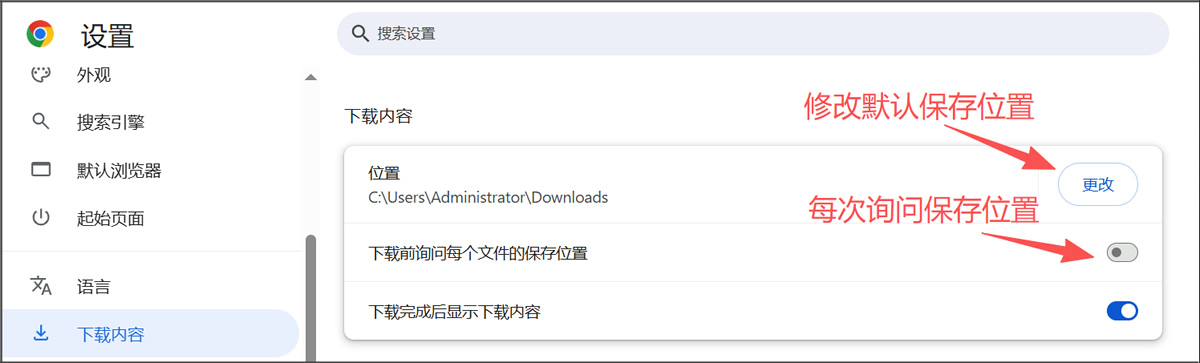
另外,每次下载时最好让 Chrome 询问文件的保存位置,如果我们不想保存在桌面,也可以手动修改,所以建议把该选项也打开。
至此,Chrome 的主要设置算是完成了,你可以比较舒服和丝滑的使用 Chrome 上网了。
Chrome 除了界面简洁优雅,它还有「速度快/性能高、扩展丰富、跨平台能力强」等几个优势。Chrome 的缺点是内存占用多,这是它底层的技术架构决定的,只能慢慢优化,没法彻底避免。
Chromium 是 Google 主导的一个开源浏览器项目,提供了浏览器最核心的功能,比如渲染网页的 Blink 引擎,以及解析 JavaScript 的 V8 引擎,Chrome 正是基于 Chromium 开发的。
后来微软看到了 Chrome 大获成功,意识到了 Chromium 的能力,于是在 2018 年决定基于 Chromium 内核推出新版的 Edge,全面替代原来的 IE 浏览器。不过基于 Chromium 并不等于 Chrome 换壳,微软在这个内核的基础上做了大量二次开发,才形成了 Edge 独特的竞争力。
苹果上自带的 Safari 浏览器也不错,但是它比较封闭,只能在苹果自家的系统上使用,在 Windows、Android、Linux 上都不行。
截止到 2025 年底,Chrome 全球市场份额已经达到 65%,妥妥的第一名。
Chrome 完全免费,并且跨平台,支持 Windows、macOS、Linux、Android、iOS 等几乎所有主流操作系统;不过在国内,Chrome 主要还是用在 PC 上,手机已经被 UC、夸克(Quark)等其它浏览器霸占。
Chrome 谷歌浏览器的特点
1. 速度特别快
Chrome 使用 V8 引擎来解析 JavaScript 脚本,同时使用多进程架构来加载不同的页面,这让它的执行速度特别快,瞬间就能打开网页。虽然其它浏览器也在进步,但是仍然追不上 Chrome。不过,性能高的代价就是吃内存。
Chrome 的多进程架构虽然稳定,但会占用更多内存,是典型的「空间换时间」。打开十几个标签,8GB 内存就能吃掉一大半。虽然 Google 一直在优化,但这个问题至今没有根治。
2. 扩展程序(插件)非常多
谷歌浏览器比较开放,有数以万计的扩展程序,从广告拦截到密码管理,从翻译工具到开发者工具,只有你想不到,没有你找不到。Chrome 生态的丰富程度,是其他浏览器难以追赶的核心壁垒。咳咳,扩展程序都在谷歌服务器上,安装和下载都必须翻墙;要不然的话,就得找到扩展程序官网,亲自下载扩展程序的安装包,然后打开 Chrome 的开发者模式,手动安装。这一点对小白不太友好。
3. 界面非常简洁
Chrome 的 UI 奉行极简主义,除了地址栏和标签页之外,几乎什么都没有,把屏幕空间留给网页本身,让用户沉浸式阅读。Chrome 的多个版本
Chrome 有四个主要发布渠道:- Stable(稳定版/正式版):经过充分测试,最适合普通用户日常使用,更新频率约 4~6 周一次,功能成熟稳定。推荐所有人优先选择这个版本,在官网最容易下载到的也是这个版本。
- Beta(测试版):比 Stable 提前一个月左右发布,新功能基本确定但可能有小 bug。适合喜欢尝鲜但不想太折腾的用户。
- Dev(开发版):更新频率约每周一次,用于功能测试,稳定性没保障。适合开发者和重度折腾用户。
- Canary(金丝雀版):更新最快(几乎每日更新),最新最实验的功能都在这里,也最不稳定。除非你是开发者或追求极致新鲜感,否则不建议日常使用。
版本选择建议:普通用户下载 Stable 版就够了,没必要瞎折腾,本文提供的安装包也是 Stable 版本。
谷歌浏览器 Chrome 下载地址汇总
Chrome 官方下载地址是2026 最新版谷歌浏览器 Chrome 国内下载地址,包含 Windows、macOS 和 Linux 版,都是离线安装版:
https://pan.quark.cn/s/5227bdb5befe
这个链接里面还汇总了其它有用内容,例如:- 国内靠谱的 Chrome 浏览器下载地址汇总
- 如何从官网下载最新的离线版 Chrome
- Chrome 历史版下载方法
- Chrome 浏览器各版本下载大全(Stable、Beta、Dev、Canary 等)
谷歌 Chrome 浏览器安装教程
Chrome 安装特别简单,比其它软件还容易。我是 Windows 系统,本文就以 Windows 系统为例来讲解。1. 双击下载到的 .exe 文件。
2. 等待安装即可。
3. 安装完成后,跳过「登录」和「设置默认浏览器」两个步骤,就可以进入 Chrome 浏览器首页了。
图:Chrome 安装完成后先跳过登录
图:Chrome 安装完成后先不设置默认浏览器
首次打开 Chrome 浏览器的界面如下所示,怎么样,够不够简洁。
Chrome 浏览器只能安装在C盘,不支持在安装过程中选择路径,这个有点讨厌。
Chrome浏览器的设置
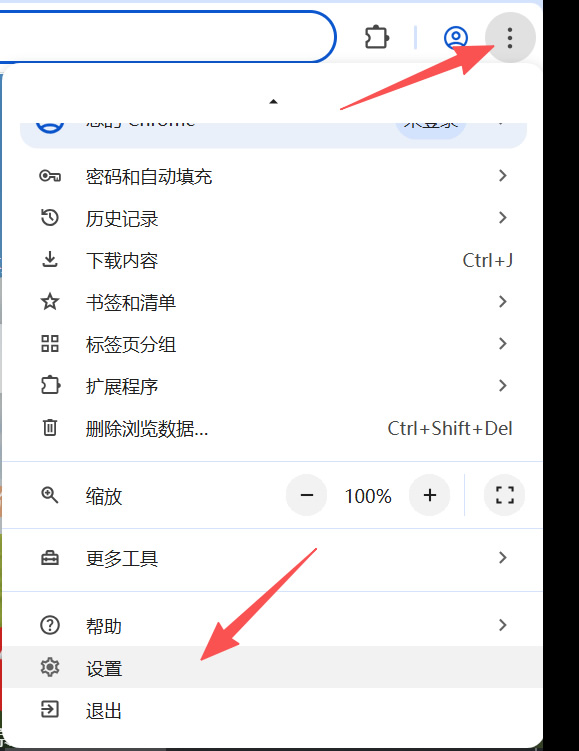
Chrome 安装完成以后,还需要进行一些简单的设置,才能用起来更舒服。点击右上角的设置按钮,将弹出菜单滚动到最后,点击「设置」选项,就可以进入所有设置的界面了。1. 登录账号
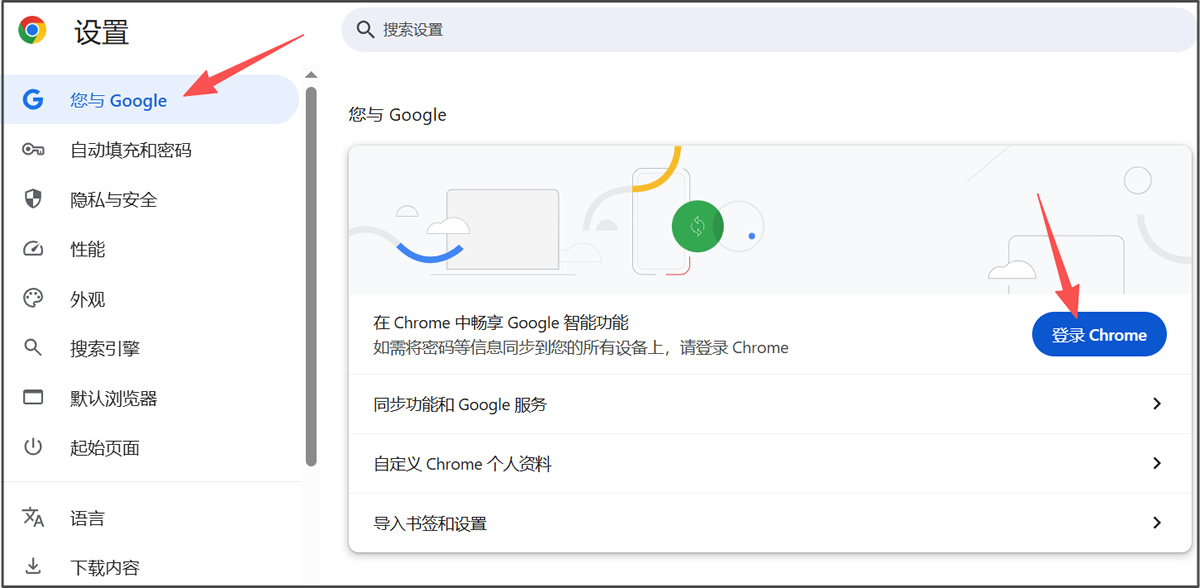
点击侧边栏的「您与Google」,就可以进入登录界面了,如下所示:虽然不登录账号也能正常使用 Chrome,但是登录账号以后可以把你的设置、书签、浏览记录、账号密码等数据同步到云端(也即谷歌服务器),这样做的好处很多:
- 随时备份,防止数据丢失。
- 等你重新安装 Chrome,或者在其它设备上安装 Chrome,只要登录你的账号,数据就能同步过来。
- 在不同设备/平台上使用 Chrome,只要登录同一个账号,数据就能保持同步,你在 Windows 上保存的密码,在 macOS 上也能使用。
不过尴尬的是,登录 Chrome 账号需要访问 Google 服务器,在国内必须得翻墙,没有经验的小伙伴可以先不用折腾了。
2. 设置浏览器外观
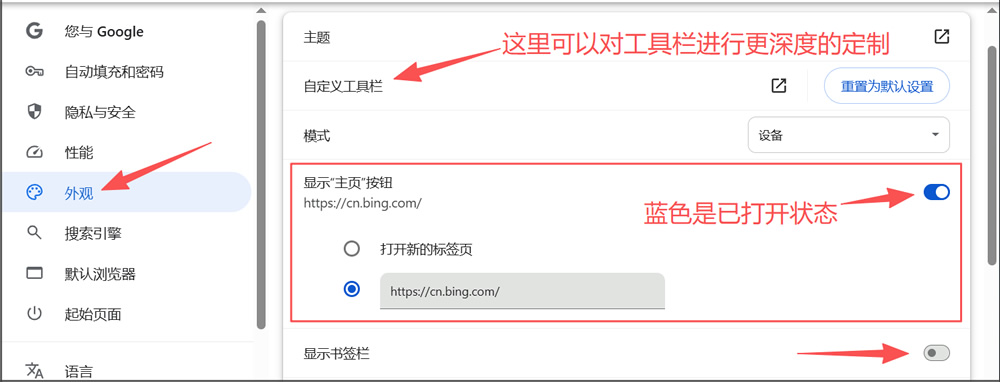
点击侧边栏的「外观」选项,就可以对 Chrome 的外观界面进行设置了,这里主要是让「主页」按钮显示出来,把它设置为我们常用的网站,这样就不用每次都输入网址了,非常方便。另外,如果你习惯使用书签栏,也可以把它打开。不过 Chrome 以其简洁和沉浸著称,打开书签栏会导致界面看起来臃肿,所以我不会打开。
3. 设置默认搜索引擎
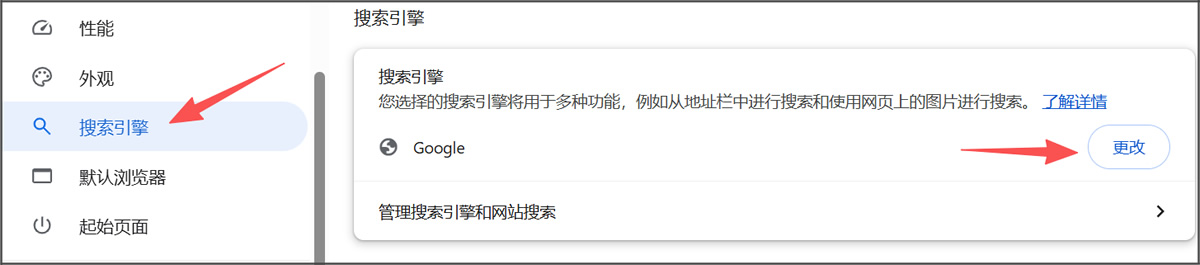
Chrome 浏览器的地址栏不但可以输入网址,还可以输入关键字:输入网址的话,就是正常访问网站;输入关键字的话,会通过默认的搜索引擎进行检索。Chrome 默认的搜索引擎是 Google,在国内是无法访问的,所以需要修改成其它搜索引擎。这里我推荐 Microsoft Bing(微软必应),比百度清爽,比百度广告少,比百度搜索结果靠谱。点击侧边栏的「搜索引擎」选项,就可以更改了。如果没有你想要的搜索引擎,还可以自己添加。
4. 将 Chrome 设置为默认浏览器
如果你习惯性使用 Chrome,可以将它设置为默认浏览器,这样在其它软件中如果需要访问网址,默认就会打开 Chrome,而不会打开其它浏览器。点击侧边栏的「默认浏览器」选项,就可以设置了。
5. 设置下载内容的保存位置
通过 Chrome 浏览器下载文件时,默认会保存在当前用户的 Downloads 目录,但是我们更多时候希望保存在桌面或者 D/E/F 盘,此时就需要更改默认的保存位置。点击侧边栏的「下载内容」选项,就可以更改了。
另外,每次下载时最好让 Chrome 询问文件的保存位置,如果我们不想保存在桌面,也可以手动修改,所以建议把该选项也打开。
至此,Chrome 的主要设置算是完成了,你可以比较舒服和丝滑的使用 Chrome 上网了。
Chrome 和其它浏览器的对比
全球有很多款浏览器,这里将 Chrome 和主流的浏览器进行一下综合对比。咳咳,国内也有很多浏览器,除了手机上的 UC 和夸克(Quark),其它都是套壳的,还有一大推广告,动不动就给你安装一套全家桶,非常讨厌,不建议使用。
| 对比维度 | Chrome | Edge | Firefox | Safari | Brave/Opera |
|---|---|---|---|---|---|
| 速度与性能 | ★★★★★ | ★★★★☆ | ★★★★☆ | ★★★★☆ | ★★★★☆ |
| 扩展丰富度 | ★★★★★ | ★★★★☆ | ★★★★☆ | ★★☆☆☆ | ★★★★☆ |
| 内存占用 | ★★★☆☆ | ★★★★☆ | ★★★★☆ | ★★★★★ | ★★★★☆ |
| 隐私保护 | ★★★☆☆ | ★★★☆☆ | ★★★★★ | ★★★★☆ | ★★★★★ |
| 跨平台能力 | ★★★★★ | ★★★★★ | ★★★★☆ | ★★☆☆☆ | ★★★★☆ |
| AI 功能 | ★★★★☆ | ★★★★★ | ★★★☆☆ | ★★★☆☆ | ★★★☆☆ |
Chrome 除了界面简洁优雅,它还有「速度快/性能高、扩展丰富、跨平台能力强」等几个优势。Chrome 的缺点是内存占用多,这是它底层的技术架构决定的,只能慢慢优化,没法彻底避免。
Chromium 是 Google 主导的一个开源浏览器项目,提供了浏览器最核心的功能,比如渲染网页的 Blink 引擎,以及解析 JavaScript 的 V8 引擎,Chrome 正是基于 Chromium 开发的。
后来微软看到了 Chrome 大获成功,意识到了 Chromium 的能力,于是在 2018 年决定基于 Chromium 内核推出新版的 Edge,全面替代原来的 IE 浏览器。不过基于 Chromium 并不等于 Chrome 换壳,微软在这个内核的基础上做了大量二次开发,才形成了 Edge 独特的竞争力。
苹果上自带的 Safari 浏览器也不错,但是它比较封闭,只能在苹果自家的系统上使用,在 Windows、Android、Linux 上都不行。
 ICP备案:
 公安联网备案: