
鼠标连点器下载、安装和使用保姆级教程(附安装包+图文步骤)
鼠标连点器是一款能模拟人工鼠标点击动作的自动化软件。它的核心作用的就是帮用户完成重复、繁琐的点击操作,无需手动持续点击。鼠标连点器安装包下载地址:鼠标连点器安装包
用户只需提前设置好点击间隔、点击位置、点击次数或持续时间,鼠标连点器就能精准执行任务,从基础的单点重复点击,到复杂的多点循环点击都能实现。无论是毫秒级的高速点击,还是按固定节奏的缓慢点击,都能通过参数调整满足需求,彻底解放双手,避免长时间手动点击带来的手部疲劳和效率低下问题,对新手来说上手也十分简单。
和鼠标连点器同类型的软件有很多,比如:
- Speed Auto Clicker 主打高速点击,每秒最高 500 次但功能单一;
- Perfect Automation 适合复杂办公脚本,却对新手不友好;
- OP Auto Clicker 轻量占用低,但无防检测功能。
鼠标连点器的使用场景非常广泛:
- 在游戏中,可自动挂机打怪、采集资源,告别长时间手动点击;
- 财务人员处理批量 Excel 表格时,可自动填充数据、重复提交表单;
- 研究人员和网页开发者可用于自动化采集网页信息、进行软件 GUI 测试,替代人工完成压力测试任务。
下载鼠标连点器
鼠标连点器安装包下载地址:https://pan.quark.cn/s/3b81f3702548安装鼠标连点器
1) 下载安装包,双击 AutoClicker3.1.4.0.exe 启动安装:
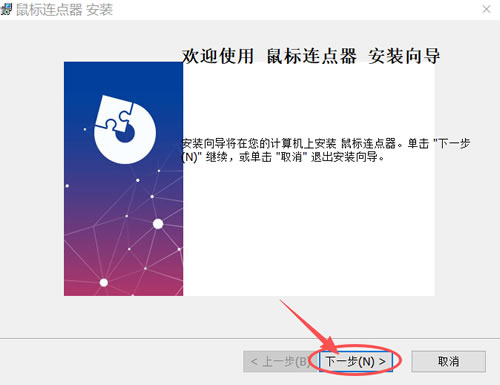
2) 点击 “下一步”:
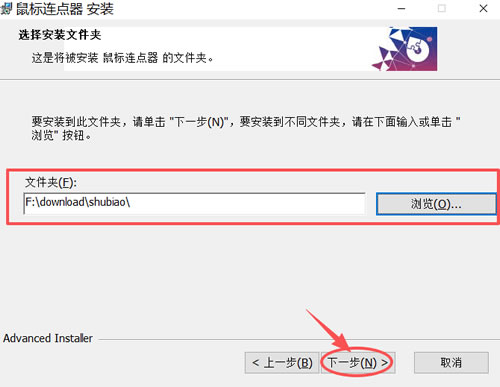
3) 系统默认安装到 C 盘,这里建议手动修改到其它盘(非系统盘),我这里改到了我的 F 盘,点击 “下一步”:
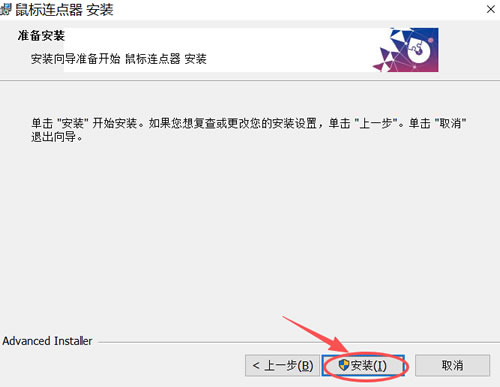
4) 点击 “安装”:
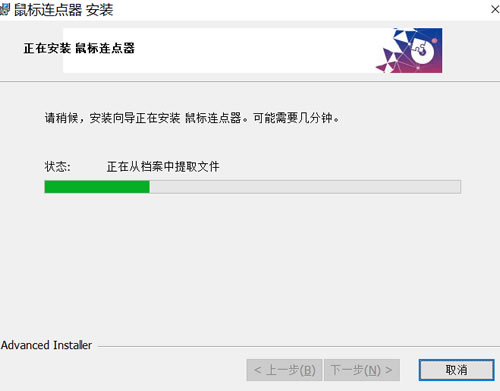
5) 等待进度条加载到 100%:
6) 点击 “完成”:
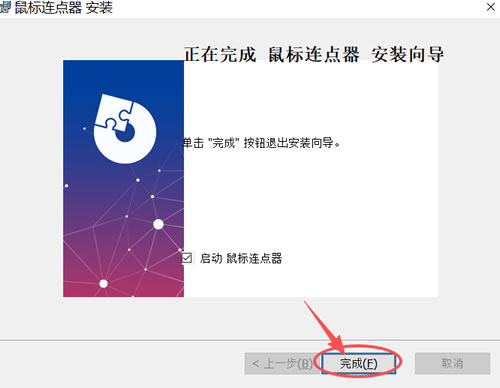
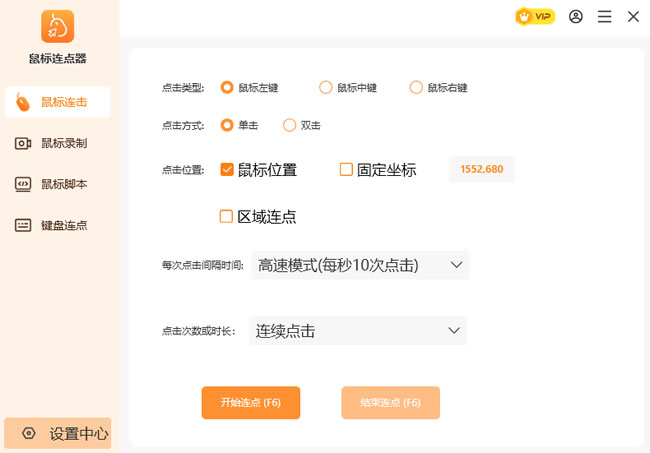
7) 出现下图所示界面,安装完成:
使用鼠标连点器
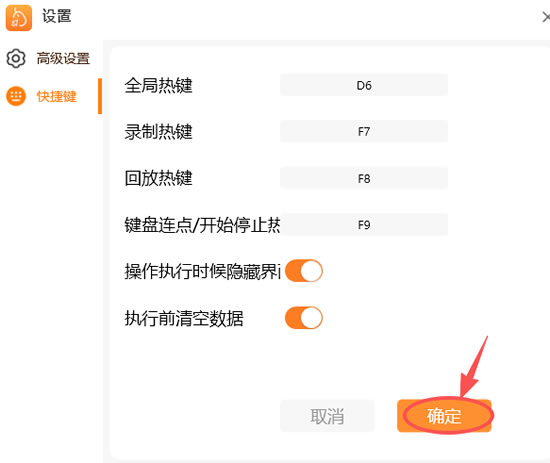
1) 自定义快捷键:
① 点击 “设置中心”: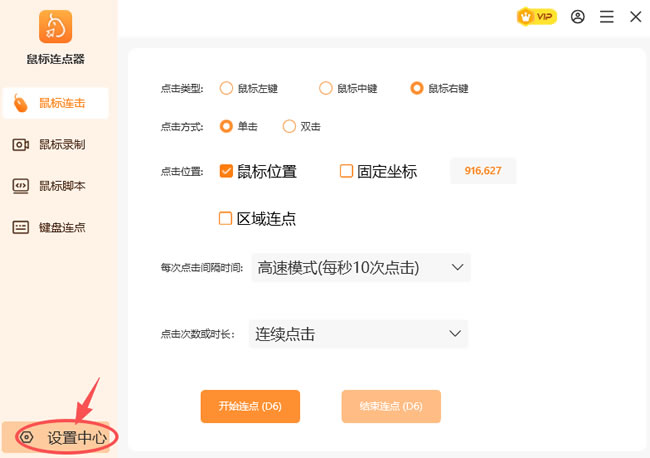
② 点击 “快捷键”:
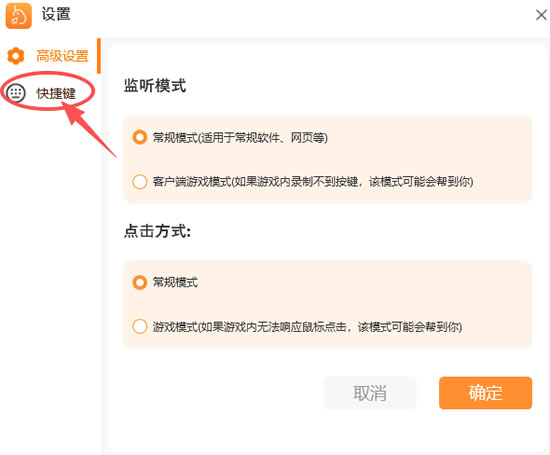
③ 出现下图所示界面,根据自己的习惯修改快捷键,点击 “确定” 就可以了:
2) 鼠标连击:
① 根据自己的需要,选择 “点击类型、点击方式、点击位置、每次点击间隔时间、点击次数或时长”: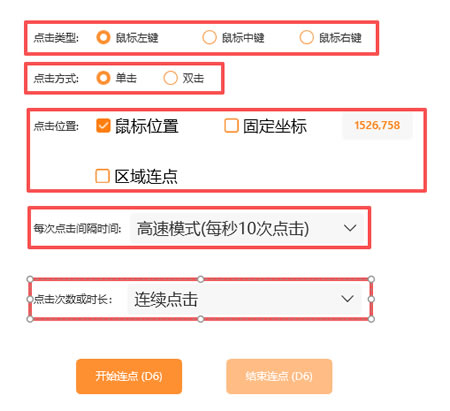
② 使用快捷键或者点击 “开始点击”后,把鼠标箭头放到需要点击的位置就可以使用了:

3) 鼠标录制
① 点击 “开始录制”: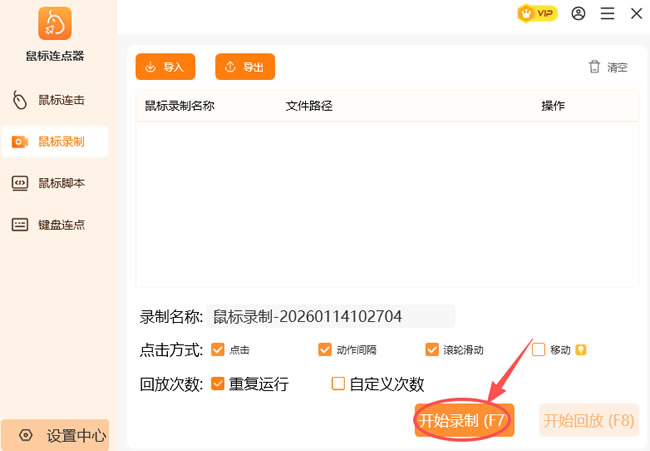
② 用鼠标依次点击需要点击的位置,点击完成后,点击 “结束录制”:
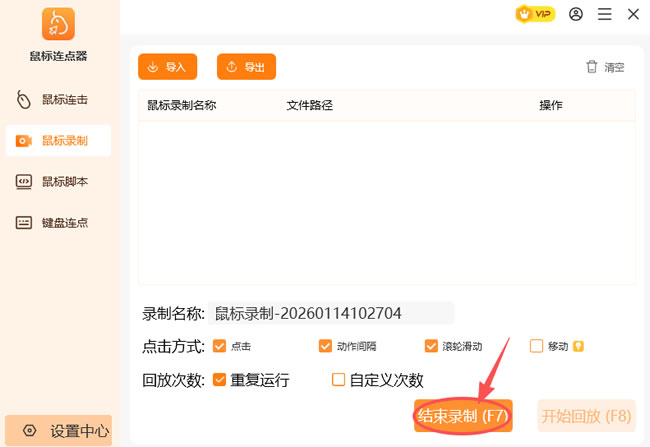
③ 出现下图所示界面,点击设置:
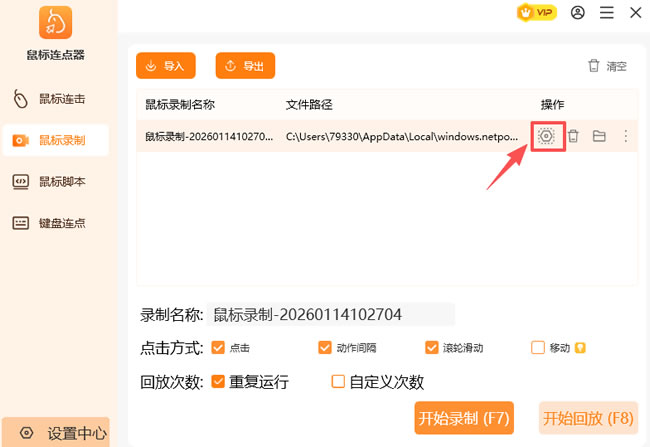
④ 就可以看见刚刚鼠标所点击的准确位置,点击 “执行脚本就可以使用了”:
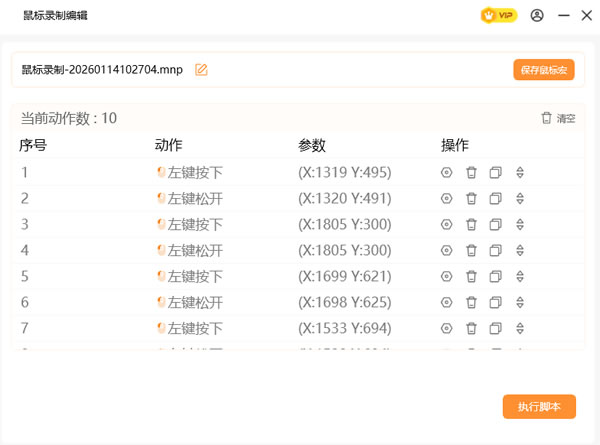
鼠标连点器常见使用问题
1) 点击位置不准,偏离目标区域:- 勾选软件“锁定窗口”功能,固定点击区域;
- 调整屏幕分辨率后重新校准点击位置。
2) 点击间隔不稳定,忽快忽慢:
- 关闭后台冗余程序,避免占用系统资源;
- 重启软件并重新设置点击间隔参数。
3) 快捷键冲突,无法启动连点:
进入软件设置界面修改快捷键,避开系统、浏览器及其他常用软件的默认快捷键。
4) 连点中途突然停止运行:
检查是否误触暂停快捷键,或电脑杀毒软件拦截,添加软件至杀毒软件信任列表即可。
