
Eclipse全方位保姆级指南:新手也能轻松掌握的神级编程神器
Eclipse 是一款集成开发环境(IDE)。如果把写代码比作盖房子,那么 Eclipse 就是你手中那把最趁手的“全能工具箱”。Eclipse 不仅仅是一个打字的地方,更是一个集代码编写、自动纠错、编译运行、调试找茬、版本管理于一身的超级工作台。着急下载 Eclipse 的,直接提供下载地址:Eclipse安装包
Eclipse 并非只能简单打字写代码,它整合了代码编辑、实时错误检测、自动编译、运行调试、项目整理管理等全套实用功能。新手无需记忆复杂的电脑编译指令,写完代码就能直接运行查看结果,大幅降低了编程入门难度。
Eclipse 最核心的优势就是永久免费、完全开源,没有任何使用门槛和消费套路。市面上很多编程工具分为免费试用和付费完整版,功能受限严重,而 Eclipse 无论是个人日常学习、毕业设计开发,还是企业商用项目搭建,都能零成本使用全部基础核心功能,不存在会员充值、功能解锁、期限过期等问题。Eclipse 依托庞大的开源社区,持续有开发者更新优化功能、修复漏洞,让这款工具能够长久适配不断更新的编程开发需求,生命力十分顽强。
和同类型的工具相比,Eclipse 的优势非常明显:
| 特性维度 | Eclipse | IntelliJ IDEA | Visual Studio Code (VS Code) |
|---|---|---|---|
| 软件性质 | 完整的集成开发环境 (IDE) | 完整的集成开发环境 (IDE) | 轻量级代码编辑器 (可配成IDE) |
| 费用成本 | 完全免费开源 | 社区版免费,旗舰版收费昂贵 | 完全免费开源 |
| 上手难度 | 中等,菜单功能丰富但稍显复杂 | 较低,界面现代化,智能化程度高 | 较低,但配置环境需要一定动手能力 |
| 运行性能 | 较重,启动稍慢,吃内存 | 较重,索引项目时占用资源多 | 极轻量,启动秒开,响应极快 |
| 核心优势 | 插件生态极其丰富,完全免费,适合大型传统项目 | 智能提示最强,用户体验极佳,开箱即用 | 极其灵活,插件多,适合前端及多语言轻开发 |
总的来说,如果你追求极致的智能化且不差钱,可以选择 IDEA ,但如果你希望拥有一个免费、功能全面、可高度定制且社区资源丰富的开发环境,Eclipse 绝对是你的不二之选。
下载Eclipse
Eclipse安装包下载地址:https://pan.quark.cn/s/83f2797fa8bb
安装Eclipse
1) 下载解压 eclipse-jee-2026-03-R-win32-x86_64.zip: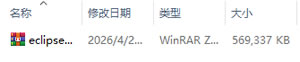
2) 进入解压后的文件夹:
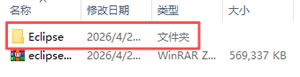
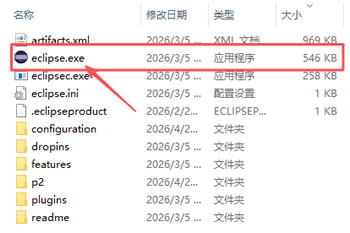
3) 双击 eclipse.exe 启动安装:
4) 点击“运行”:
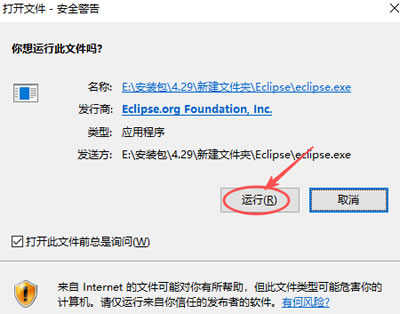
5) 等待加载完成:

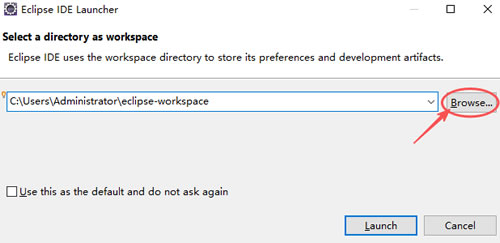
6) 弹出下图所示界面,可以更改以后写的代码的保存路径,默认保存到 C 盘,这里建议手动修改到其它盘你(非系统盘),点击“Browse”:
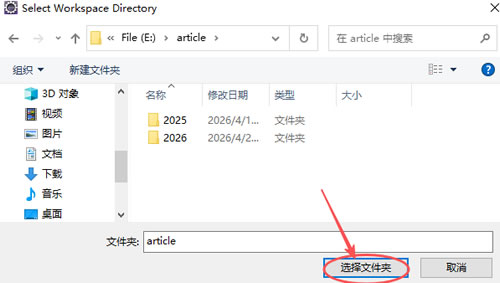
7) 选择好要保存的路径之后,点击“选择文件夹”:
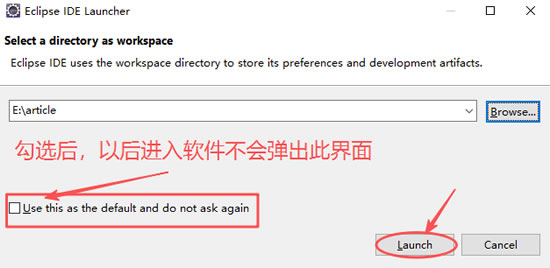
8) 根据自己的需求,选择是否勾选“Use this as the default and do not ask again”,然后点击“Launch”:
9) 等待进度条加载到 100%:

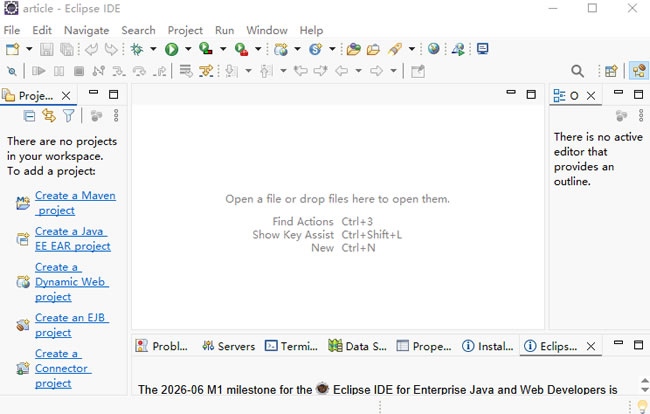
10) 出现下图所示界面,安装成功:
11) 此时可以按照下面所示步骤创建桌面快捷方式:
① 回到刚才解压的安装包里,右键 eclipse.exe,点击“发送到”,然后点击“桌面快捷方式”:
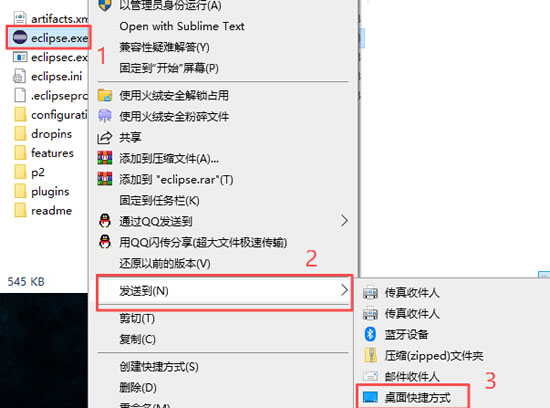
② 桌面出现下图所示软件图标,创建完成:

使用Eclipse
1) 配置 Eclipse 的代码补全功能
① 点击“Windows”,然后点击“Preferences”: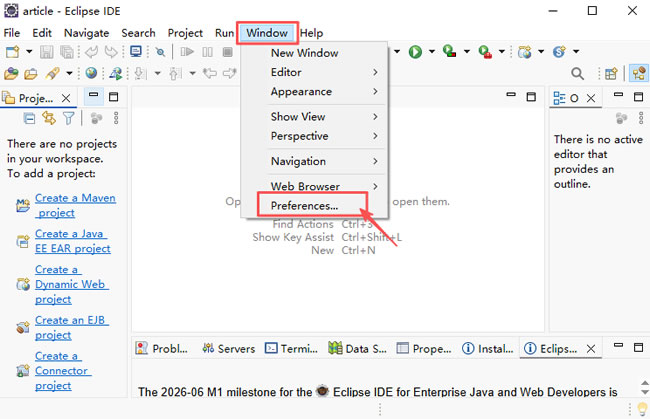
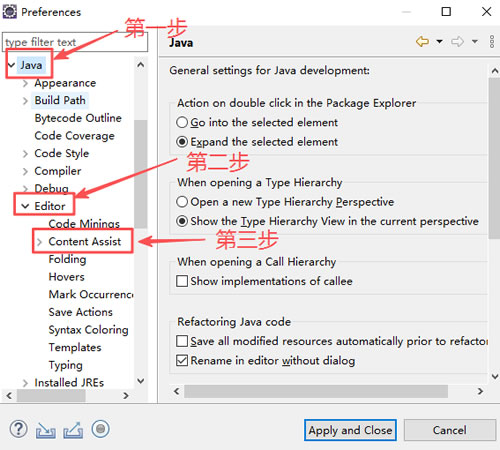
② 点击“Java”,再点击“Editor”,然后点击“Content Assist”:
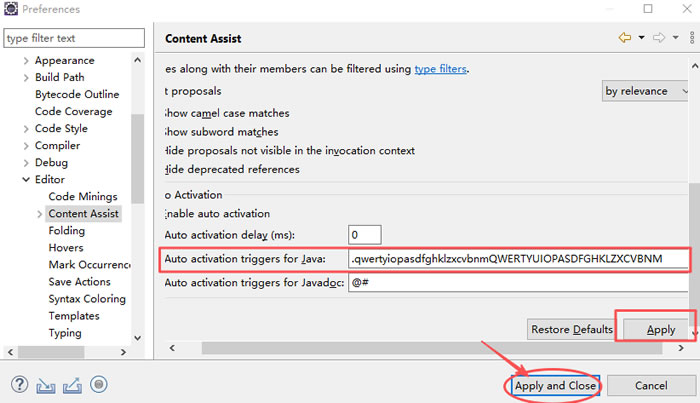
③ 把 .qwertyiopasdfghklzxcvbnmQWERTYUIOPASDFGHKLZXCVBNM 粘贴到“Auto activation tiggers for java”框里,点击“Apply”,然后点击“Apply and Close”:
2) 汉化 Eclipse
① 点击“Help”,然后点击“Install New Software”: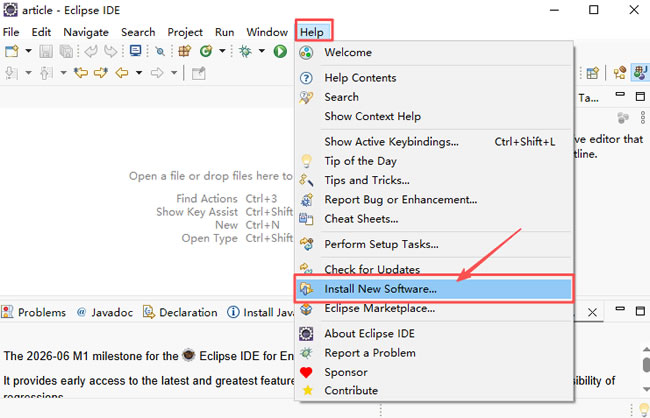
② 点击“Add”:
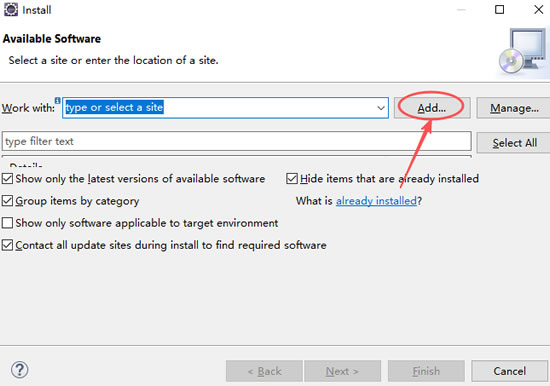
Location 填汉化下载网址:
- 官方地址(在国外,不建议使用):https://download.eclipse.org/technology/babel/update-site/latest
- 清华大学像(北京):https://mirrors.tuna.tsinghua.edu.cn/eclipse/technology/babel/update-site/latest/
- 南京大学镜像(南京):https://mirrors.nju.edu.cn/eclipse/technology/babel/update-site/latest
- 中国科学技术大学像(合肥):https:/mirrors.ustc.edu.cn/eclipse/technology/babel/update-site/latest
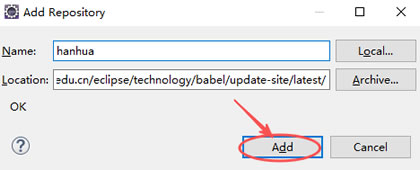
④ 等待进度条加载到 100%:
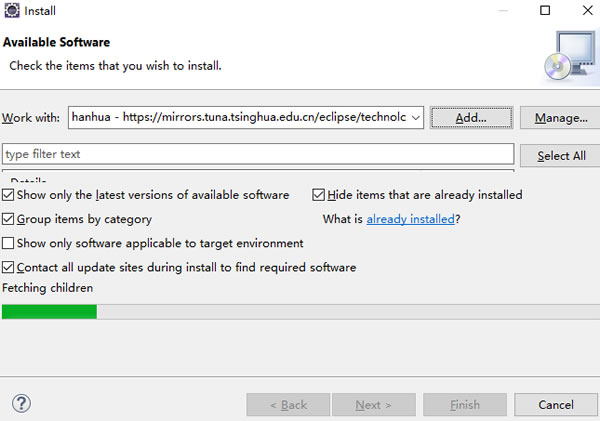
⑤ 此时找到并勾选“Babel Language Packs Chinese(Simplified)”,然后取消勾选“Contact all update sites during install to find required software”,点击“Next”:
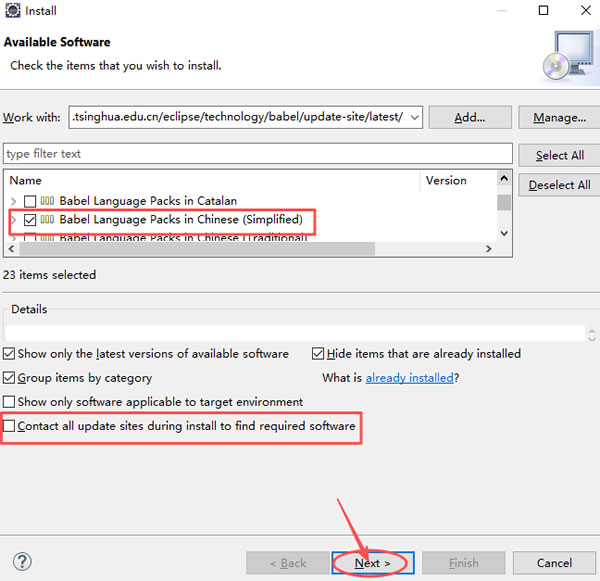
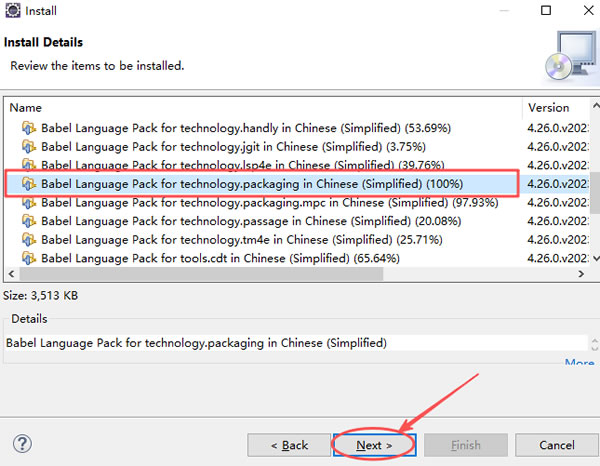
⑥ 点击百分比最大的数,点击“Next”:
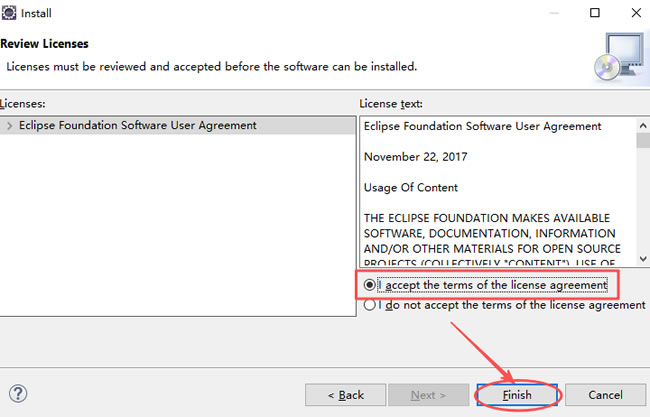
⑦ 勾选“I accept the terms of the license agreement”,点击“Finish”:
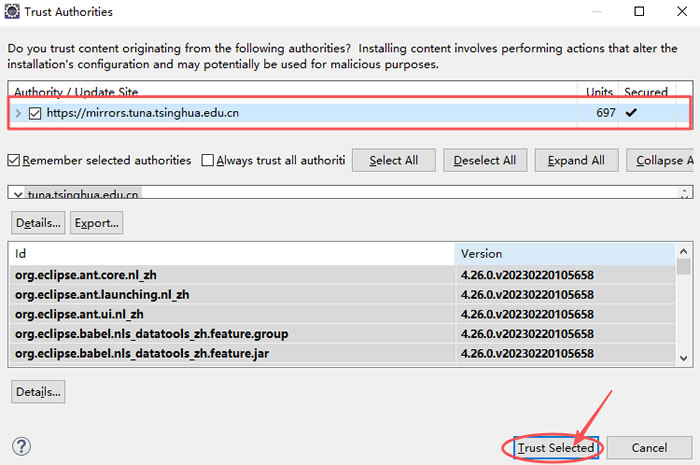
⑧ 勾选“https://mirrors.tuna.tsinghua.edu.cn”,点击“Trust Selectrd”:
⑨ 点击右下角图标(等待时间会比较长):
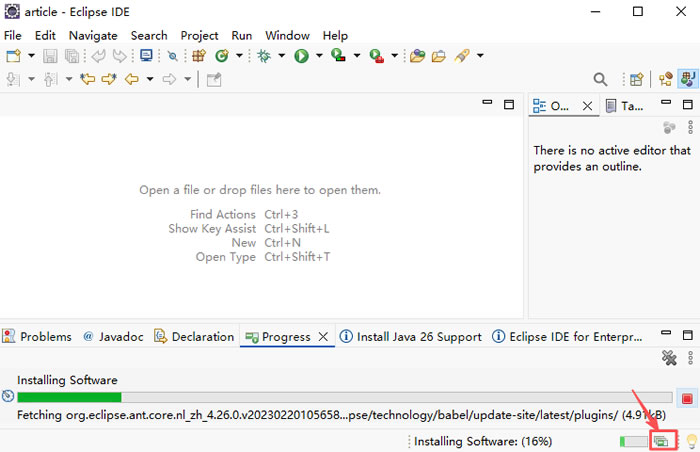
⑩ 勾选“Unsigned”,点击“Trust Selected”:
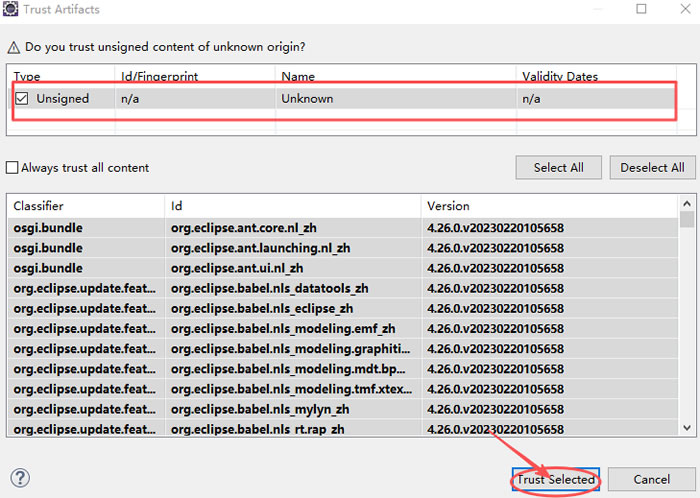
⑪ 点击“Restart Now”:
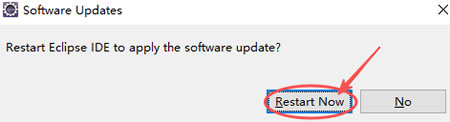
⑫ 软件重启后,出现下图所示界面,汉化成功:
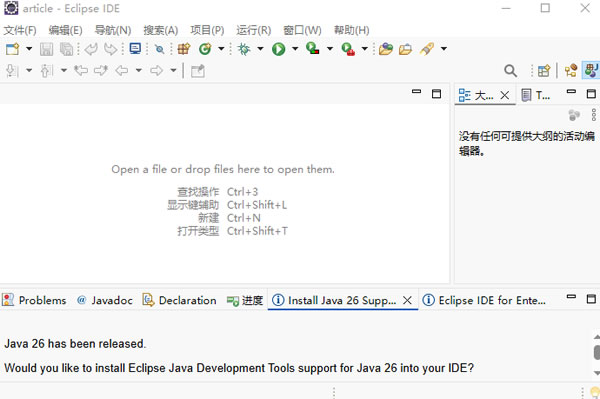
Eclipse使用注意事项和常见问题
使用注意事项
- 必须提前安装 JDK:Eclipse 是基于 Java 运行的软件,电脑必须提前配置好 JDK 环境,否则软件无法启动、代码无法编译运行,新手安装 Eclipse 前,优先安装对应版本的 JDK;
- 工作空间不要随意更改:工作空间是所有代码的存储目录,频繁更改会导致项目丢失、路径报错,建议固定一个工作空间长期使用;
- 插件按需安装:不要一次性安装大量插件,多余插件会导致软件启动变慢、冲突报错,只用什么装什么;
- 定期保存代码:Eclipse 没有自动实时保存功能,编写代码后及时手动保存,避免电脑卡顿、闪退导致代码丢失;
- 拒绝破解补丁:Eclipse 本身免费,不要下载各类破解工具、激活补丁,容易植入病毒、篡改软件源码。
常见问题和解决方法
1) Eclipse 无法启动,弹窗报错提示 JDK 缺失电脑未安装 JDK 或环境变量配置错误,卸载老旧 JDK,安装适配版本 JDK,重新配置系统环境变量,重启电脑后即可正常启动。
2) 代码无报错但无法运行,编译失败
大概率是项目环境配置错误,右键项目选择“Build Path”,重新配置 JDK 运行环境,刷新项目即可修复。
3) 软件启动缓慢、卡顿
删除无用插件、关闭自动更新功能,清理工作空间冗余文件,低配电脑可修改内存配置文件,降低内存占用。
4) 中文乱码问题
打开软件设置,将文件编码统一设置为 UTF-8,重启软件即可解决所有中文乱码、注释乱码问题。
5) 项目导入后报错爆红
大概率是本地 JDK 版本和项目开发版本不匹配,更换对应 JDK 版本,重新构建项目路径即可修复。
总结
Eclipse 是一款免费开源、跨平台、轻量化、高稳定性的全能编程开发 IDE,凭借零门槛、易上手、兼容性强、插件丰富、完全免费的核心优势,成为编程新手入门、高校教学、小型项目开发的首选工具。对比同类软件,Eclipse 没有付费门槛、没有硬件要求、学习成本更低,实用性极高。对于零基础小白来说,不用纠结复杂的专业工具,从 Eclipse 入门编程是最高效、最省心的选择。按照本文的下载安装教程和常见问题解决方法,就可以快速搭建专属开发环境,轻松开启编程学习之路。
 ICP备案:
 公安联网备案: