
文本编辑器UltraEdit下载安装保姆级教程(附绿色版安装包,非常详细)
UltraEdit 是一款功能强大的文本编辑器,同时兼具程序员编辑器和十六进制编辑器的特性,能轻松处理 HTML、PHP、JavaScript、C/C++ 等几乎所有编码和编程语言文件。它不像系统自带的记事本功能单一,不仅能编辑普通文本,还能应对大体积文件和特殊格式数据,是很多专业人士的必备工具。无论是简单的文本修改,还是复杂的代码编写、数据解析,它都能高效完成,凭借多年的市场积累,已拥有超过 200 万注册用户,成为文本编辑领域的行业标杆之一。着急下载 UltraEdit 软件的,直接提供下载地址:UltraEdit安装包
UltraEdit 最吸睛的特点是对大文件的处理能力,可流畅编辑 4GB 以上的文件,且占用极少内存,这是很多同类编辑器难以企及的。此外,它配备 9 个自定义剪贴板,可避免复制内容被覆盖,还有无限书签、语法高亮、主题自定义等功能,支持 500 多种文件格式和 487 种以上自定义语言文件,能根据不同文件类型自动适配编辑规则。
和同赛道软件相比,UltraEdit 的优势非常明显,
- 和免费开源的 Notepad++ 相比,它在大文件处理、跨平台稳定性和安全性上更胜一筹,Notepad++ 打开超大文件时易卡顿崩溃;
- 对比 Sublime Text,UltraEdit 的内置功能更全面,无需额外安装插件就能实现 FTP/SFTP 连接、文件对比等功能,而 Sublime Text 很多高级功能依赖插件扩展。
- 相较于 VS Code,它启动速度更快,对配置要求较低,适合追求轻量高效的用户。
UltraEdit 的使用场景非常广泛:
- 在编程开发领域,可用于各类代码的编写、调试和格式化,支持代码折叠、匹配括号查找等功能,提升开发效率。
- 在数据处理领域,能轻松转换 EDI、CSV、XML 等格式数据,适合医疗、金融行业处理电子记录和报表。
- 系统管理员可用它编辑配置文件、分析大型日志文件,网页设计师则能借助其 HTML 预览、CSS 样式生成功能优化网页代码;
- 还可用于文本排版、批量修改文档等日常办公场景。
下载UltraEdit
UltraEdit安装包下载地址:https://pan.quark.cn/s/4ca42c7e72f9安装UltraEdit
1) 下载解压安装包:
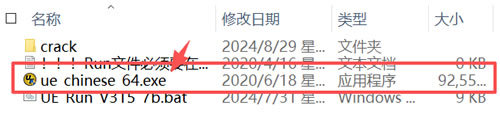
2) 双击 ue_chinese_64.exe 启动安装:
3) 点击 “安装”:
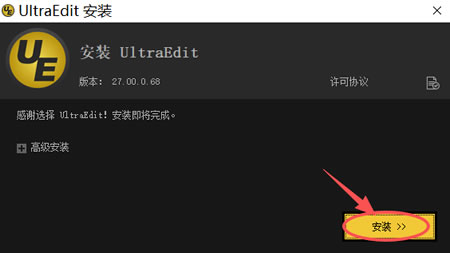
注意,这里也可以点击 “高级安装”,把安装路径更换到别的非系统盘。
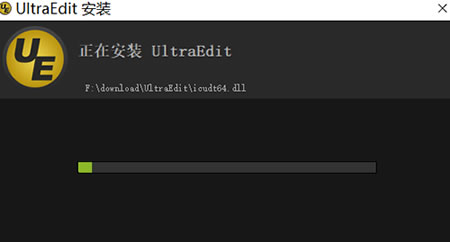
4) 等待进度条加载到 100%:
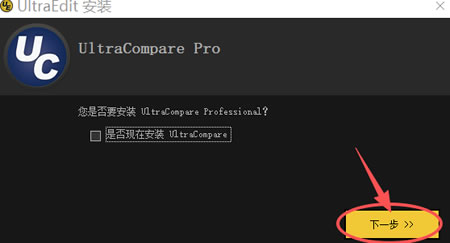
5) 点击 “下一步”:
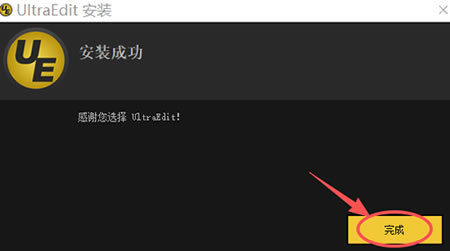
6) 点击 “完成”:
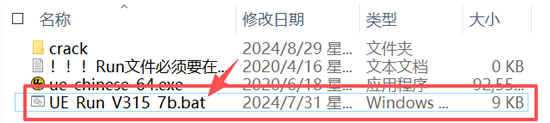
7) 回到刚刚解压后的文件夹内,右键 UE_Run_V315_7b.exe 以管理员身份运行:
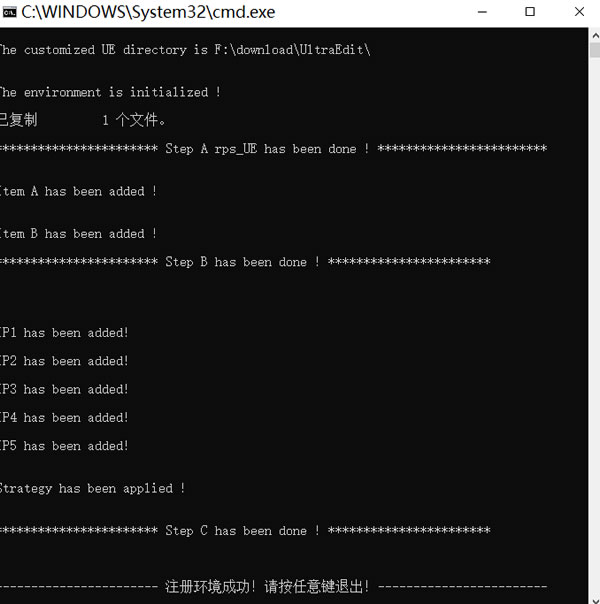
8) 出现下图界面所示内容,激活成功:
9) 双击桌面软件图:

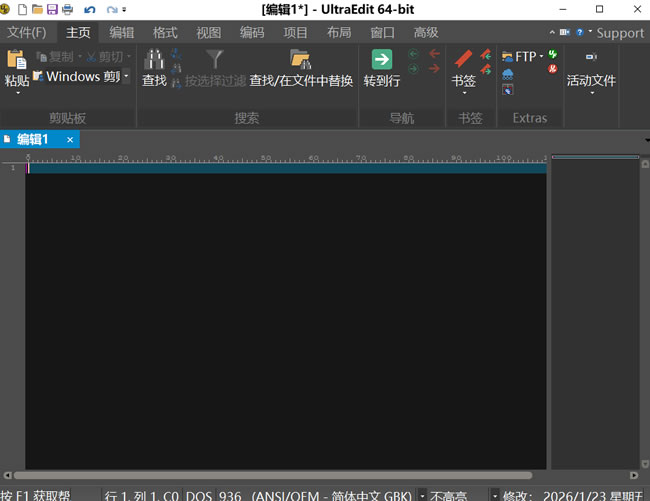
10) 出现下图所示界面,安装成功:
UltraEdit使用注意事项和常见问题
使用注意事项
- 文件备份:编辑重要文件时,建议提前备份原文件,避免因操作失误导致内容丢失,可利用软件的“保存副本/备份”功能自动备份。
- 内存占用:虽然 UltraEdit 处理大文件时内存占用较低,但同时打开多个超大文件时,仍需注意电脑内存情况,避免卡顿。
- 主题与设置:新手可先使用默认主题和设置,熟悉操作后再自定义布局、快捷键、语法高亮,避免一开始修改过多设置影响使用。
常见使用问题
1) 安装后浏览器主页被修改- 安装时未取消勾选主页修改选项导致,可在浏览器设置中修改回默认主页;
- 同时打开 UltraEdit,进入“高级-设置-文件处理”,取消相关捆绑设置,避免再次被修改。
2) 无法打开超大文件,提示内存不足
- 确认软件为 64 位版本(32 位版本处理大文件能力有限);
- 进入“设置-编辑”,调整缓存设置,增大磁盘缓存空间;
- 关闭其他占用内存的软件,释放系统资源。
3) 语法高亮不生效
- 检查文件扩展名是否正确(如 .php 文件需后缀为 .php);
- 进入“视图-语法高亮”,手动选择对应编程语言;
- 若仍不生效,可重新安装软件或更新到最新版本。
4) 无法连接 FTP 服务器
- 检查网络连接和服务器地址、端口是否正确;
- 确认 FTP 服务器账号密码无误;
- 关闭电脑防火墙或添加 UltraEdit 到防火墙白名单,避免被拦截。
5) 软件启动缓慢
- 关闭 “启动时恢复上次会话” 功能(进入“设置-文件处理-会话选项”);
- 减少启动时自动打开的文件数量;
- 清理软件缓存,更新到最新版本。
 ICP备案:
 公安联网备案: