
Obsidian中文版下载安装和使用图文教程(附电脑版安装包)
Obsidian 是一款跨平台个人知识管理与笔记工具,它以 “本地优先、数据主权、非线性知识组织” 为核心理念,打破了传统笔记的层级束缚,让用户能像搭建大脑神经元网络一样整理知识,适合构建个人知识库、写作创作、项目管理等多种场景。着急下载 Obsidian 软件的,直接提供下载地址:Obsidian安装包
Obsidian 采用“个人免费、商业付费”的模式,个人用户使用无任何功能限制,可创建无限个知识库和笔记(本文提供的是个人版);商业用户需购买对应许可才能用于团队协作场景。增值服务仅提供两项:官方同步功能 Obsidian Sync(约 8 美元/月)和在线发布服务,用户可根据需求自愿选择,完全不影响核心功能使用。
Obsidian 最吸睛的特点的是双向链接与图谱视图功能。用户只需用简单语法,就能为笔记建立关联,既知道当前笔记引用了哪些内容,也能查看哪些笔记引用了它。图谱视图则将这些关联可视化,以节点形式呈现知识网络,直观展现内容间的逻辑,还能发现潜在联系。
和同类型的软件相比,Obsidian 的优势非常明显:
| 对比维度 | Obsidian | Notion | 印象笔记 Evernote | OneNote |
|---|---|---|---|---|
| 数据存储 | 本地电脑(可自己选备份方式) | 云端服务器 | 云端服务器 | 云端+本地 |
| 是否收费 | 核心功能永久免费 | 基础免费,高级功能付费 | 免费版功能有限,空间受限 | 免费 |
| 隐私安全 | 极高(不上传网络,无法被审查) | 中(数据存于美国服务器) | 中 | 中 |
| 功能特点 | 双向链接、知识图谱、插件无限 | 数据库、看板、团队协作 | 网页剪藏、OCR识别 | 手写笔记、自由排版 |
| 适合人群 | 学生、研究者、写作者、程序员 | 团队协作者、项目管理 | 信息搜集者、轻度记录者 | 学生、手写需求者 |
| 学习成本 | 中等(需了解链接概念) | 低 | 极低 | 低 |
总的来说,Obsidian 最大的优势和不可替代性在于,它把笔记的所有权完全交还给了用户,并且通过双向链接帮助你建立起真正的"知识体系"而非"资料堆积"。
下载Obsidian
Obsidian中文版安装包下载地址:https://pan.quark.cn/s/8ab05511e6e3
安装Obsidian
1) 下载安装包,双击 Obsidian-1.11.5.exe 启动安装: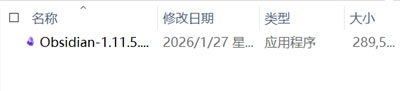
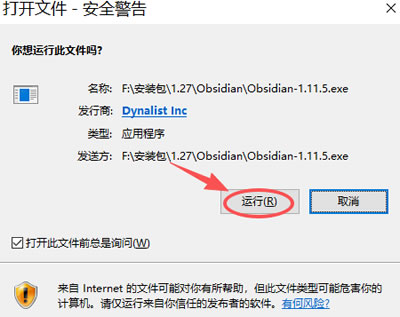
2) 点击 “运行”:
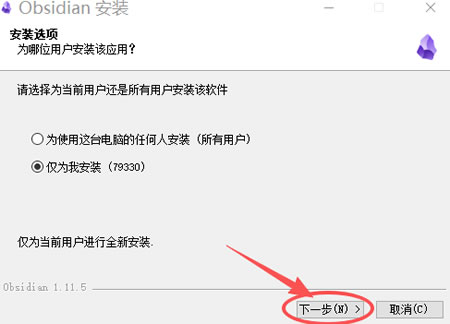
3) 点击 “下一步”:
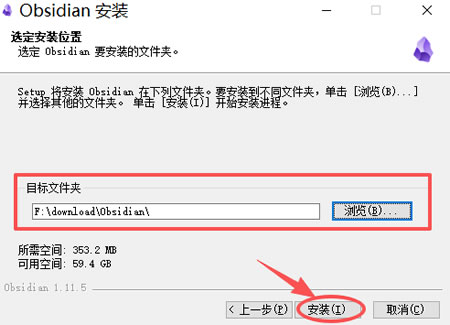
4) 系统默认安装到 C 盘,这里建议手动修改到其它盘(非系统盘),点击 “安装”:
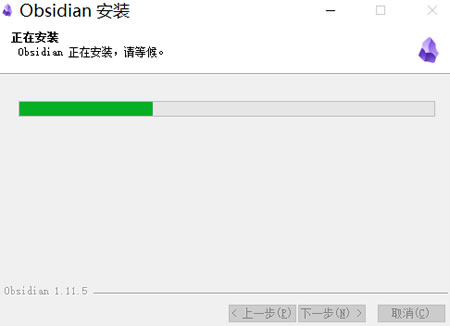
5) 等待进度条加载到 100%:
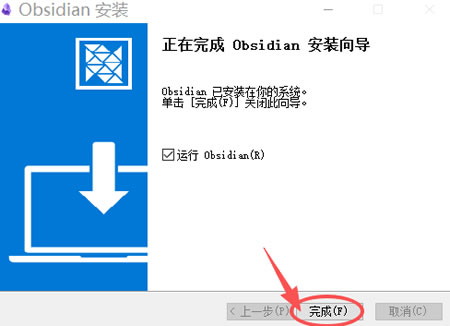
6) 点击 “完成”:
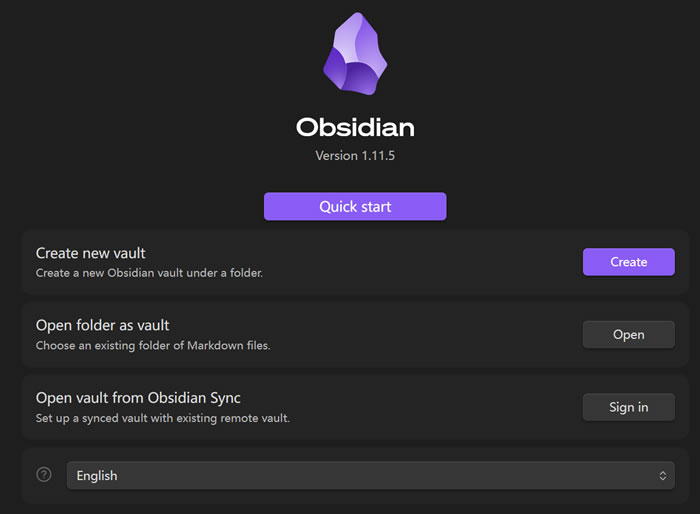
7) 出现下图所示界面,安装成功:
使用Obsidian
1) 语言选择 “简体中文”,点击 “创建”: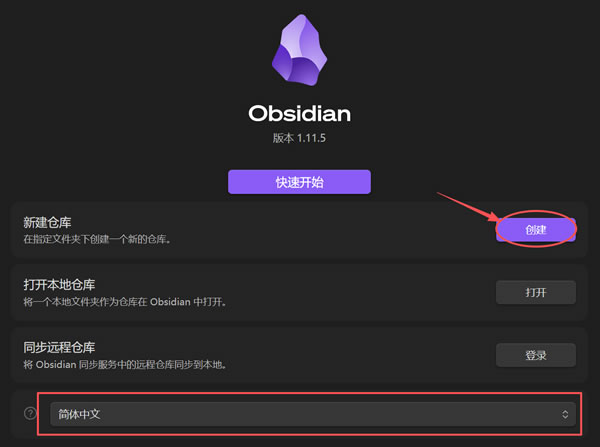
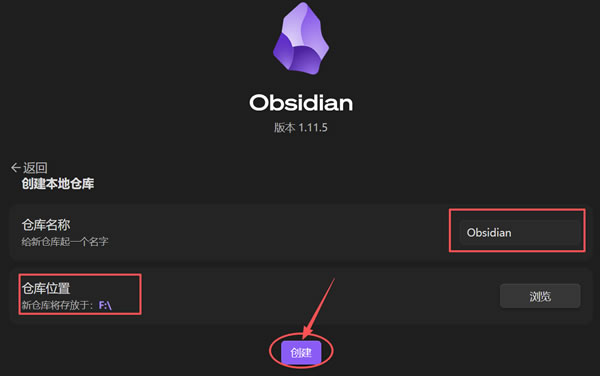
2) 给仓库起一个名字(我这里叫 Obsidian),选择仓库位置(我创建在了 F 盘),然后点击 “创建”:
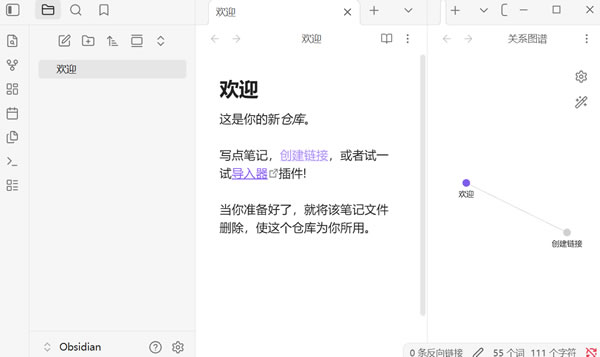
3) 创建成功界面如下图所示:
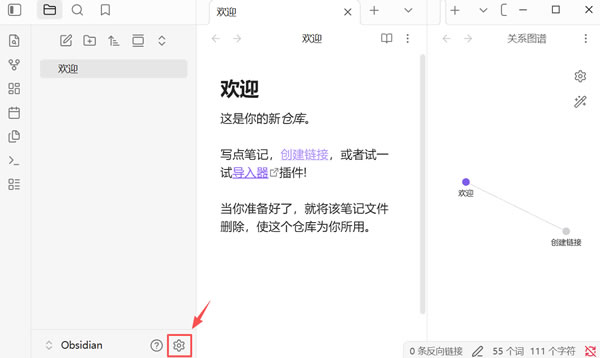
4) 设置Obsidian
① 点击 “设置”:
② 点击 “核心插件”,下滑找到打开 “工作区”:
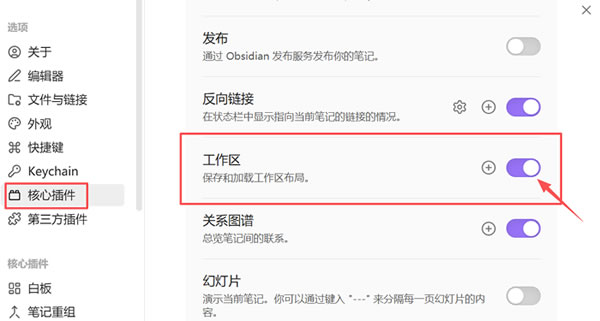
注意,工作区可以保存相关页面的设置,方便下次打开。
Obsidian使用注意事项和常见问题
核心使用注意事项
- 新手勿盲目追求插件:Obsidian 插件生态丰富,但建议先掌握核心功能(双向链接、知识图谱、基础编辑),再根据需求安装插件,避免插件过多导致界面复杂、运行卡顿。
- 定期备份知识库:虽然本地存储更安全,但仍需定期备份知识库文件夹(复制到U盘、云盘),避免电脑故障导致数据丢失。
- 规范笔记命名:建议采用统一的命名规则(如“2026-01-27-每日复盘”),方便快速搜索和管理,避免重名导致链接混乱。
- 合理使用标签与文件夹:标签用于跨文件夹分类,文件夹用于基础分类,两者结合使用,让知识管理更清晰,避免过度依赖单一分类方式。
常见问题和解决方案
1) 安装插件时提示“安全模式已开启”,无法安装怎么办?点击左下角设置图标,进入“社区插件”,关闭“安全模式”,即可浏览并安装社区插件。
注意:访问社区插件市场需要特殊网络环境,无法访问的用户可搜索“Obsidian 插件离线安装包”,手动导入插件文件夹。
2) 多设备同步时,笔记出现冲突或丢失怎么办?
- 使用官方 Obsidian Sync 服务,支持冲突自动合并;
- 使用第三方云盘同步时,尽量避免多端同时编辑,同步前先关闭其他设备的 Obsidian,同步完成后再打开;
- 若笔记丢失,可通过云盘版本历史回溯,或从备份文件夹恢复。
3) Markdown语法不熟悉,编辑效率低怎么办?
- 新手可先掌握基础语法(加粗** **、斜体* *、标题#、列表- / 1.),通过 Obsidian 实时预览功能边写边调整;
- 同时安装 “Auto Pair Markdown” 插件,自动补全语法符号,提升编辑效率;
- 也可以创建 Markdown 语法模板,忘记时随时查阅。
4) 知识图谱过于混乱,看不清关联关系怎么办?
- 通过图谱视图的筛选功能,按标签、文件夹筛选笔记,隐藏无关内容;
- 调整节点大小、距离,突出核心笔记;
- 定期整理笔记,删除无效链接,合并相似笔记,让知识网络更清晰。
5) 如何迁移旧笔记(如Word、Evernote笔记)到Obsidian?
- 先将旧笔记导出为 Markdown 格式(Evernote、Word 均支持导出为 .md 文件),然后将导出的文件复制到 Obsidian 知识库文件夹,打开 Obsidian 即可自动识别;
- 若格式错乱,可手动调整 Markdown 语法,或使用“Markdown Format Cleaner”插件优化格式。
6) Obsidian运行卡顿,怎么办?
- 关闭无用插件,保留核心插件;
- 将知识库文件夹迁移至 SSD 硬盘,提升读取速度;
- 定期清理缓存(设置→外观→清理缓存);
- 若笔记数量超 1000 篇,可拆分多个知识库,减轻负担。
总结
作为一款个人知识管理工具,Obsidian 以“数据主权、非线性思考、高度可定制”为核心,完美解决了传统笔记的碎片化、孤岛化问题,个人使用完全免费,跨平台兼容性强,适合绝大多数有深度知识管理需求的用户。虽然它对新手有一定学习曲线,但只要掌握核心功能,循序渐进探索插件与个性化设置,就能快速搭建属于自己的知识管理系统,无论是学习、工作还是创作,都能大幅提升效率。
如果你受够了笔记混乱、知识碎片化的困扰,想要构建完整的知识体系,不妨从下载 Obsidian 开始,开启高效知识管理之旅。按照上文的下载、安装教程操作,小白也能轻松上手,赶紧试试吧!
 ICP备案:
 公安联网备案: