
XRecorder破解版下载(2026最新中文版,附带安装教程,亲测有效)
着急下载 XRecorder 的,我们直接提供了下载地址:XRecorder 安卓(Android)破解版下载(2026 最新破解版)
XRecorder 是一款屏幕录制软件,说白了就是录屏的。XRecorder 主要在 Android 手机用户中知名度很高高,如果你平时想录游戏,或者做教程,或者保存个视频通话的过程,那就可以使用 XRecorder。
XRecorder 出自于 InShot 团队,他们做视频编辑很出名。
XRecorder 用起来很直观很简单,不需要你把手机 root(获取最高权限),装好就能用,还是挺省心的。XRecorder 有免费版也有收费版,不过免费版会有水印,所以大家一般都使用收费版或者破解版。这里站长给大家提供的是最新的 XRecorder 破解版 for Android ,默认支持中文,没有广告没有水印,亲测可用。
不足之处:XRecorder 功能挺强大,不过目前只有 Android 版和 Windows 版,没有 iOS 版以及 macOS 版。
XRecorder 的用户一般有以下几种:
游戏玩家
想录下吃鸡或者原神的精彩操作,这款软件支持最高 1080p 和 60 帧录制,画面流畅不拖影,这点对游戏党来说很关键。内容创作者
需要在抖音、B站、TikTok 上发教程、App 评测,XRecorder 支持同时录屏和前置摄像头(也就是画中画),还能把手机里播放的声音和麦克风讲解一起录进去。普通用户
比如想教爸妈怎么用某个 App,录个操作步骤发过去;或者想保存某个舍不得挂断的视频通话,也可以。XRecorder 的亮点有很多,我总结几个比较实在的:
- 画质不错:除了基础的高清,新版甚至支持 4K 录制,帧率最高能拉到 120FPS(虽然这个一般手机扛不住),画面细腻程度没得说。
- 声音录制灵活:可以选择只录手机内部声音、只录麦克风,或者两者混合。这个“内部声音”的录制在以前很多免费软件里可是稀罕功能。
- 悬浮窗操作:不用切出应用,点一下屏幕边上的小浮窗就能开始/暂停,非常方便,对录制游戏干扰也小。
- 自带简单剪辑:录完了可以在 App 里直接修剪掉多余的头尾,或者合并几个片段,不用再额外下载剪辑软件。
下载 XRecorder 破解版
XRecorder 安卓(Android)破解版下载地址:https://pan.quark.cn/s/8284034dee58这是最新的 V2.5.0.1 版本,2026 年 3 月份更新。
XRecorder 主要是 Android 使用,Windows 上没有破解版,只能使用正版了。以上链接包含了 Windows 正版以及 Android 正版。
XRecorder 安装教程
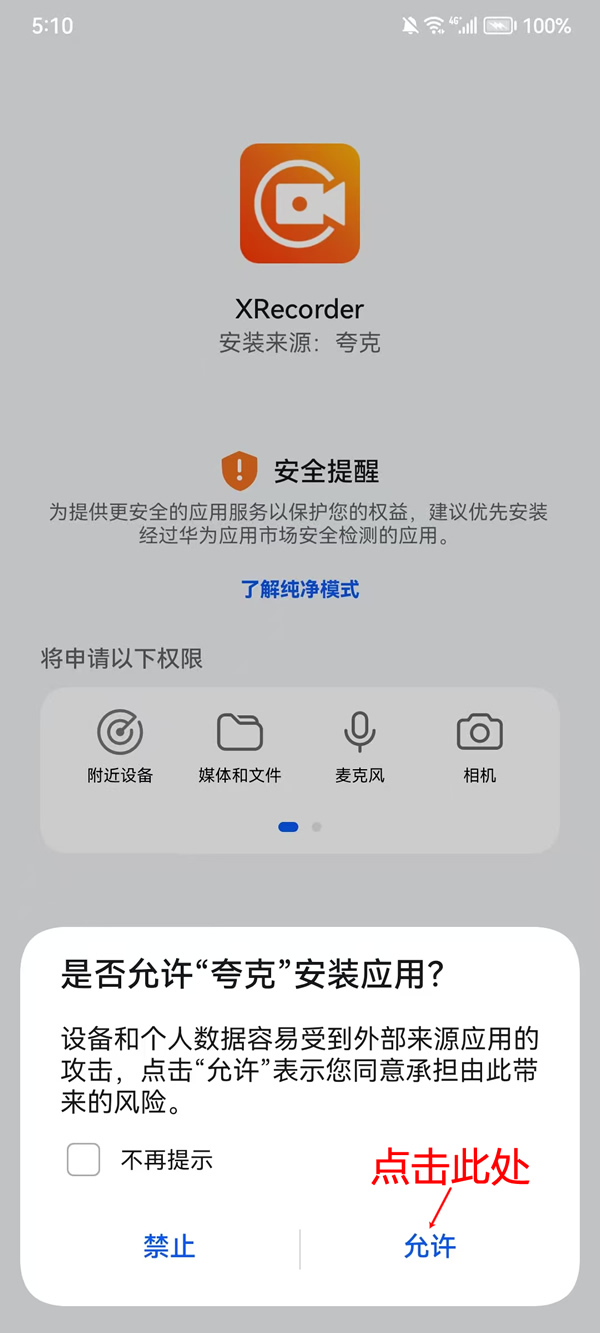
破解版的没法通过应用商城安装,只能通过浏览器或者网盘下载,然后手动安装。安装过程中,请允许安装未知来源的应用,如下图所示:
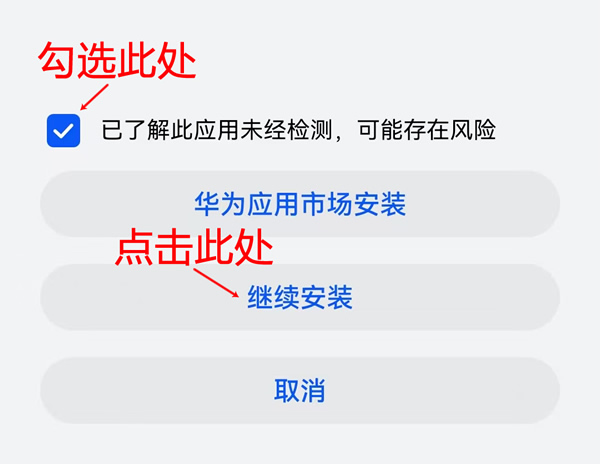
勾选“了解风险”后,继续安装:
如果手机提示 XRecorder 不良应用,请忽略。没办法,破解的,原始签名包已更改,哈哈。不过大家请放心,站长亲测的,可以使用,没有风险。
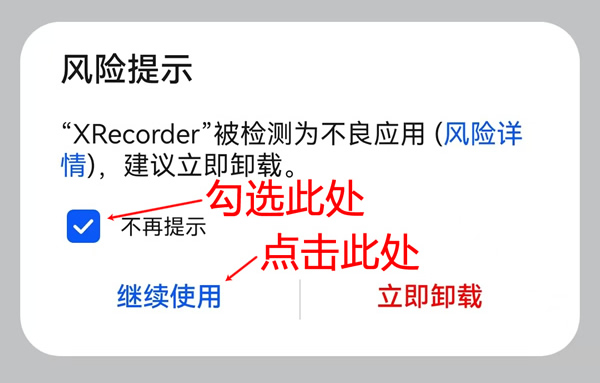
另外,不要移入管控中心,否则权限会受到限制。

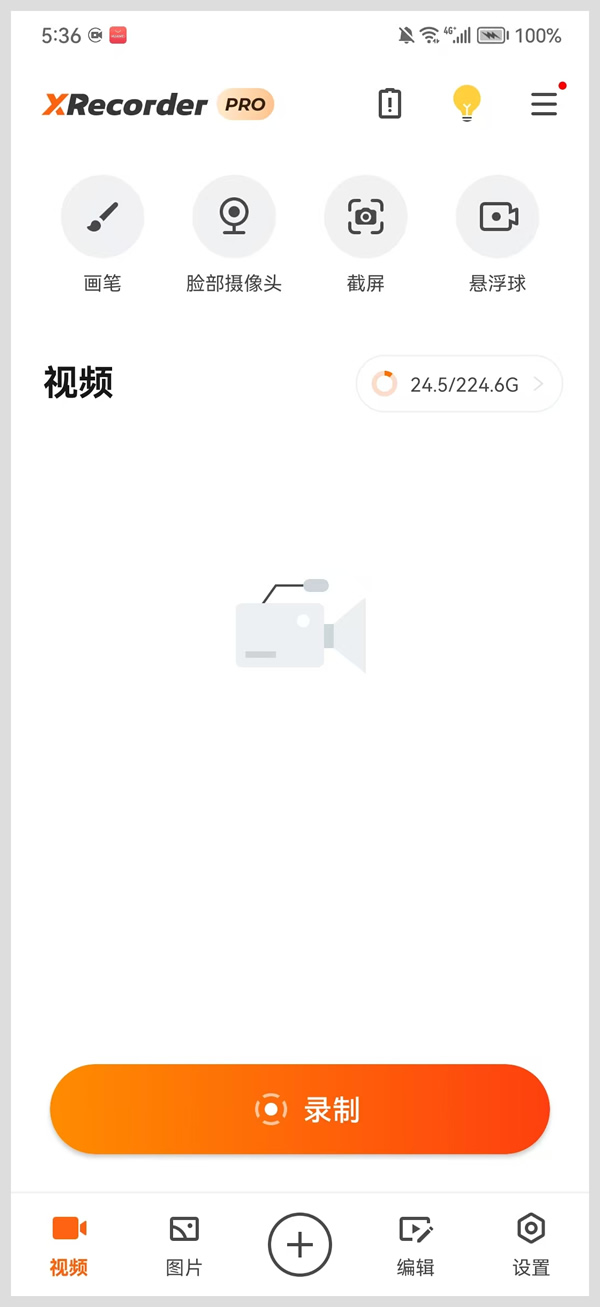
安装完成后,就可以自由使用了,功能完整,并且没有收费提示,没有升级提示,嘎嘎开心。打开 XRecorder APP,界面是这个样子的。
XRecorder 常见问题/注意事项
1) 录制没声音,或者音画不同步
这情况挺常见的,特别是录游戏或者视频通话的时候 。音频源设置:先检查是不是把音频源不小心设成了静音。想录手机内部声音,得选内录(这个功能要求 Android 10 以上系统) 。
麦克风被占用:如果手机同时开着微信语音或者游戏语音,麦克风被占了,XRecorder 就录不进声音了 。要么关掉其他占用麦克风的应用,要么把录音源切到纯内录。
硬件遮挡:录的时候手别捂住手机底部的麦克风,虽然这听起来有点傻,但真有人这么干过 。
性能问题:音画不同步通常是手机 CPU 撑不住了。录屏本来就很吃性能,后台再挂一堆 App,手机一卡,声音和画面就对不上了 。关掉后台不用的程序会好很多。
2) 文件太大,手机内存不够
录了半小时游戏,发现视频文件好几个 G,存都存不下 。提前设置清晰度:别老开最高画质。日常用 720P 就够了,画面能看,文件也不至于太大 。
设置里改清晰度:进 XRecorder 的设置,在视频设置里,可以选 1080P、720P、480P 甚至 360P。想省空间就别犹豫,直接选低的 。
3) 区域录制功能用不了
如果想只录屏幕中间一块,但发现框选不了或者功能是灰的 。系统要求:区域录制得 Android 10 及以上系统才行,老手机就别想了 。
权限问题:部分手机(尤其华为、小米)得手动去系统设置里,把 XRecorder 的悬浮窗权限或者无障碍服务打开,不然区域录制没法正常工作 。
 ICP备案:
 公安联网备案: