
GIMP下载安装教程:零成本搞定照片修图、数字绘画的开源神器
GIMP(全称 GNU Image Manipulation Program)是一款功能强大的图像编辑软件,中文常称为"图像处理程序"。它的名字虽然听起来有些技术化,但其实可以理解为一款用来修图、画画、做设计的数字工具。无论你是想简单调整一下照片的亮度,还是进行复杂的图像合成,甚至是绘制原创插画,这款软件都能提供专业的解决方案。着急下载 GIMP 软件的,直接提供下载地址:GIMP安装包
GIMP 完全免费,你不需要支付任何费用,也不存在试用期结束后的功能限制,更没有烦人的订阅费用。无论你使用的是 Windows 电脑、苹果 Mac,还是 Linux 系统,都能流畅运行,而且界面和操作体验基本一致。并且 GIMP 是开源软件,可以查看、修改它的源代码。这种透明性不仅保证了软件的安全性,也让它能够持续进化,不会有公司突然停止更新或者强制收取高额费用的风险。
GIMP 的适用人群非常广泛,
- 对于摄影爱好者,它是后期处理照片的好帮手,可以调整曝光、修复瑕疵、合成 HDR 图像;
- 对于平面设计师,它能制作海报、Logo、网页界面,甚至处理印刷级别的色彩管理;
- 插画师可以用它进行数字绘画,科学家可以用它处理实验图像和数据可视化;
- 在教育领域,许多学校选择它作为图像处理课程的教材,让学生无需购买昂贵软件就能学习专业技能。
下载GIMP
GIMP安装包下载地址:https://pan.quark.cn/s/80d7a2304f97
- Windows 系统下载:gimp-3.0.6-setup-1.exe
- macOS 系统下载:gimp-3.0.6-arm64.dmg
安装GIMP
1) 下载安装包,双击 gimp-3.0.6-setup-1.exe 启动安装:
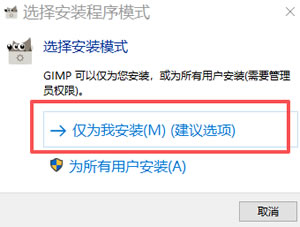
2) 点击 “仅为我安装”:
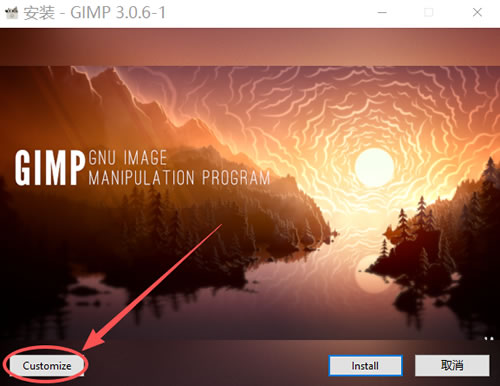
3) 点击 “Customize”:
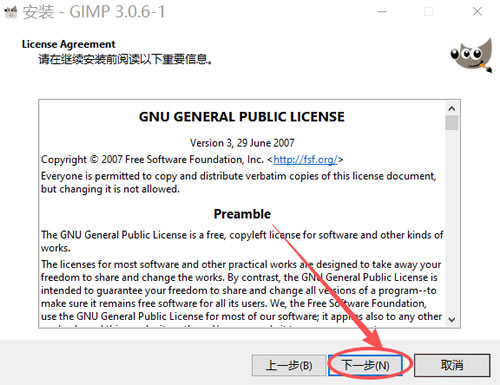
4) 点击 “下一步”:
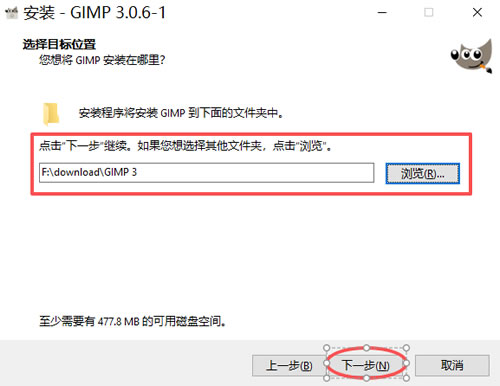
5) 系统默认安装到 C 盘,这里建议手动修改到其他盘(非系统盘),点击 “下一步”:
6) 点击 “下一步”:
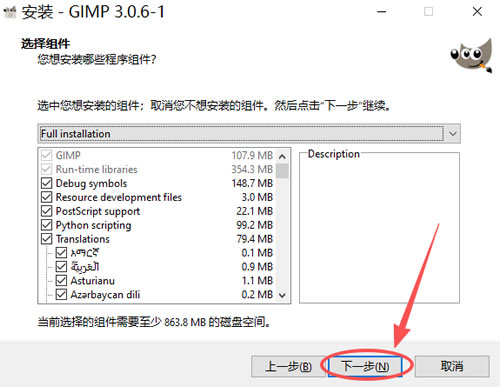
7) 点击 “下一步”:
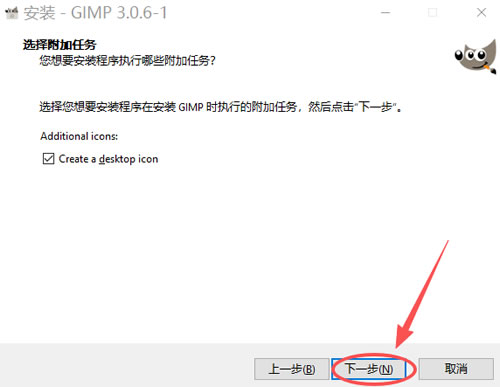
8) 点击 “安装”:
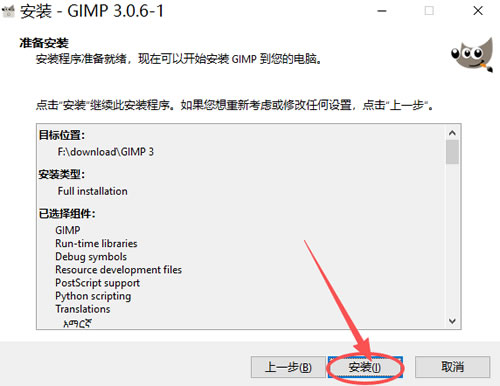
9) 进度条加载到 100%,点击 “完成”:
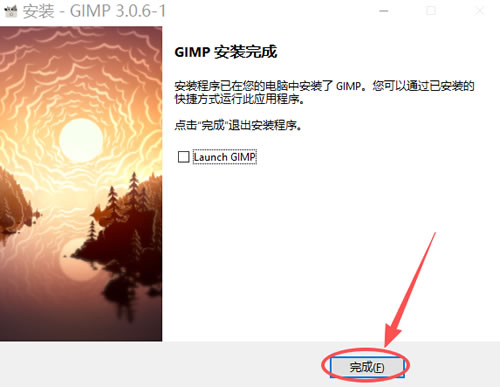
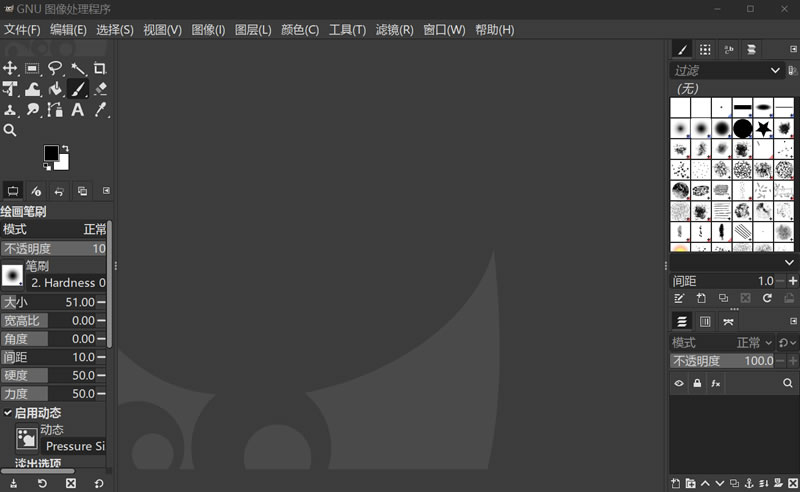
10) 双击启动软件,出现下图所示界面,就可以使用了:
GIMP使用注意事项和常见问题
使用注意事项
- 保存文件时,建议优先使用原生 XCF 格式,保留图层、蒙版等编辑信息,后续导出成品时再选择 JPEG、PNG 等格式,避免编辑过程中数据丢失。
- 安装插件时,需选择与当前 GIMP 版本兼容的插件,避免插件冲突导致软件崩溃,建议从官方社区或可信来源下载插件。
- 处理超大图像时,确保磁盘有足够剩余空间(建议不少于 1GB),避免因内存不足导致软件无响应。
- 自定义快捷键时,避免与系统快捷键冲突,同时做好记录,方便后续使用。
常见问题和解决方法
1) GIMP 启动后无响应,或工具窗口丢失- 关闭 GIMP,找到配置文件夹,删除该文件夹,重新启动 GIMP,软件会恢复默认配置;
- 若工具窗口部分丢失,可通过“编辑”-“首选项”-“界面”-“重置默认布局”恢复。
2) 画笔、橡皮擦工具不起作用,无可见效果
- 检查图层面板,确保选中可见的非透明图层;
- 若处于索引颜色模式,通过“图像”-“模式”-“RGB模式”切换;
- 调整画笔大小(快捷键“[”缩小、“]”放大),确保画笔颜色与图层颜色有差异(如白色图层用黑色画笔)。
3) 导出 JPEG 格式时,透明区域变成白色/黑色
- 若需要保留透明效果,建议导出为 PNG 格式;
- 若必须使用 JPEG,可先在 GIMP 中添加背景图层(如白色、黑色),再导出 JPEG。
4) 无法打开 PSD 文件,或打开后图层丢失
- 升级 GIMP 到最新版本(3.0 系列对 PSD 兼容性更好);
- 若文件损坏,尝试用 Photoshop 修复后再导入;
- 对于复杂 PSD 文件,可在 Photoshop 中合并可见图层后导出,再用 GIMP 打开。
5) GIMP运行卡顿,处理图像时反应缓慢
- 关闭多余图像和后台程序,减少同时处理的图像数量;
- 关闭不必要的插件(通过“编辑”-“首选项”-“插件”禁用);
- 降低图像分辨率(适合非打印场景),提升运行速度。
总结
作为一款免费开源的图像处理软件,GIMP 用零成本实现了专业级功能,跨平台特性适配不同设备,高度可扩展性满足个性化需求,无论是新手小白入门图像处理,还是专业用户追求高效工作流,都能找到适合自己的使用方式。虽然在高端商业场景中,GIMP 仍无法完全替代 Photoshop,但对于绝大多数日常使用场景,GIMP 的功能足以覆盖,且凭借丰富的社区资源和持续的版本更新,其竞争力不断提升。如果你正在寻找一款免费、强大、灵活的图像处理工具,GIMP 绝对值得一试,从下载安装到熟练使用,只需简单学习,就能解锁无限创作可能。
 ICP备案:
 公安联网备案: