
Quicker官方下载与安装教程:零基础也能玩转的电脑效率神器
Quicker 是一款 Windows 系统的效率提升软件,核心作用是把复杂电脑操作简化为一键触发,像给电脑装了个“万能快捷键外挂”。它能整合常用软件、高频操作和自动化流程,通过自定义快捷面板集中管理,彻底解决多软件切换、层层查找文件的低效问题。无论是打开程序、输入固定文本,还是完成多步组合操作,都能通过简单触发快速实现,小白也能轻松上手。着急下载 Quicker 工具的,直接提供下载地址:Quicker安装包
Quicker 采用免费+专业版的收费模式,免费版支持创建 10 个动作组,可使用内置工具和下载免费动作,完全满足普通办公学习需求,商用环境下也可免费使用。Quicker 最吸睛的是智能适配特性,能根据当前打开的软件自动切换快捷动作,在 Excel 中显示数据处理指令,浏览器中调出网页工具,无需手动切换面板。
和同类型的软件相比,Quicker 的优势非常明显,
- 对比 AutoHotkey,它无需编写代码,可视化编辑更易上手,小白也能快速搭建自动化动作;
- 对比 Alfred,虽不支持 Mac 系统,但 Windows 端场景适配更精准,动作库资源更贴合国内用户需求;
- 相较于传统软件,它的动作库生态更完善,已有超过 8000 个动作、500 万+安装量,复制链接就能一键安装,还能分享自建动作,形成互助社区。
总的来说,Quicker 的核心优势在于兼顾易用性和功能性,实现“入门简单、进阶强大”。免费版功能足够日常使用,无需付费就能享受核心效率提升,不像部分软件免费版限制过多。动作库覆盖场景极广,从办公自动化到学习辅助,应有尽有,省去从零设计的麻烦。
下载Quicker
Quicker安装包下载地址:https://pan.quark.cn/s/8539ba022e94
安装Quicker
1) 下载安装包,双击 Quicker.x64.1.44.55.0.msi 启动安装:
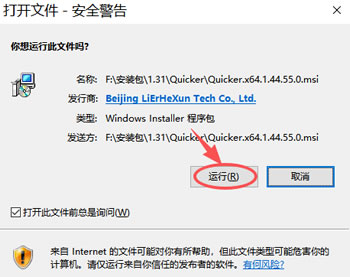
2) 点击 “运行”:
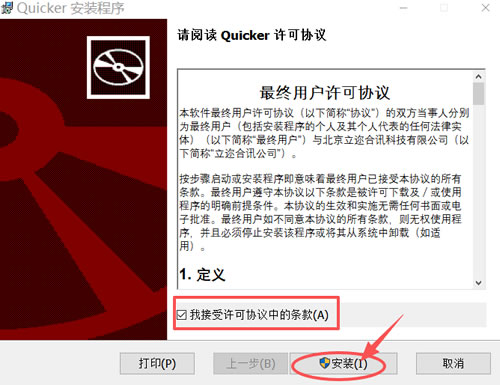
3) 勾选 “我接受许可协议中的条款”,点击 “安装”:
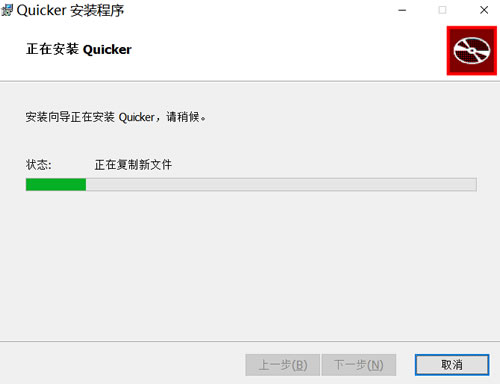
4) 等待进度条加载到 100%:
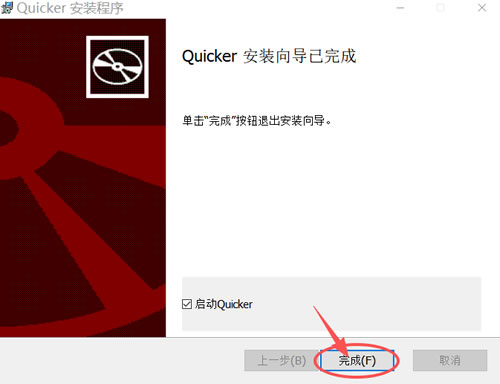
5) 点击 “完成”:
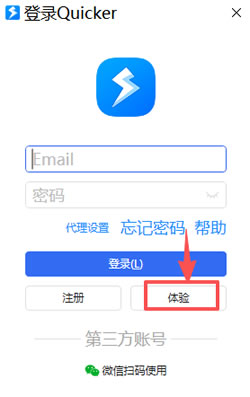
6) 出现下图所示界面,点击 “体验”或者创建账号(我选择的是体验):
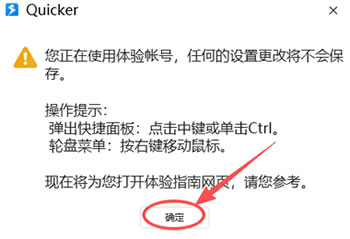
7) 点击 “确定”,就可以使用了:
使用Quicker
1) 创建快捷方式:
① 在最近添加右键 Quicker 打开文件所在位置: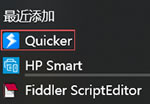
② 右键 Quicker,点击 “发送到”,然后点击 “桌面快捷方式”:
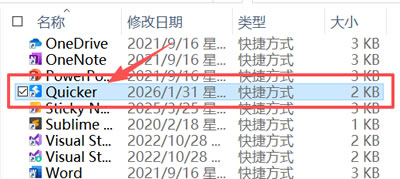
③ 桌面出现下图所示图标,就可以了:

2) 打开Quicker:
① 在左下角双击软件图标(也可以 Ctrl 键直接打开软件):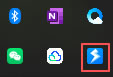
② 出现下图所示界面就可以了:
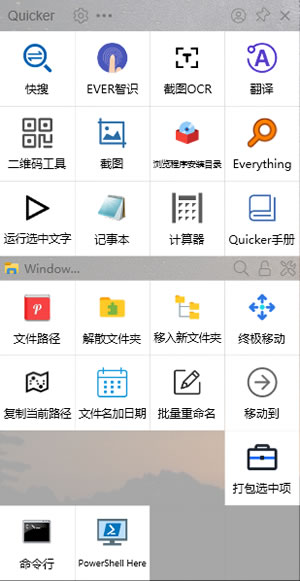
3) 设置:
① 点击左上角的设置: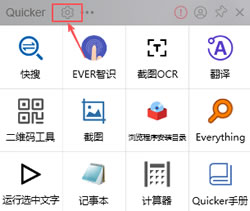
② 弹出下图所示界面,可以根据自己的习惯,去修改软件的快捷键,还可以改变软件的外观样式:
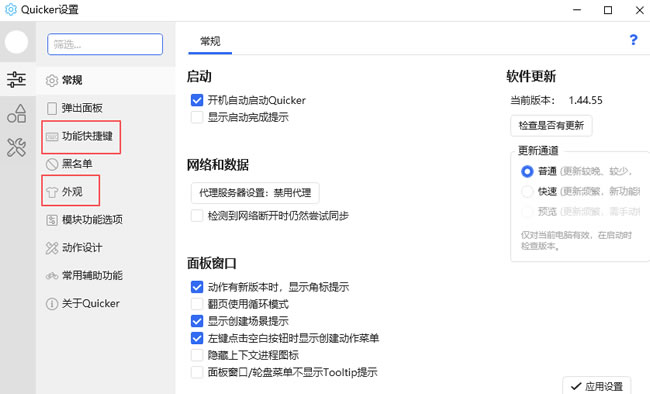
Quicker常见使用问题
1) 安装时提示“未安装 .NET”?- Windows 10 1709 版本以上,下载 .NET 4.7.2 离线安装包(链接:http://go.microsoft.com/fwlink/?linkid=863265)安装后重试;
- 无法安装 .NET 的,可从其他电脑复制 Quicker 程序目录(C:\Program Files\Quicker)到本机运行。
2) 安装时提示“无法写入注册表项”?
被 360 等安全软件拦截,退出安全软件后重新安装,或把安装包路径添加到安全软件信任列表。
3) 安装时出现 2502/2503 错误?
以管理员身份运行 CMD,输入命令“msiexec /package 安装包完整路径”(替换为实际安装包路径),按回车执行就可以了。
4) 更新版本时提示“没有足够特权访问目录”?
退出 Quicker 进程(在任务管理器中找到 Quicker 并结束),关闭安全软件,重启电脑后重新安装。
5) 无法激活 Quicker 面板,或无法向高权限软件发送操作?
Quicker 需安装在 C 盘 Program Files 目录才能提权运行,若手动复制到其他路径,需移回原目录,或重新安装。
6) 动作库安装的动作无法使用?
- 检查网络是否正常,确保动作已完整下载;
- 离线环境需提前在联网电脑缓存动作,再复制数据到离线电脑。
总结
在这个追求效率的时代,Quicker 不是一款“锦上添花”的软件,而是能真正帮你节省时间、摆脱重复劳动的“刚需工具”。它不强制你改变使用习惯,而是通过可视化操作、灵活触发方式、强大的动作扩展,适配你的现有工作流,让每一次电脑操作都更高效。对于小白来说,免费版就能快速上手,庞大的动作库让你无需从零开始;对于专业用户,它的自定义能力和自动化功能,能打造专属高效工作流。如果你每天都在被重复的电脑操作困扰,不妨试试 Quicker,相信它会成为你离不开的效率神器。
总的来说,Quicker 的核心价值在于“个性化适配”,安装后多尝试配置动作、探索动作库,才能最大化发挥它的作用。
 ICP备案:
 公安联网备案: