
FirPE下载安装和使用超详细教程(附安装包,图文版)
FirPE 是一款国产免费维护软件。FirPE安装包下载地址:FirPE安装包
FirPE 把 Windows PE 装进 U 盘,开机时插上 U 盘就能进入一个“迷你系统”,像给电脑开外挂一样修复蓝屏、重置密码、备份资料或重装系统,全程图形化操作,小白也能看懂。
简单来说,FirPE 就是电脑系统的“急救箱”和“装机助手”,它完全免费且纯净不管是普通用户遇到系统崩溃、无法开机的情况,还是需要给新电脑装系统,或是 IT 运维人员进行批量装机,都能通过它实现。
FirPE和同类型软件对比的优势:
- 完全免费无广告:FirPE 0 费用、无捆绑,微PE虽纯净但 FirPE 更新更勤。
- 双 PE 双启动:Win11PE+Win03PE 同时管新/老硬件,微PE 仅单内核。
- 三分区隐藏: PE区与 数据区独立且自动隐藏,大白菜等易误删数据。
- 支持 Edgeless 插件:工具自由扩展,微 PE 无插件体系。
- 手机 MTP 直传:PE 内可读写手机文件,同类 PE 多缺此功能。
- 云端驱动补全:启动自动加载 NVMe/网卡,老毛桃需手动注入。
下载FirPE
FirPE安装包下载地址:https://pan.quark.cn/s/052526e45c4a安装FirPE
1)下载文件夹内名为“FirPE.exe”的安装包。2)点击“确定”:
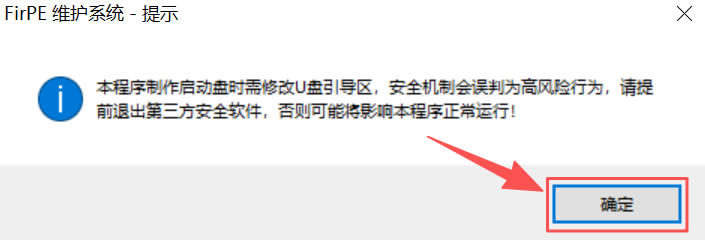
3)点击“确定”:
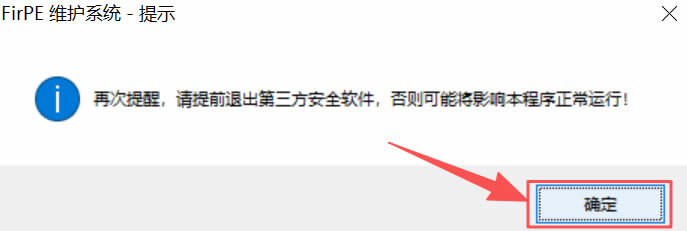
4)点击“本地安装”:
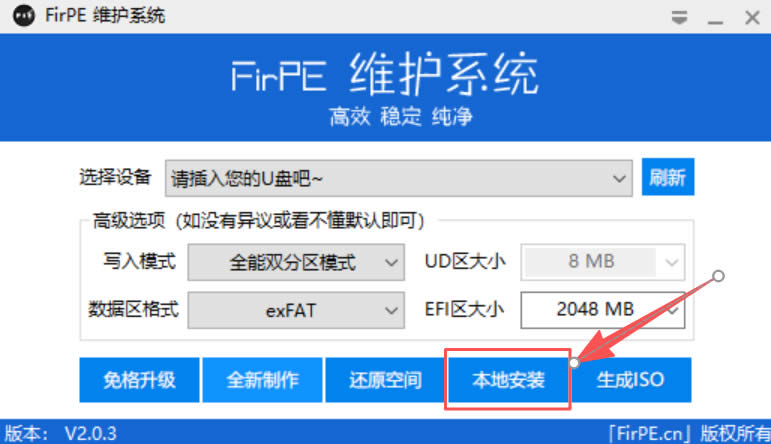
5)点击“确定”:
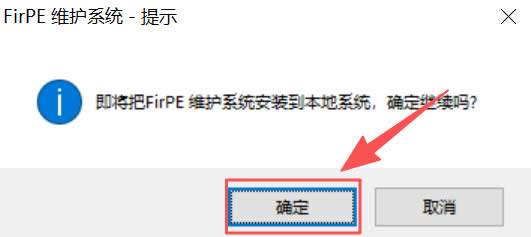
6)正在安装:
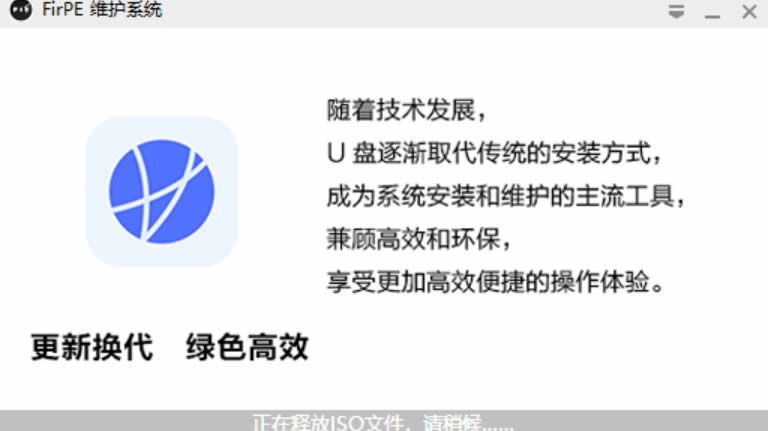
7)安装完成:
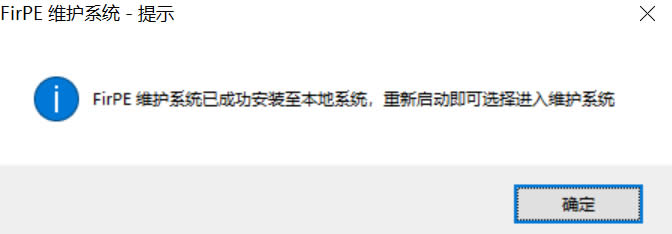
8)找到下载好的 FirPE 文件,左键单击选中它:

9)右键单击,选中“创建快捷方式”:
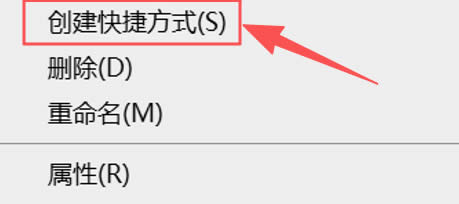
10)将创建好的快捷方式,左键单击选中,然后长按左键拖到桌面:

11)桌面就会出现 FirPE 的快捷方式:
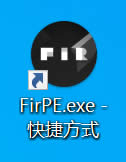
使用FirPE
1、打开 FirPE,然后插入 U 盘进行 PE 制作: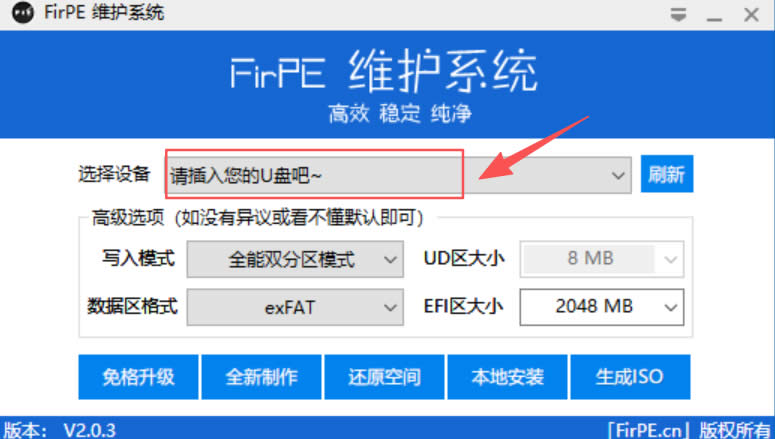
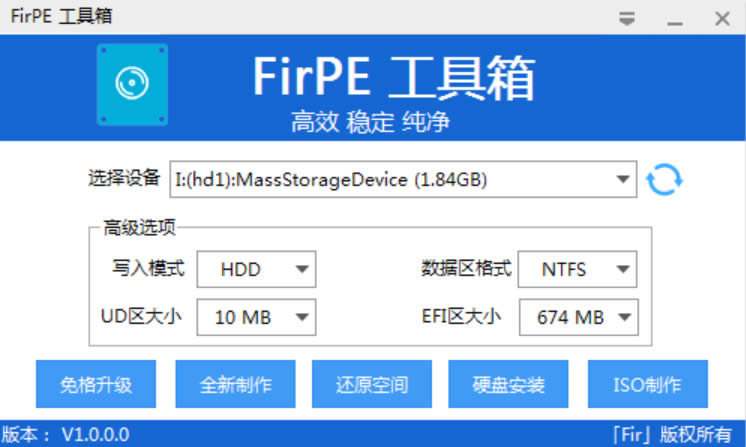
2、选择需要制作的 U 盘设备:
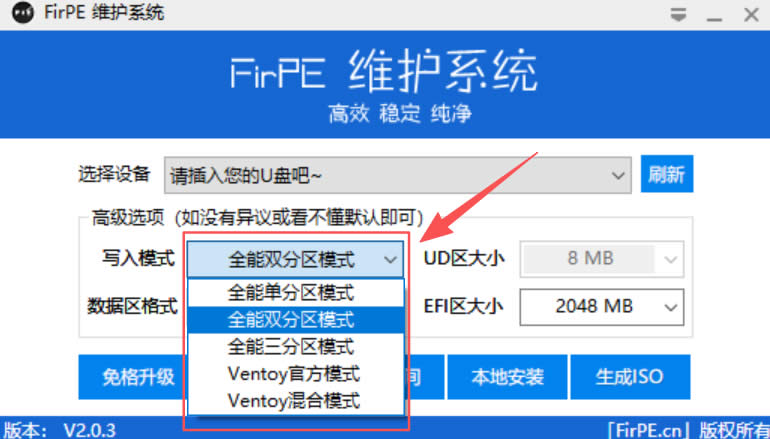
3、选择好 U 盘之后选择写入模式:
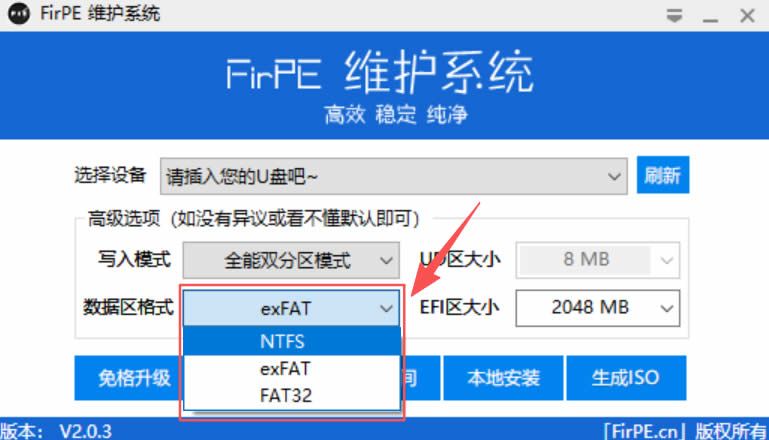
4、然后再设置数据区格式,兼容的格式有 NTES、exFAT 和 FAT32:
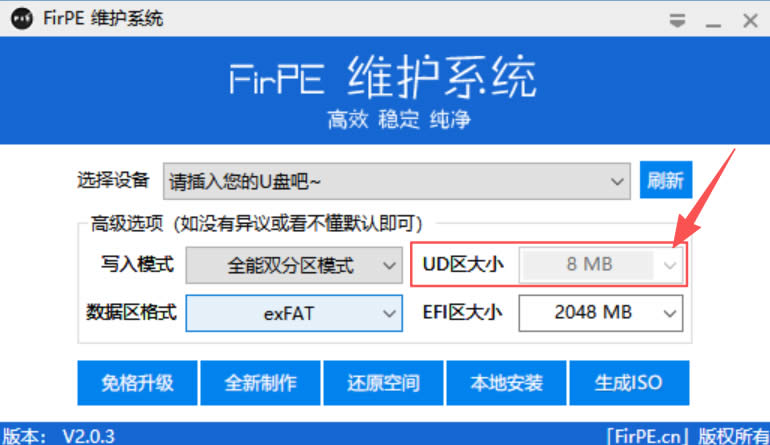
5、接着设置 UD 区的大小,默认是 1024MB,可以打开菜单选择常用的几种大小,也可以自定义设置:
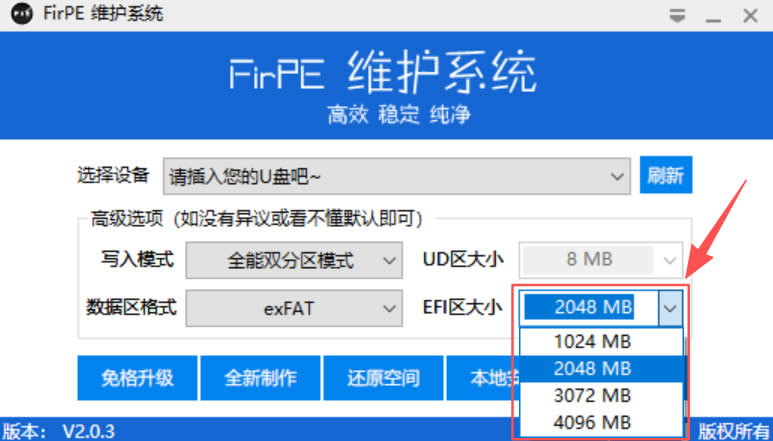
6、再设置 efi 区的大小,设置方式同上,可自行编辑或选择常用的大小使用:
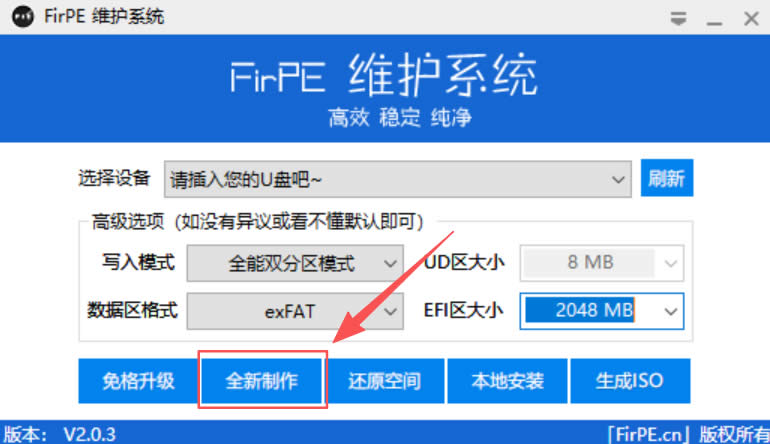
7、设置完成后点击“全新制作”按钮开始向 U 盘中写入数据:
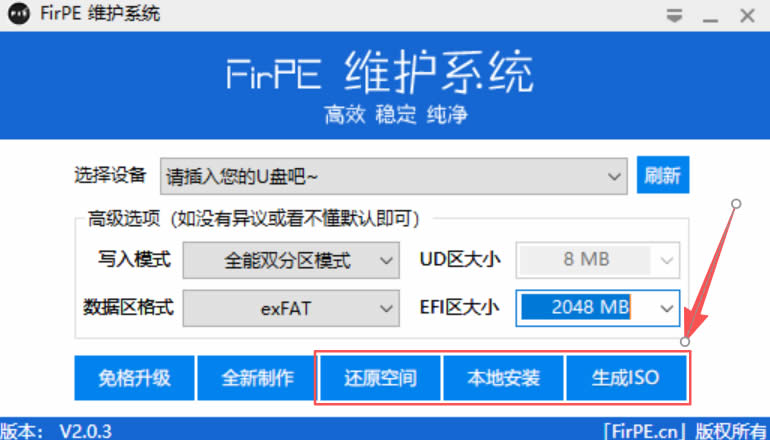
8、该工具还支持还原空间,硬盘安装和生成 IOS 文件,点击对应按钮按提示操作即可:
使用常见问题及解决方法
1)制作失败提示“U 盘容量不足”怎么办?
- 换≥8G U 盘;
- 先备份资料;
- 在写入器里选“全新制作”继续。
2)一直卡在“写入数据到 EFI 区”怎么办?
- 耐心等待 3-5 分钟;
- 若超时,换 USB3.0 口或高速 U 盘重试。
3)写入器报“解压 FirPE 镜像失败”怎么办?
- 重新下载 FirPE.iso;
- 校验 MD5 确保完整;
- 再次运行写入器。
 ICP备案:
 公安联网备案: