
UltraISO软碟通最新版下载安装步骤和使用技巧,轻松搞定镜像
着急下载 UltraISO 安装包的,直接提供下载地址: UltraISO 安装包
UltraISO (软碟通)是一款老牌、专业、功能全面的光盘映像文件( ISO )处理工具,核心用于 ISO 文件(把 CD/DVD 里的内容打包成一个单独的文件)的创建、编辑、提取、转换、刻录,以及 U 盘 / 光盘启动盘制作,是电脑用户处理镜像文件的必备软件。 UltraISO 就是专门用来管理这些“包裹”的管家。它能把电脑里的系统镜像文件( ISO ),精准地“写入”到 U 盘里,把普通的 U 盘变成一个能启动电脑、安装系统的“超级 U 盘”。
UltraISO 本身是付费软件,但提供免费试用版。不过其试用版有功能限制(如无法保存大于 300MB 的 ISO 文件、部分高级功能锁定),对于制作启动盘、编辑镜像等核心功能,试用版完全够用,普通用户无需破解也能愉快使用。个人版需付费激活,支持永久使用。UltraISO 仅支持 Windows 系统( Windows XP/7/8/10/11,32/64 位全兼容),不支持 Mac、Linux、手机端。 UltraISO 绿色便携版更小,占用空间极少,运行流畅,老旧电脑也能轻松带动。它的核心在于“编辑”和“写入”。它不仅能制作启动 U 盘,还能直接打开、修改 ISO 文件里的内容(比如添加驱动、删除多余文件),甚至能在不同格式的光盘镜像之间进行转换。
和同类型的软件相比, UltraISO 的优势非常明显:
| 对比维度 | UltraISO 软碟通 | Rufus | Daemon Tools |
|---|---|---|---|
| 核心定位 | 全能 ISO 处理(编辑 / 转换 / 刻录 / 启动) | 专注 U 盘启动盘制作 | 专注虚拟光驱加载 |
| 格式支持 | 27 种全格式兼容,支持编辑转换 | 仅支持 ISO 写入,格式单一 | 支持主流格式,无编辑功能 |
| ISO 编辑 | ✅ 直接编辑、增删文件、修改引导 | ❌ 无编辑功能,只能写入 | ❌ 无编辑功能,只能加载 |
| 启动盘制作 | ✅ 6 种模式,BIOS/UEFI 双兼容 | ✅ 速度快,兼容性强 | ❌ 不支持启动盘制作 |
| 虚拟光驱 | ✅ 内置,免费使用 | ❌ 无此功能 | ✅ 功能强,付费版广告多 |
| 收费情况 | 付费(试用版限制) | 完全免费开源 | 免费版功能受限,广告多 |
| 新手友好 | ⭐⭐⭐⭐(拖拽操作) | ⭐⭐⭐⭐⭐(极简) | ⭐⭐⭐(功能分散) |
总的来说,相比 Rufus,软碟通多了 ISO 编辑、虚拟光驱、光盘刻录功能。相比 Daemon Tools,它能直接编辑镜像、制作启动盘,不用来回切换软件,一套工具就能搞定所有镜像需求,适合需要综合处理镜像的人群。
下载 UltraISO
UltraISO 安装包下载地址:https://pan.quark.cn/s/7adc9e4fc0a6
本文提供的是 UltraISO 官方正式版(最新版: v9.7.6.3860,2026 年更新)
安装 UltraISO
1) 下载安装包,双击 uiso9_cn.exe 安装包启动安装:

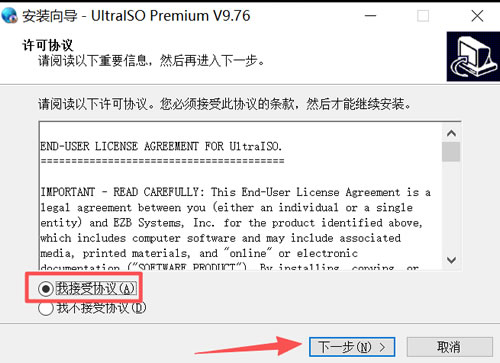
2) 在安装向导里选择“我接受协议”,点击“下一步”:
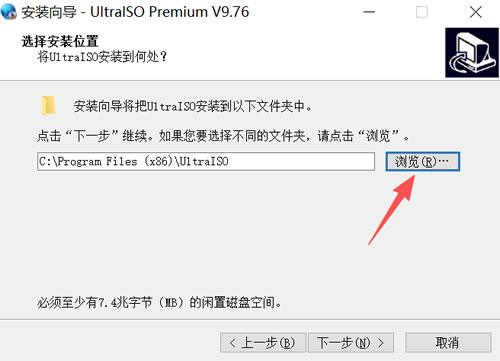
3) 系统默认将文件安装到 C 盘,点击“浏览”选项更改盘符:
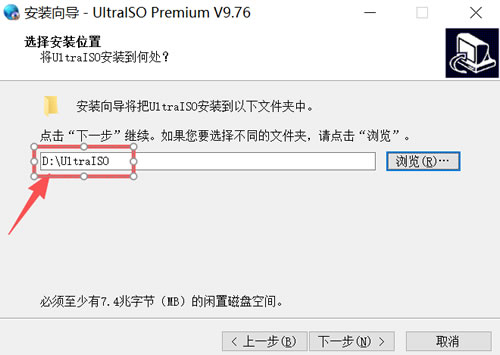
4) 将安装目录指定到除 C 盘以外的盘符里,我这边以 D 盘为例:
5) 点击“下一步”:
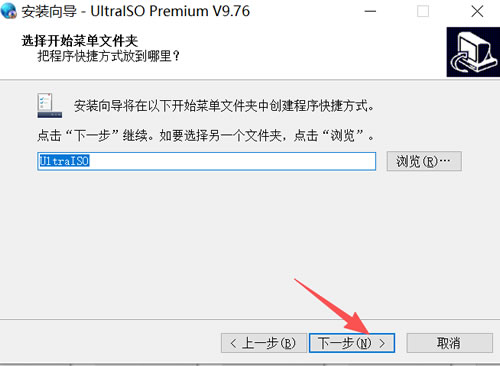
6) 默认勾选左侧 3 个附加任务,点击“下一步”:
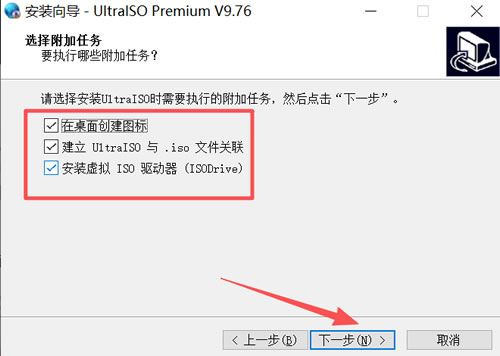
7) 点击“安装”:
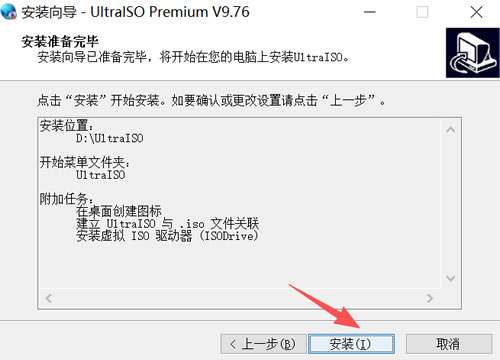
8) 点击“结束”,UltraISO 安装完成:
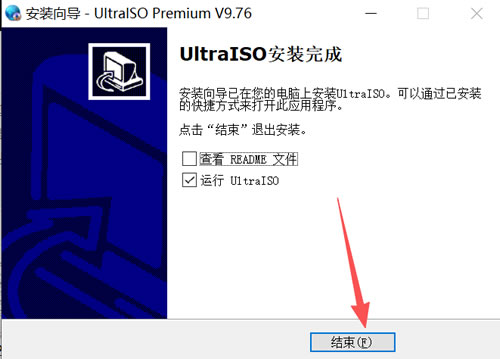
9) 出现该图标:
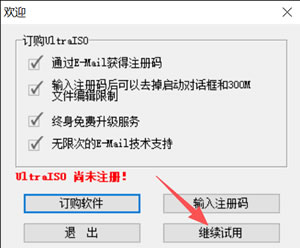
10) 双击该图标,点击“继续试用”:
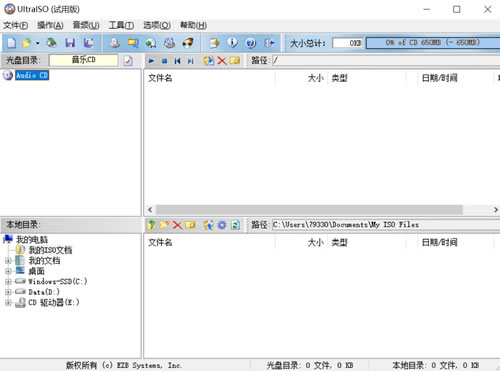
11) 出现该界面,就可正常试用了:
UltraISO 的注意事项和常见问题
使用注意事项
- 制作 U 盘启动盘前,备份 U 盘里所有的数据,写入硬盘映像的操作会格式化 U 盘,造成数据清空;
- 试用版无法保存大于 300MB 的 ISO 文件,需大文件编辑建议用便携版或激活正版;
- 仅支持 Windows 系统,Mac/Linux 用户需用虚拟机或换对应平台工具;
- 写入 U 盘时,务必确认 U 盘盘符,避免选错硬盘导致数据丢失;
- 不要把 ISO 文件直接“复制粘贴”到 U 盘里,否则无法启动。应使用 UltraISO 的“写入硬盘映像”功能,引导信息正确地写入 U 盘的主引导记录中;
- 如果在写入过程中报错/找不到 U 盘,请尝试关闭杀毒软件/右键点击 UltraISO 图标-选择“以管理员身份运行”,以此来赋予软件操作底层硬件的权限;
- 当旧电脑无法识别启动盘时,可在写入方式里选择“ USB-ZIP ”模式。当最新的电脑无法启动时,可以尝试“ USB-HDD+v2 ”模式。
常见问题和解决办法
1) 制作好的 U 盘在“我的电脑”里显示容量变小了?
启动盘通常会被划分为特殊的引导分区,Windows 资源管理器可能无法识别全部空间,或者只显示引导文件的大小。
2) 写入速度特别慢怎么办?
速度主要取决于 U 盘的性能。 建议使用 USB 3.0 或更高版本的 U 盘,插在电脑蓝色的 USB 接口上,速度会快很多。
3) 试用版和付费版有什么区别?
试用版在功能上没有限制,只是在启动时会有几秒钟的等待画面,且不支持批量脚本处理等高级企业功能。
4) 打开软件提示 “权限不足”,无法运行?
右键软件图标,选择以管理员身份运行,即可正常打开。
5) 写入 U 盘时,找不到 U 盘设备?
- 先插 U 盘→打开软碟通→加载 ISO →再点 “写入硬盘镜像”;
- 若仍找不到,重新插拔 U 盘或换 USB 接口。
6) 制作的 U 盘启动盘,电脑无法启动?
- 写入方式选 USB-HDD+ V2(兼容性最好);
- 电脑 BIOS 设置 U 盘为第一启动项;
- 确认 ISO 镜像完好,无损坏。
7) 编辑 ISO 后,无法保存文件?
- 试用版限制,换绿色便携版或激活正版;
-
若文件大于 300MB ,必须用正版 / 便携版。
8) 虚拟光驱加载 ISO 后,无法打开文件?
- 确认 ISO 文件完好,无损坏;
- 右键虚拟光驱,选择 “装载”— “重新加载”;
- 重启软件或电脑重试。
总结
UltraISO 软碟通能全格式编辑、引导定制、批量刻录,满足镜像处理所有专业需求,是目前 Windows 平台最全能、最稳定的 ISO 处理工具,其凭借其稳定、高效、兼容性强的特点,成为了无数人心中的“装机神器”。 而且UltraISO 相比同类工具,一套顶三套(编辑 + 刻录 + 虚拟光驱),不用来回切换软件,效率更高。总的来说,下载 UltraISO 软碟通最新版,不管是制作系统 U 盘、备份光盘,还是编辑镜像、加载虚拟光驱,它都能帮你轻松搞定,是电脑用户必备的实用工具!
