
CrystalDiskMark下载与安装全攻略:揭秘硬盘测速神器的真实实力
CrystalDiskMark 是一款硬盘性能基准测试软件,精准测量电脑里的各种存储设备的读写速度。无论是传统的机械硬盘(HDD)、主流的 SATA 固态硬盘(SSD)、还是速度飞快的 NVMe 固态硬盘,甚至是插在 USB 口上的 U 盘和移动硬盘,CrystalDiskMark 都能测出它们的真实性能。CrystalDiskMark 安装包下载地址:CrystalDiskMark安装包
CrystalDiskMark 最吸引人的特点就是它完全免费且开源,采用 MIT 开源许可证发布,这意味着你可以自由地下载、使用、甚至修改和分发它,没有任何功能限制,也完全不用担心遇到广告弹窗或恶意捆绑软件。并且 CrystalDiskMark 的体积非常小巧,安装包通常只有几兆大小,界面简洁直观,对新手用户极其友好。
和同类型软件相比,CrystalDiskMark 的优势非常明显:
| 软件名称 | 费用 | 核心特点 | 劣势 | 适用人群 |
|---|---|---|---|---|
| CrystalDiskMark | 免费 | 体积小、测试维度全、界面现代、开源无广告 | 无硬盘健康度监测(需搭配Info使用) | 所有用户(首选) |
| AS SSD Benchmark | 免费 | 专为SSD设计,有压缩率测试 | 界面老旧,多年未大幅更新,评分机制有时不准 | 老派硬件玩家 |
| ATTO Disk Benchmark | 免费 | 企业级常用,可自定义测试长度 | 全英文界面,参数设置复杂,新手难上手 | 专业工程师 |
| HD Tune Pro | 收费 | 功能强大,包含健康度、温度曲线 | 免费版功能受限,界面风格复古 | 需要综合诊断的用户 |
总的来说,CrystalDiskMark 凭借其免费、开源、轻量、易用且专业的特性,在存储设备测试领域树立了良好的口碑。无论是想要了解自己电脑硬件配置的普通小白,还是追求极致性能的资深玩家,CrystalDiskMark 都是一款值得你下载并常备在电脑里的实用工具,它能帮助你在纷繁复杂的硬件市场中,用数据说话。
下载CrystalDiskMark
CrystalDiskMark 安装包下载地址:https://pan.quark.cn/s/aa53f5b5c0e8
安装CrystalDiskMark
1) 下载解压 CrystalDiskMark9_0_2_Installer.zip:
2) 进入解压后的文件夹:
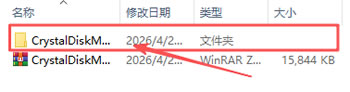
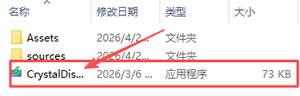
3) 双击 CrystalDiskMark9_0_2_Installer.exe 启动安装:
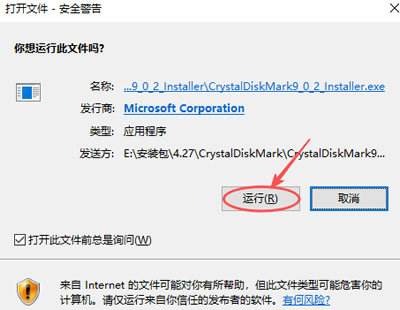
4) 点击“运行”:
5) 点击“OK”:
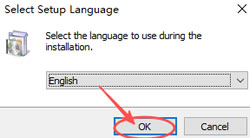
注意,安装时需要推出杀毒软件,以免系统误报。
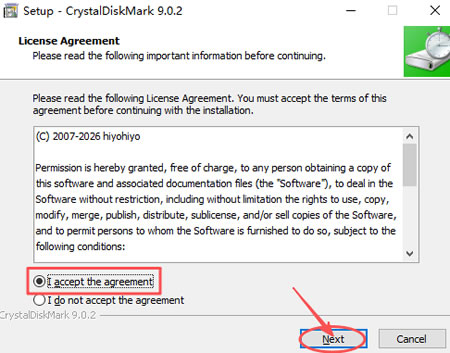
6) 勾选“I accept the agreement”,点击“Next”:
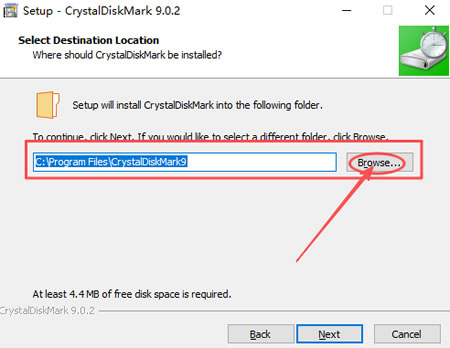
7) 系统默认安装到 C 盘,这里建议手动修改到其它盘(非系统盘),点击“Browse”:
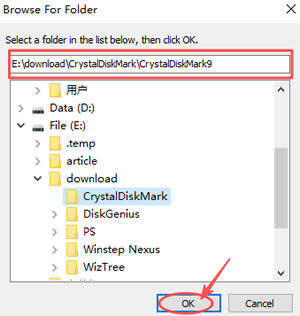
8) 选择要更改的路径,比如我这里就改到了我的 E 盘,点击“OK”:
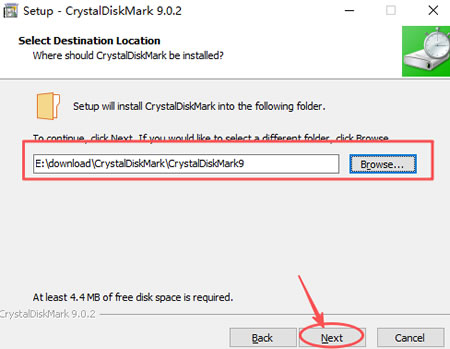
9) 路径更改完成后,点击“Next”:
10) 点击“Next”:
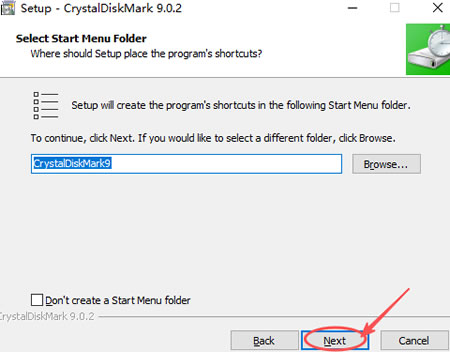
11) 点击“Next”:
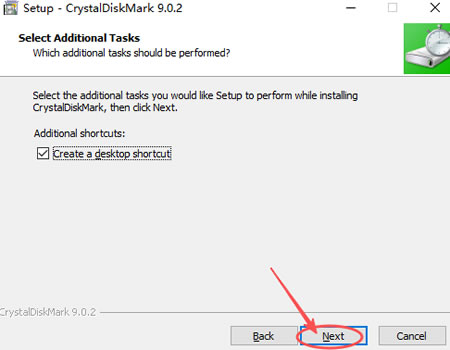
12) 点击“Install”:
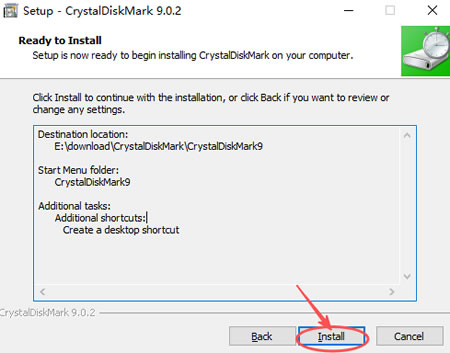
13) 点击“Finish”:
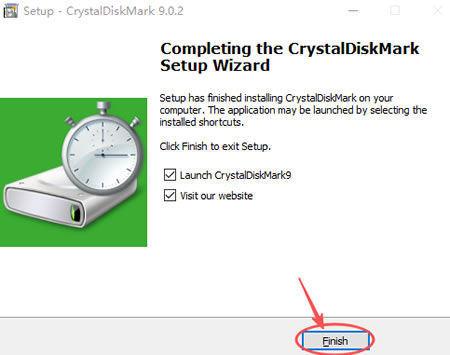
14) 弹出下图所示界面,安装成功:
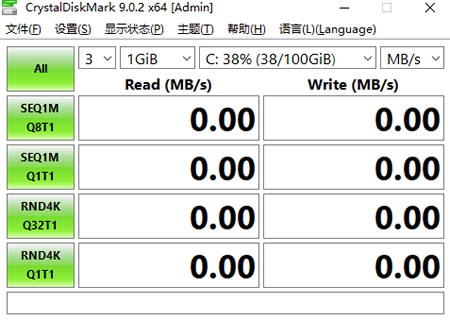
使用CrystalDiskMark
单位说明
- MB/s:传输速率,数值越大越好。
- IOPS:每秒读写次数,数值越大越好。
- Latency:延迟,数值越小越好(通常在设置中开启显示)。
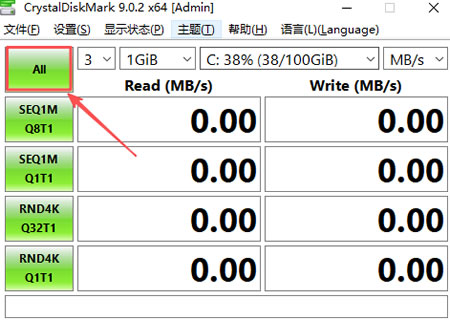
1) 点击“All”,开始测试:
2) 测试结果如下图所示:
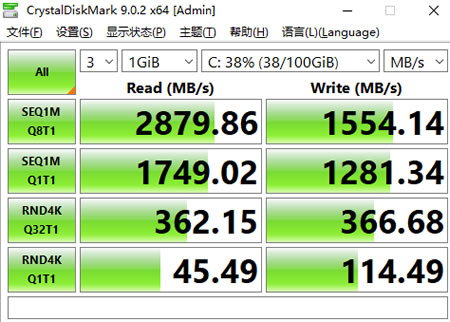
备注,CrystalDiskMark 测试完成后显示的数据结果如下表所示:
| 测试项目 | 含义 | 重要性 | 典型速度(MB/s) |
|---|---|---|---|
| Seq Q32T1 | 大文件连续读写速度,如拷贝电影、解压大文件 | 反映大文件传输快慢 |
HDD: 100–200 SSD: 500–7000+ |
| 4K Q1T1 | 小文件随机读写速度,如开机、打开软件 | 决定系统是否卡顿,最关键项 |
HDD: 0.5–1.5 SSD: 20–100+ |
| 4K Q8T8 / Q32T16 | 多任务并发读写,如边下边用 | 体现多任务处理能力 |
HDD: 1–2 SSD: 80–800+ |
| IOPS | 每秒读写次数,尤其影响小文件性能 | 数值越高,响应越快 |
HDD: 百级 SSD: 万到百万级 |
| Latency | 响应延迟,单位为毫秒(ms) | 越低越好,影响操作跟手性 |
HDD: 5–15 ms SSD: 0.01–0.1 ms |
CrystalDiskMark使用注意事项和常见问题
注意事项
- 测速前关闭所有占用硬盘的程序,包括浏览器、下载工具、视频软件、办公软件,避免后台程序占用读写资源,导致测速数据偏低、数据波动;
- 尽量在电脑正常室温、正常负载状态下测速,避免电脑过热、高负载运行时测试,高温会导致硬盘降速,影响测试结果;
- 固态硬盘测速前,保证硬盘剩余空间≥20%,空间不足会导致固态降速,无法跑出真实性能;
- 不要频繁、高强度压测硬盘,日常普通测速对硬件无损伤,频繁峰值压测会轻微损耗硬盘寿命,仅专业测评需要使用;
- 测试数据仅供硬件性能参考,轻微数据波动属于正常现象,无需过度纠结数值微小差距。
常见问题和解决方法
1) CrystalDiskMark测速数据偏低是什么原因?原因:后台程序占用硬盘、硬盘空间不足、电脑过热降频、硬盘老化、硬盘接口未插满速率。
解决方法:关闭后台程序、清理硬盘空间、重启电脑后重新测速,笔记本可垫高散热,台式机检查硬盘接口是否正常。
2) 软件打开闪退、无法启动怎么办?
原因:大概率是安装包不完整、系统版本不兼容、杀毒软件误拦截。
解决方法:重新下载安装包,关闭杀毒软件后重新安装,Windows7 老旧系统可以去软件官网下载适配旧版本的安装包。
3) 机械硬盘和固态测速数据差距很大正常吗?
- 正常,机械硬盘主打稳定存储,读写速度较慢;
- SSD、NVMe 固态读写速度是机械硬盘的数倍甚至数 10 倍,4K 随机读写差距更为明显,属于硬件特性,不是故障。
4) U 盘测速速度不稳定是什么原因?
U 盘本身读写性能远低于固态和机械硬盘,且受接口限制,USB2.0、USB3.0、USB3.2 速率差距极大,同时扩容 U 盘会出现测速忽高忽低的情况,可通过多次测速验证 U 盘真伪。
