
小丸工具箱下载教程:免费视频压制神器,新手也能一键压缩高清视频
小丸工具箱是一款主打音视频处理的免费工具,核心聚焦视频压制、音视频封装、字幕处理等需求,专为普通用户和内容创作者设计。它集成了 x264、FFmpeg 等知名开源组件,把复杂的命令行操作转化为直观的中文图形界面,让没有专业编解码知识的小白也能轻松上手。无论是压缩视频体积、转换音视频格式,还是添加字幕、提取音轨,都能通过简单操作完成,无需繁琐设置,极大降低了音视频处理的门槛。着急下载小丸工具箱的,直接提供下载地址:小丸工具箱安装包
小丸工具箱完全免费无广告、无内购,且属于开源项目。它最吸睛的特点是高画质压缩能力,通过 CRF 恒定画质模式,能在肉眼几乎无感知画质损失的前提下,将视频体积压缩至原文件的 1/3 到 1/5,部分场景甚至可压缩至 1/10。
和同类型软件对比,小丸工具箱的优势非常明显,
- HandBrake 开源跨平台但界面偏英文,参数对新手复杂;
- ShanaEncoder 速度快但仅 64 位且更新慢;
- 格式工厂功能杂但广告多;
- FFmpeg 灵活度极高却需牢记命令行。
小丸工具箱的适配场景非常广泛,
- 自媒体投稿,UP 主、短视频博主可用它压缩视频,既符合平台大小限制,又节省上传时间;
- 在线教育场景中,讲师可压缩录屏文件,便于存储和分享给学生;
- 普通用户整理手机拍摄的长视频时,用它压缩后存云盘更省空间,发朋友圈、家族群也不会卡顿;
- 影视爱好者整理资源、职场人处理汇报视频,都能靠它高效完成需求。
下载小丸工具箱
小丸工具箱安装包下载教程:https://pan.quark.cn/s/4b624b2b4072
安装小丸工具箱
1) 下载安装包,双击 xiaowan-64-236.0.exe 启动安装: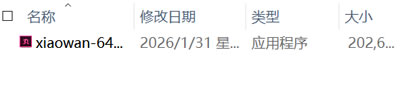
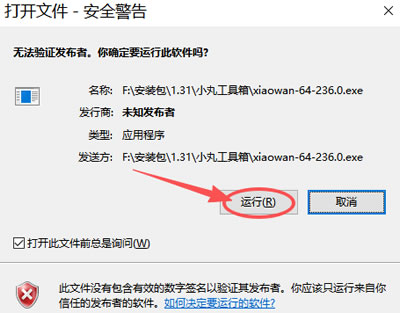
2) 点击 “运行”:
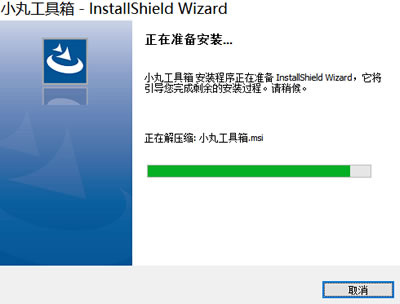
3) 等待准备完成:
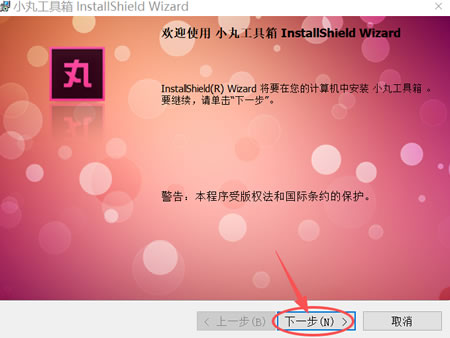
4) 点击 “下一步”:
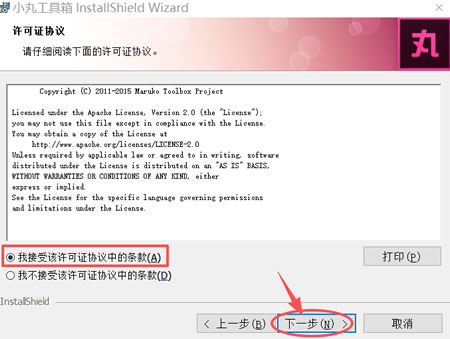
5) 勾选 “我接受该许可证协议中的条款”,点击 “下一步”:
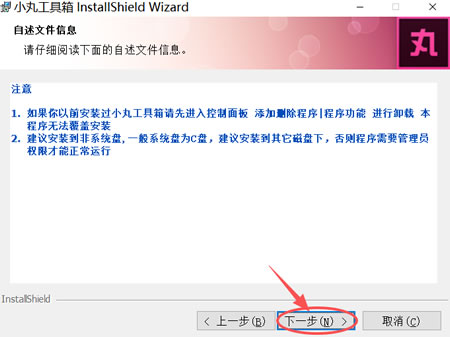
6) 点击 “下一步”:
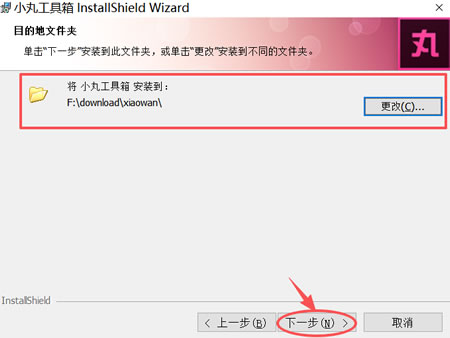
7) 系统默认安装到 C 盘,这里建议手动修改到其它盘(非系统盘),点击 “下一步”:
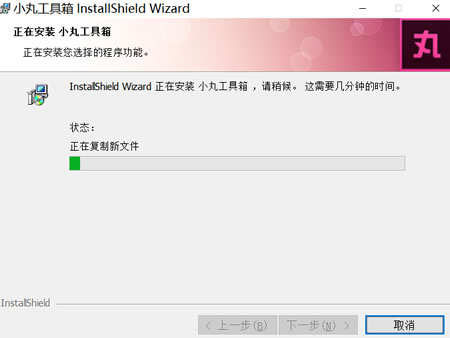
8) 等待进度条加载到 100%:
9) 点击 “完成”:
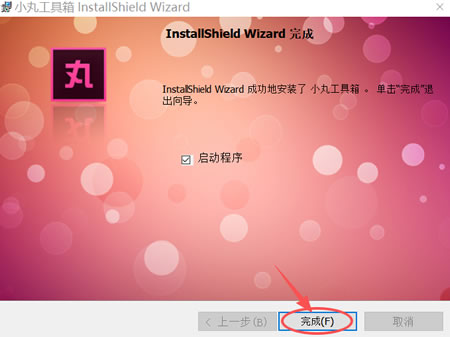
10) 出现下图所示界面,安装完成:
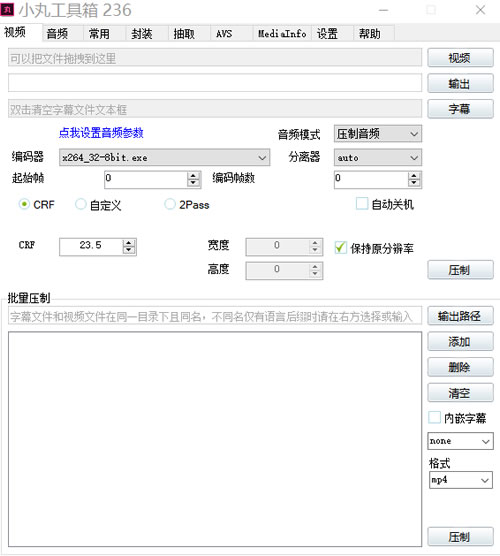
使用小丸工具箱
1) 点击 “视频”: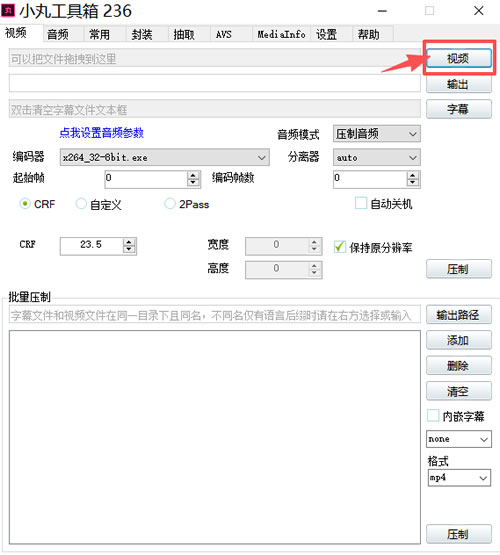
2) 选中视频,点击 “打开”:
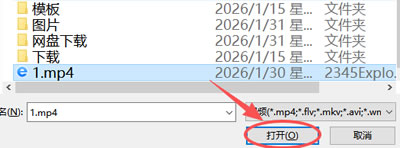
注意,也可以将要压缩的视频拖拽进去。
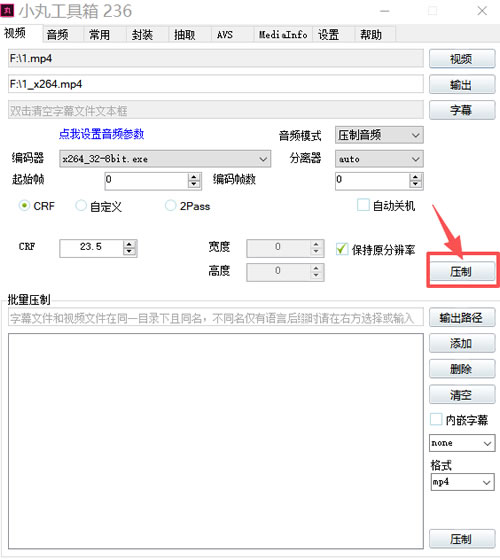
3) 点击 “压制”:
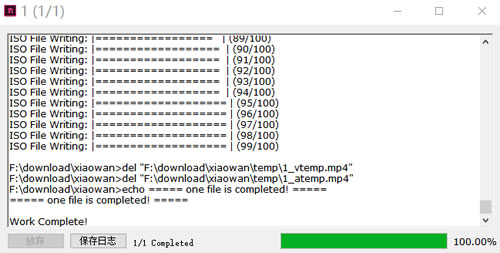
4) 等待压制完成,直接关闭此页面:
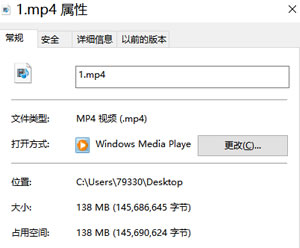
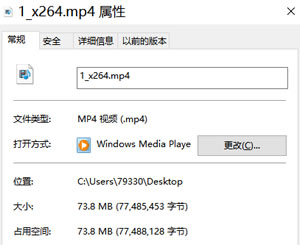
5) 压制前后对比图:
压制前:
压制后:
6) 压制参数模板:
| 场景 | 编码模式 | CRF / 码率 | 分辨率 | 音频设置 |
|---|---|---|---|---|
| 1080P 高清分享(画质优先) | CRF | 23.5-24 | 保持原分辨率 | 复制音频流 |
| 1080P 平台投稿(体积优先) | 2Pass | 4000kbps | 保持原分辨率 | 复制音频流 |
| 720P 日常传输(极致压缩) | CRF | 26-27 | 720P | 复制音频流 |
| 已压缩视频二次处理 | CRF | 25-26 | 保持原分辨率 | 复制音频流 |
小丸工具箱常见使用问题
1) 压制后视频体积比原视频还大:- 提高 CRF 值至 25-27(已压缩视频)或 23-25(原片素材);
- 2Pass 模式下,目标码率设置为原视频码率的 50%-70%;
- 音频模式改为 “复制音频流”;
- 保持原分辨率、帧率,不盲目升频;
- 避免对 H.264/H.265 高压缩视频重复压制。
2) 无法打开某些视频格式,提示 “不支持的编码”:
- 先用格式转换工具将小众格式转换为 MP4、MKV 等主流格式,再导入小丸工具箱;
- 安装对应解码组件,或更新小丸工具箱至最新版,提升格式兼容性。
3) 压制后视频画质模糊、有噪点:
- 降低 CRF 值至 20-23,提升画质;
- 适当提高目标码率(1080P 不低于 2000kbps);
- 编码器选择 x264-64bit-8bit,兼容性与画质平衡;
- 原视频画质较差时,避免过度压缩,适当保留码率。
4) 压制速度极慢,电脑卡顿:
- 开启 NVIDIA CUDA 或 Intel Quick Sync 硬件加速;
- 批量处理时减少同时压制的文件数量(建议不超过 5 个);
- 适当降低分辨率、码率,缩短压制时间;
- 关闭后台占用资源的程序,提升电脑运行效率。
5) 内嵌字幕错位、无法显示:
- 仅支持 ASS/SRT 格式字幕,其他格式转换后再内嵌;
- 字幕编码改为 UTF-8,避免乱码;
- 修正字幕时间轴,确保与视频时长匹配;
- 视频与字幕文件放在同一文件夹,文件名保持一致(如 video.mp4、video.srt),软件可自动识别。
6) 压制失败,提示 “路径或文件名含有不可识别的字符”:
将软件、视频文件移动到纯英文 / 数字路径(如 D:\Video\1.mp4),重命名视频文件为英文 / 数字,关闭软件后重新压制即可。
 ICP备案:
 公安联网备案: