
达芬奇软件DaVinci Resolve免费下载:专业剪辑师都在用的神器,安装教程详解
着急下载达芬奇免费版的,直接提供下载地址:达芬奇安装包
达芬奇的全称是 DaVinci Resolve,它是一款专业视频后期制作软件。简单来说,从视频素材导入、剪辑拼接、画面调色、特效制作,到音频混音、字幕添加、最终成片导出,所有视频制作环节,用这一款软件就能全部完成,不用再在剪辑、调色、修音软件之间来回切换,省去了文件导出导入的繁琐,也能避免格式不兼容、画质损耗的问题,不管是日常短视频还是专业影视片,都能适配处理。
达芬奇分为免费版和付费 Studio 版(本文提供的是免费版安装包),免费版功能极其强大,完全能满足个人创作者、新手小白的所有日常需求,没有试用期、没有水印、没有功能阉割,普通 4K 视频剪辑、基础调色、音频处理都能轻松搞定,零成本就能上手专业级工具。
达芬奇和同类型的软件相比,优势非常明显:
| 对比维度 | 达芬奇 Davinci | Premiere Pro(PR) | Final Cut Pro | 剪映专业版 |
|---|---|---|---|---|
| 收费模式 | 免费版够用,付费版一次性买断 | 订阅制,按月/年续费,成本高 | 一次性付费,仅Mac可用 | 完全免费,功能偏基础 |
| 核心优势 | 调色顶尖、全流程一体化、免费无套路、画质无损 | 插件丰富,适配Adobe全家桶 | Mac系统流畅,剪辑效率高 | 操作极简,模板多 |
| 新手门槛 | 低,中文界面,免费入门,功能易上手 | 高,需付费订阅,学习成本高 | 中,仅苹果用户可用,需付费 | 极低,模板化操作,专业功能不足 |
| 专业度 | 专业级,适配影视、自媒体全场景 | 专业级,行业常用 | 专业级,苹果生态专属 | 基础级,适合短视频快剪 |
下载达芬奇
达芬奇安免费版装包下载地址:https://pan.quark.cn/s/7c54593e6e3b
安装达芬奇
1) 下载安装包,解压 DaVinci Resolve 20.0.49.zipx 文件:

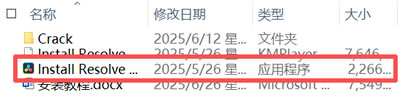
2) 进入解压后的文件夹,右键 Install Resolve 20.0.49.exe,点击管理员的身份运行:
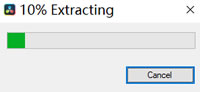
3) 等待进度条加载到 100%:
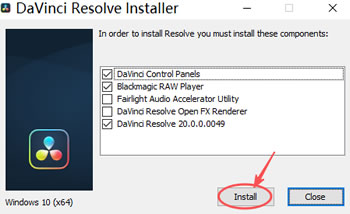
4) 点击 “Install”:
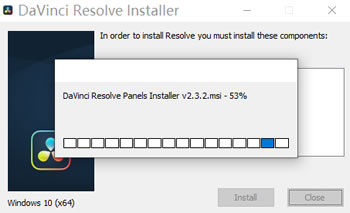
5) 等待加载完成:
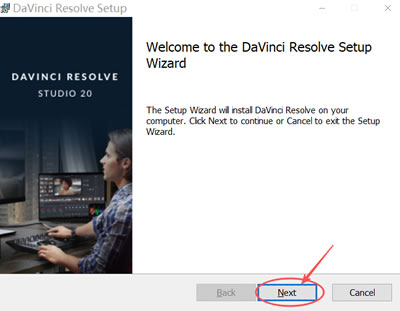
6) 点击 “Next”:
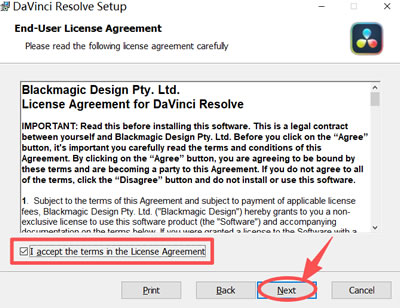
7) 勾选“I accept the terms in the License Agreement”,点击 “Next”:
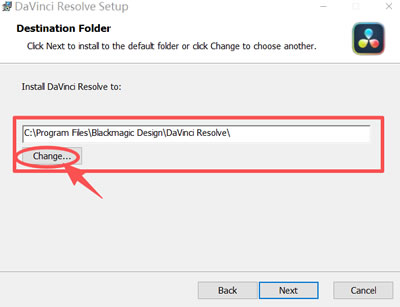
8) 系统默认安装到 C 盘,这里强烈建议手动修改到其它盘(非系统盘),点击 “Change”:
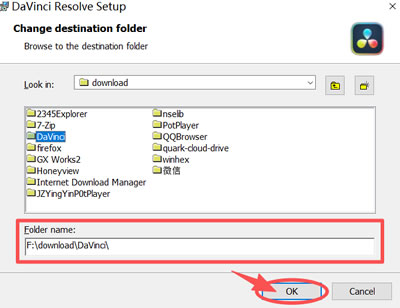
9) 选择自己要修改的路径,这里我选择装在我的 F 盘,点击 “OK”:
10) 点击 “Next”:
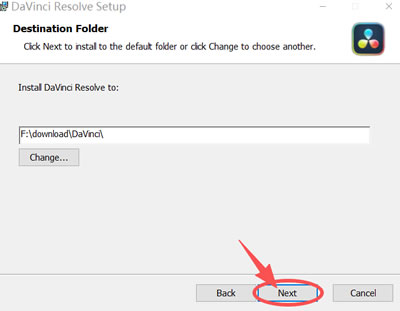
11) 点击 “Install”:
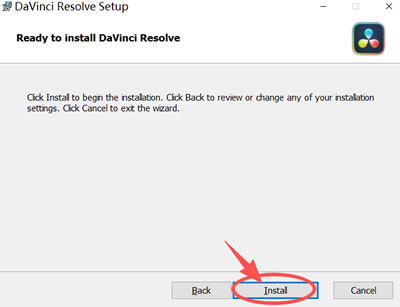
12) 等待进度条加载到 100%:
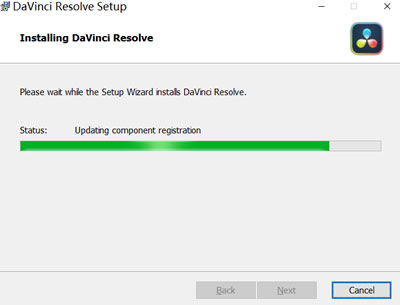
13) 点击 “Finish”:
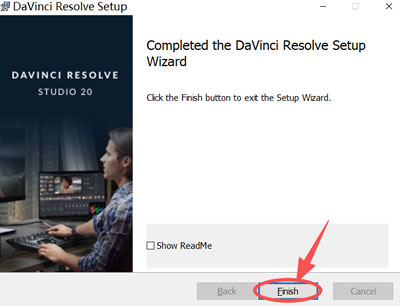
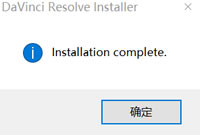
14) 点击 “确定”:
15) 打开解压后的文件,进入 Crack 文件:
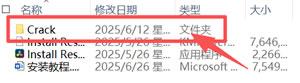
16) 复制 Crack.exe 文件:

17) 在桌面找到软件图,右键点击 “打开文件所在位置”:
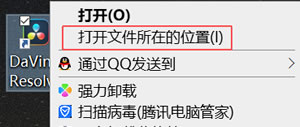
18) 把复制的 Crack.exe 程序粘贴到里面,并且右键该程序以管理员的身份运行:

19) 点击 “Patch”:
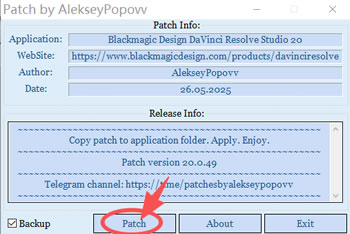
20) 出现下图所示界面,点击 “Exit”:
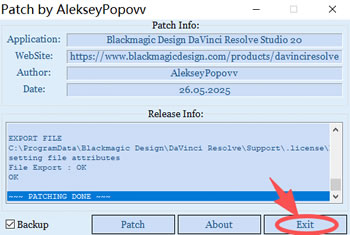
21) 双击软件图标,启动程序:

22) 点击右上角,选择 “简体中文”:
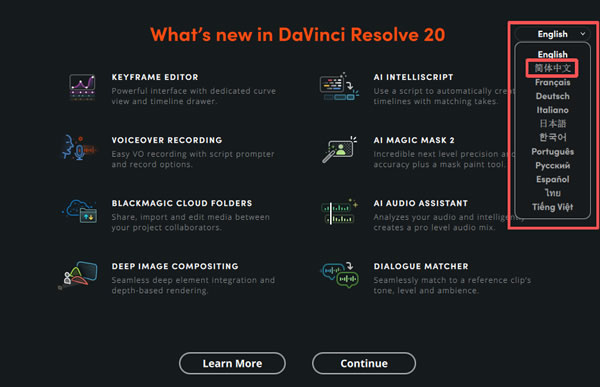
23) 点击 “继续”:
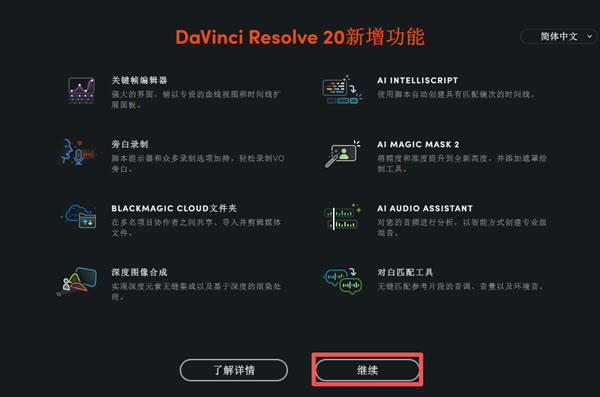
24) 点击 “跳过介绍”:
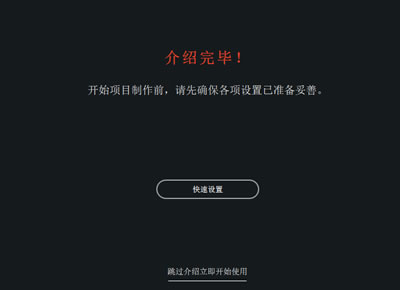
25) 等待加载完成:
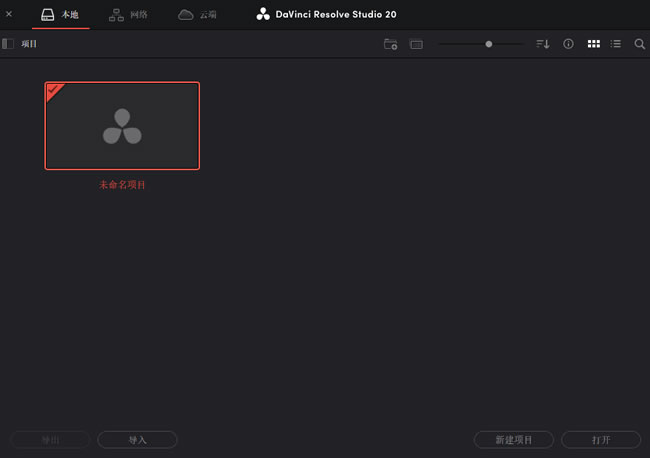
26) 出现下图所示界面就可以使用了:
达芬奇常见使用问题
1) 安装时提示"无法安装,需要更新显卡驱动"
- 前往 NVIDIA 或 AMD 官网下载最新驱动
- 笔记本用户需确保使用独立显卡(而非集成显卡)运行安装程序
2) 软件启动后黑屏/闪退
- 检查显卡是否满足最低要求(需支持 OpenCL 1.2)
- 尝试在程序属性中禁用"全屏优化"
- 重置偏好设置:启动时按住 Ctrl+Shift(Windows)或 Cmd+Shift(Mac)
3) 导入的素材显示"媒体离线"
- 右键素材→重新链接媒体,手动指定新位置
- 建议启用文件→媒体文件管理→自动重新链接
4) 导出视频文件过大
- 在"交付"页面选择 H.265 编码(HEVC),比 H.264 节省 50% 空间
- 调整"质量"滑块至 75-85%,肉眼几乎看不出差异但文件显著减小
5) 免费版能否用于商业项目?
- 可以! Blackmagic 官方明确允许免费版用于商业用途
- 只有 Studio 版的特定功能(如 Dolby Vision、IMF 打包)受商业授权限制
 ICP备案:
 公安联网备案: