
Multisim破解版下载|安全无捆绑,附详细安装步骤,新手零踩坑
Multisim 的全称是 NI Multisim,是由美国国家仪器(NI)公司推出的一款专业电子电路仿真设计软件,前身是 Electronics Workbench(EWB),后来被 NI 公司收购后升级优化,成为目前电子设计领域最常用的仿真工具之一。Multisim软件免费版安装包下载地址:Multisim安装包
简单来说,Multisim 就是一个“虚拟电子实验室”,能让我们不用真实的电子元件,在电脑上就能搭建、测试各种电路。对于小白来说,不用害怕买错元件、接错线路导致损坏,只要在软件里拖拽元件、连接线路,就能模拟真实电路的工作状态,轻松理解电路原理。
Multisim 是商业软件,没有永久免费的版本(本文提供的是破解版安装包),它主要支持 Windows 系统,不过目前还不支持 Mac 系统。
Multisim 最吸睛、最实用的特点,就是“简单易上手+功能强大”,完全贴合新手需求。它有直观的图形化界面,不用写复杂的代码,所有电子元件都能像拼图一样拖拽摆放,连接线路也只需点击拖拽,操作起来和画画差不多。Multisim 的仿真和分析功能也十分强大,能满足不同场景的需求,而且操作简单,小白也能轻松驾驭。
和同类型软件相比,Multisim 的优势非常明显:
| 软件名称 | 核心优势 | 核心不足 | 适合人群 |
|---|---|---|---|
| Multisim | 操作简单、中文界面、元器件丰富、仿真精准,支持基础到高级仿真,无缝衔接PCB设计,新手零门槛,兼顾教学和专业设计 | 专业版收费,不支持Mac系统,部分高级功能需付费解锁 | 新手、学生、教师、工程师(兼顾学习和设计) |
| Proteus | 擅长单片机、ARM仿真,支持虚拟仿真和实物仿真结合,元器件库也较丰富 | 操作相对复杂,仿真精度略低于Multisim,中文资源较少,新手上手难度大 | 专注于单片机、ARM设计的工程师、学生 |
| Altium Designer | PCB设计功能极强,适合复杂电路板制作,支持多图层设计 | 电路仿真功能薄弱,操作复杂,对电脑配置要求高,新手很难上手 | 专业PCB设计工程师,不适合新手学习仿真 |
| LTspice | 免费、占用内存小,适合高频和电源电路仿真,精度高 | 界面简陋、操作繁琐,元器件库较少,不支持复杂混合电路仿真,新手上手难 | 专注于高频、电源电路设计的专业工程师 |
下载Multisim
Multisim软件免费版安装包下载地址:https://pan.quark.cn/s/bd7df746ec17
安装Multisim
1) 下载安装包,右击 NI_Circuit_Design_Suite_14_0.exe ,点击 “以管理员身份运行”: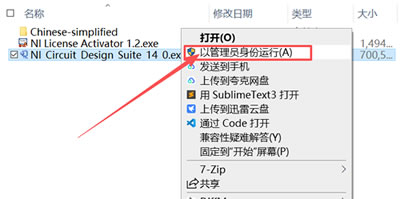
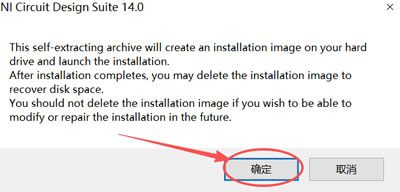
2) 点击 “确定”:
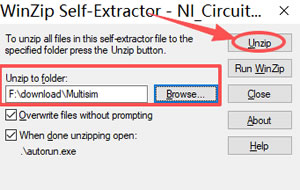
3) 系统默认安装到 C 盘,这里强烈建议手动修改到其他盘(非系统盘),点击 “Unzip”:
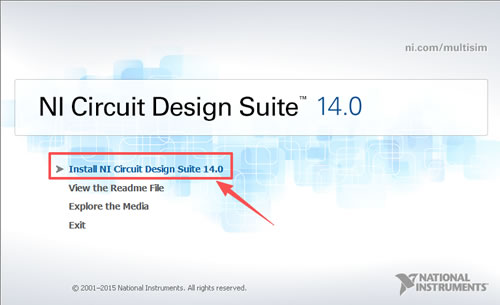
4) 进度条加载到 100% ,弹出下图所示界面,选择 “Install NI Circuit Design Suite 14.0”:
5) 在 “ Full Name ” 和 “ Organization ”后的方框内根据自己的需要填写,然后点击 “Next”:
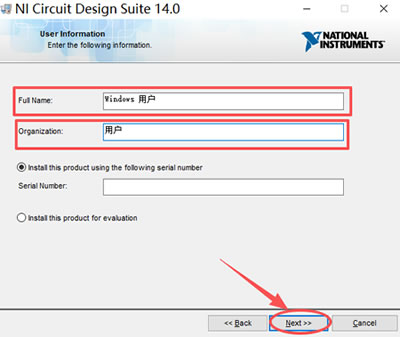
6) 点击 “否”:
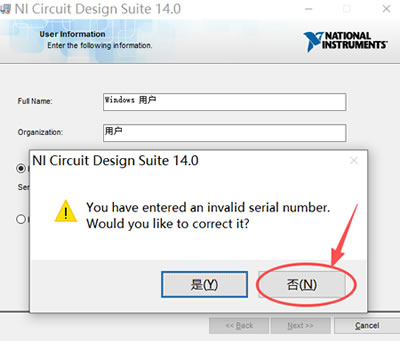
7) 系统默认安装到 C 盘,这里强烈建议手动修改到其他盘(非系统盘),点击 “Next”:
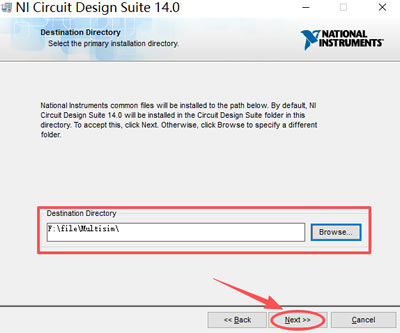
8) 点击 “Next”:
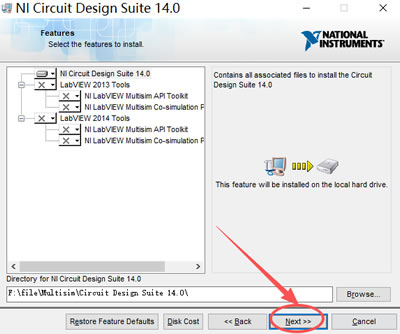
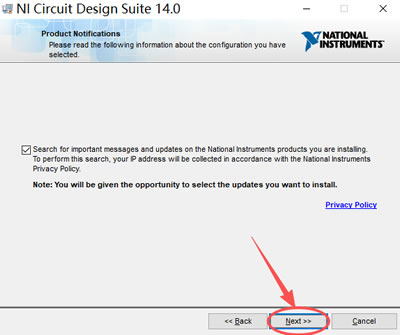
9) 进度条加载到 100% 后,点击 “Next”:
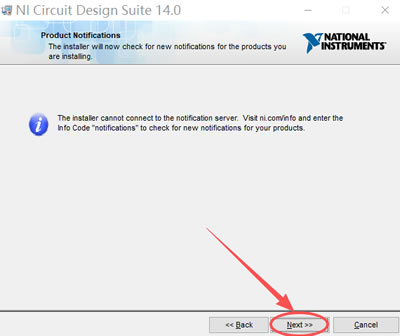
10) 勾选 “I accept the above 2 License Agreement(s)” ,点击 “Next”:
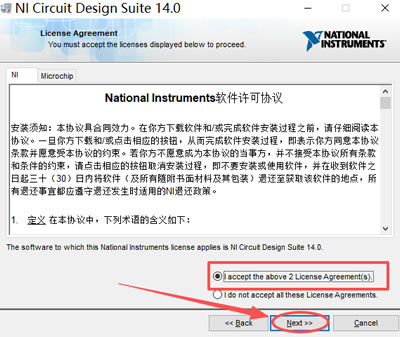
11) 点击 “Next”:
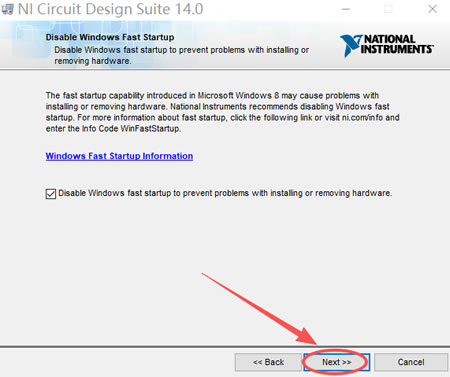
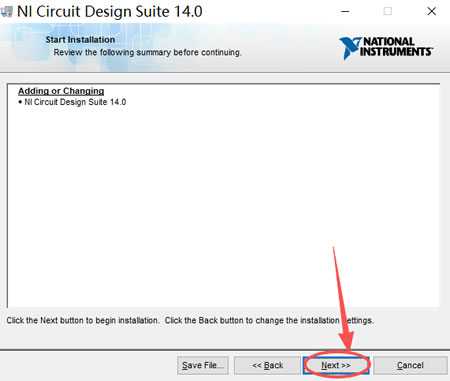
12) 进度条加载到 100% ,点击“Next”:
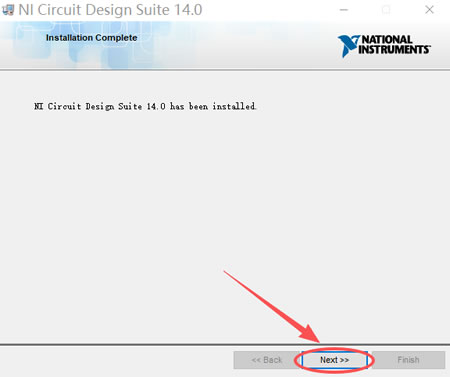
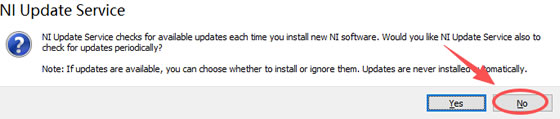
13) 点击 “No”:
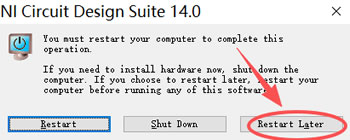
14) 点击 “Restart Later”:
15) 再下载的安装包里,右击 NI License Activator 1.2.exe ,点击 “以管理员身份运行”:
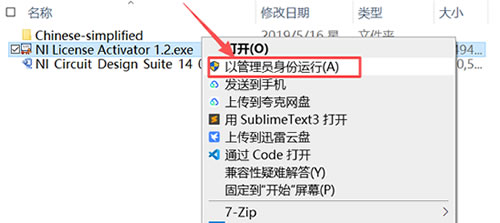
16) 右击 “Base Edition”,点击 “Activate”:
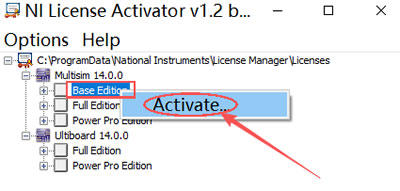
17) 右击 “Full Edition”,点击 “Activate”:
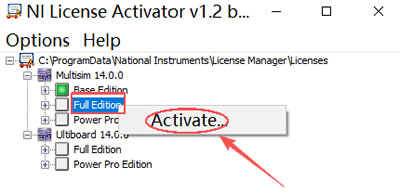
18) 右击 “Power Pro Edition” ,点击 “Activate”:
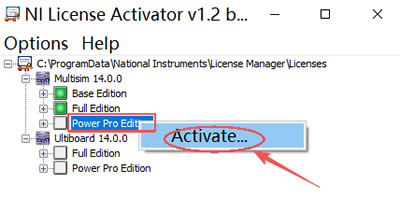
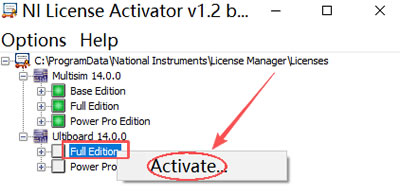
19) 右击 “Full Edition”,点击 “Activate”:
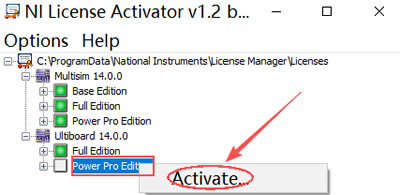
20) 右击 “Power Pro Edition”,点击 “Activate”:
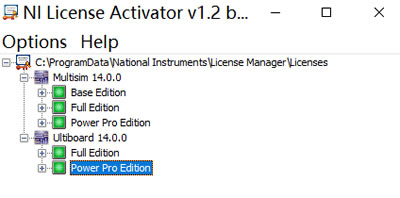
21) 出现下图所示界面,关闭对话框:
22) 打开下载的安装包,复制 Chinese-simplified 文件:

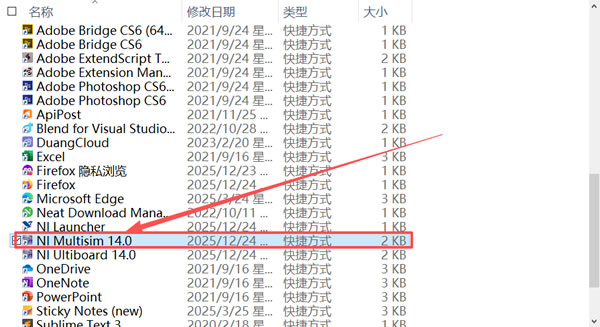
23) 再菜单栏内找到 “NI Multisim 14.0”,或者直接在搜索框内搜索 “NI Multisim 14.0”:
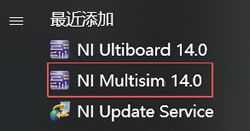
24) 右击 “NI Multisim 14.0” 打开文件位置,将 “NI Multisim 14.0” 拖到桌面:
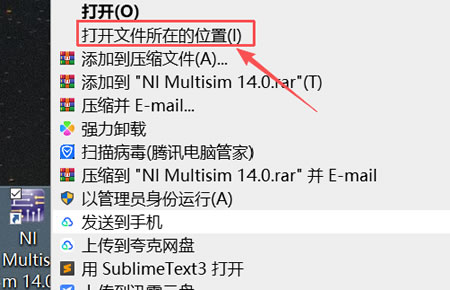
25) 在桌面右击 “NI Multisim 14.0” 软件,点击 “打开文件所在的位置”:
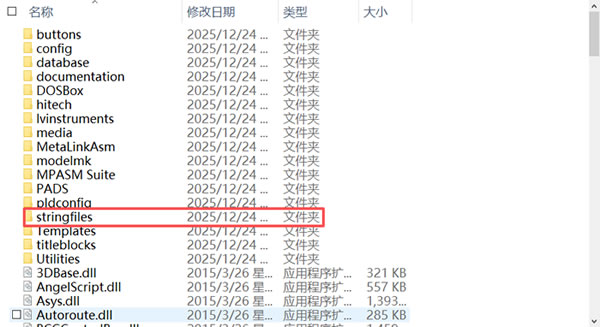
26) 上滑找到 stringfiles 文件,双击进入此文件夹:
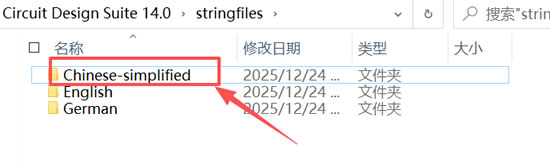
27) 将刚刚复制的 “Chinese-simplified” 文件夹粘贴到 “stringfiles” 文件夹中:
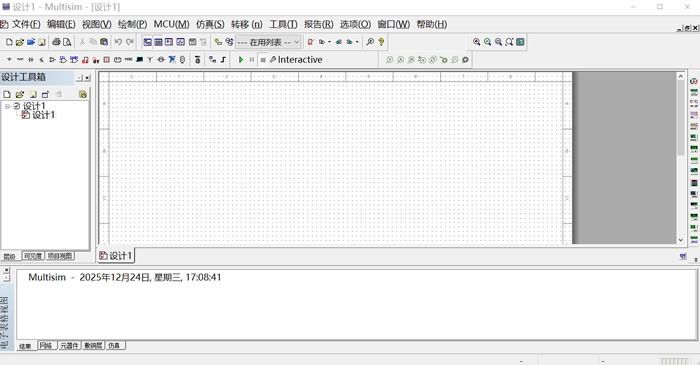
28) 双击启动桌面上的 “NI Multisim 14.0” ,软件运行界面如下图所示:
Multisim使用注意事项常见使用问题
使用注意事项
- 不要随意修改软件安装目录:安装完成后,不要删除、修改安装目录下的文件,否则会导致软件崩溃、无法运行;
- 仿真前检查电路连接:搭建完电路后,一定要检查元器件之间的连接是否正确,比如正负极是否接反、导线是否连接到位,否则会导致仿真失败,出现报错;
- 合理选择元器件:搭建电路时,选择与实际需求匹配的元器件,比如需要 5V 电源,就选择 5V 直流电源,不要选择过高或过低的电压,否则会导致仿真结果异常;
- 及时保存项目文件:使用过程中,及时保存自己的电路项目(快捷键 Ctrl+S),避免电脑死机、软件崩溃导致文件丢失;
- 不要同时运行多个仿真:电脑配置一般的情况下,不要同时运行多个电路仿真,否则会导致电脑卡顿、软件崩溃;
- 不要随意添加不明元器件:从第三方网站下载的元器件,可能存在参数错误,添加到软件中会导致仿真失败,建议使用软件内置的元器件库。
常见问题和解决方法
1) 打开 Multisim 后,元器件库找不到,无法拖拽元器件?- 检查软件是否激活,未激活会导致部分功能受限,重新激活软件;
- 点击软件顶部菜单栏的“视图”,勾选“元器件库”,即可显示元器件库;
- 若仍找不到,重启软件,或重新安装软件。
2) 搭建电路后,点击仿真,提示“仿真失败”,无法运行?
- 检查电路连接,确认导线连接到位,正负极没有接反,没有短路、断路的情况;
- 检查元器件参数,比如电源电压是否合理、电阻阻值是否合适,修改参数后重新仿真;
- 关闭其他占用内存的软件,电脑内存不足也会导致仿真失败;
- 若仍失败,新建一个空白项目,重新搭建电路,避免原项目文件出错。
3) 软件运行过程中突然崩溃,无法打开?
- 重启电脑,关闭杀毒软件,重新运行 Multisim;
- 检查电脑配置,若内存不足,关闭其他软件,释放内存;
- 若频繁崩溃,可能是软件安装不完整,重新安装软件。
4) 仿真时,仪器仪表无法显示数据,或显示异常?
- 检查仪器仪表与电路的连接是否正确,比如示波器的探头是否连接到电路的测量点;
- 检查仪器仪表的参数设置,比如示波器的量程、频率是否合适,修改参数后重新仿真;
- 重启仿真,或重新添加仪器仪表。
5) Multisim 与 Ultiboard 无法无缝衔接,无法导出 PCB 设计?
- 确认安装的 Multisim 和 Ultiboard 是同一版本,不同版本无法无缝衔接;
- 检查软件安装时是否勾选了“Ultiboard 集成”选项,若未勾选,重新安装软件,勾选该选项;
- 导出时,选择正确的导出格式,按照软件提示操作,避免操作失误。
6) 电脑提示“缺少.dll文件”,无法运行 Multisim?
- 下载对应的.dll 文件,放到 Multisim 安装目录下(默认路径:C:\Program Files\National Instruments);
- 或重新安装软件,修复缺失的.dll 文件;
- 安装微软运行库(VC++ 2015-2022),很多.dll 文件缺失是因为缺少运行库。
总结
对于新手来说,Multisim 其实没有那么复杂,总的来说,只要记住以下几点,就能快速上手,顺利使用:- 定位清晰:Multisim 是一款“虚拟电子实验室”,用于电路仿真和设计,新手先从基础电路搭建、简单仿真开始,不要急于尝试复杂电路;
- 下载安装:安装时严格按本文的步骤操作,关闭杀毒软件,激活后再运行;
- 避坑关键:使用时及时保存文件,仿真前检查电路连接,遇到问题先排查连接和参数,再尝试重启软件、重新安装;
- 学习建议:新手可先观看简单的入门教程,跟着教程搭建基础电路,熟悉软件操作,再逐步尝试复杂电路仿真,多练习就能熟练掌握。
