
VSCode下载安装保姆级教程(附电脑版安装包,非常详细)
VSCode 的全称是 Visual Studio Code,它是一款代码编辑器,并非复杂的集成开发环境(IDE),新手可以把它理解为功能超强的“编程记事本”。VSCode 核心作用是帮用户编写、编辑各类代码,支持 JavaScript、Python、Java、C++ 等几十种编程语言。着急下载 VSCode 软件的,直接提供下载地址:VSCode安装包
无论是简单的网页代码编写,还是复杂的项目开发,VSCode 都能轻松胜任。内置语法高亮、括号匹配等基础功能,还能通过插件扩展能力,目前全球有超 2000 万月活用户,是最受欢迎的编程工具之一。
VSCode 完全免费且开源,它具备跨平台特性,完美适配 Windows、macOS 和 Linux 三大主流系统,安装包小巧,启动速度快,占用系统资源少。VSCode 最吸睛的特点是智能感知与插件生态,智能感知能自动补全代码、提示关键字,降低出错率,插件市场有 5 万 + 扩展,可按需定制开发环境,满足不同场景需求。
和同类型的软件相比,VSCode 的优势非常明显:
| 维度 | VSCode | Sublime Text | Notepad++ | Atom(已停更) |
|---|---|---|---|---|
| 价格 | 永久免费 | 收费 | 免费 | 免费 |
| 启动速度 | 极快 | 极快 | 快 | 慢 |
| 插件数量 | 5 万+ | 4 千+ | 几百 | 2 万+(停止新增) |
| 官方维护 | 微软持续迭代 | 更新缓慢 | 更新缓慢 | 2022 归档 |
| 中文支持 | 官方简体语言包 | 需第三方 | 需第三方 | 需第三方 |
| 远程开发 | 插件直连 | 无 | 无 | 无 |
下载VSCode
这里为大家提供了多个 VSCode 安装包,它们分别适用于 Windows、Linux 和 Mac OS 平台:VSCode最新版官方安装包下载地址:https://pan.quark.cn/s/d2d4fdcaa62b
1) Windows 平台:
- VSCode-win32-x64-1.106.3.zip
- VSCodeUserSetup-x64-1.106.3.exe
2) Linux 平台:
- code-1.106.3-1764110935.el8.x86_64.rpm
- code_1.106.3-1764110892_amd64.deb
3) Mac OS 平台:
VSCode-darwin-universal.zip
安装VSCode
我用的是 Windows 系统,官方提供了 2 种安装包,一个是 zip 压缩包,另一个是 .exe 安装程序,两个都可以用,它们的区别是:- .zip 压缩包:包含完整的 VSCode,下载解压即用,不需要安装;
- .exe 安装程序:需要根据引导逐步安装。
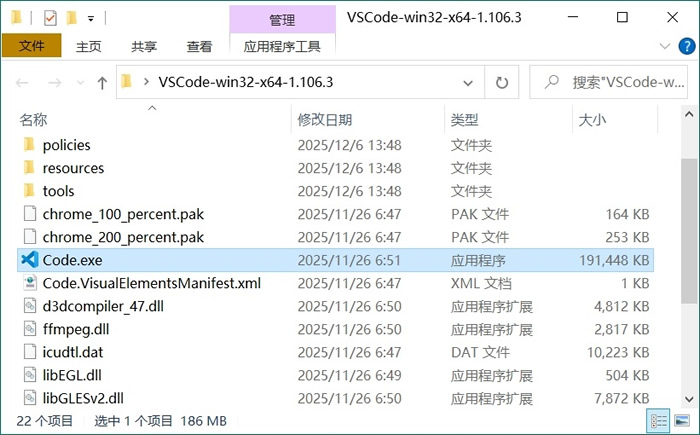
找到 Code.exe(上图选中的),双击打开它,就可能启动 VSCode 了。
2) 下载 .exe 安装文件的小伙伴,接下里带领大家安装,边讲解边用截图辅助大家理解:
① 双击 VSCodeUserSetup-x64-1.106.3.exe,启动安装:

弹出上图的警告窗口,点击“运行”即可。
② 勾选“我同意...”,然后点击“下一步”:
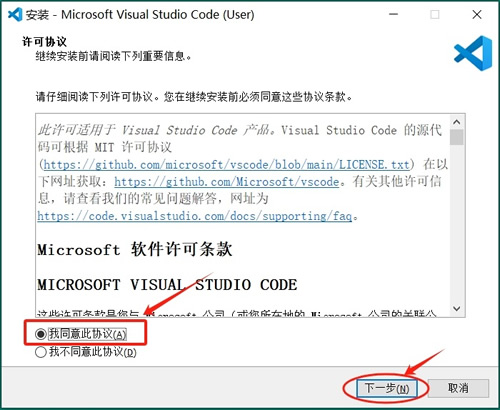
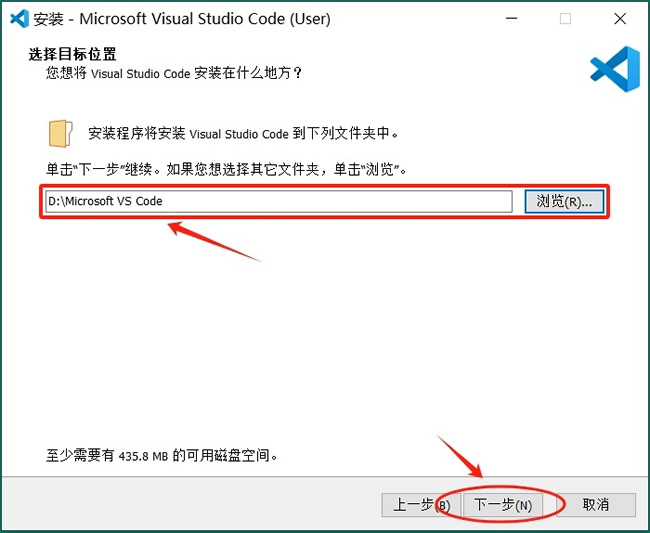
③ 默认安装到 C 盘,这里建议手动调整到其它盘(非系统盘),比如下图安装到 D 盘:
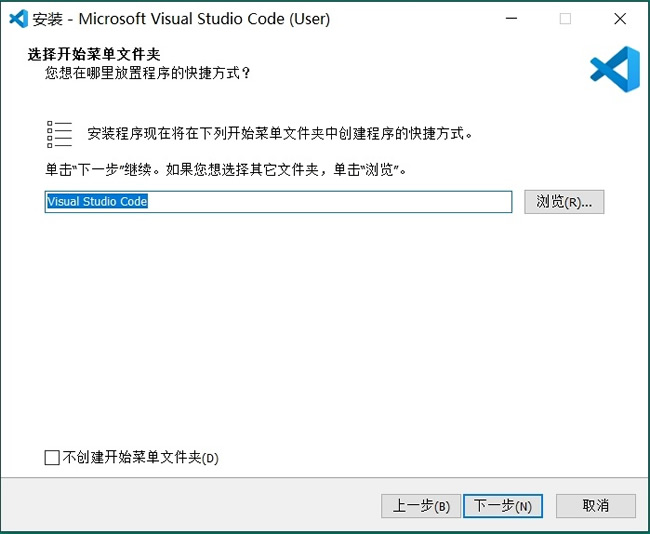
④ 根据需要可以勾选“不创建开始菜单文件夹”,不过勾选后就无法在开始菜单里找到 VSCode 了(新手强烈不建议),点击“下一步”:
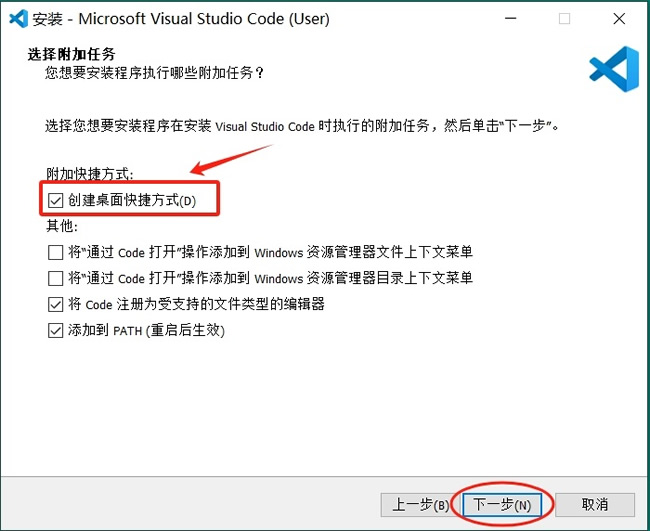
⑤ 建议勾选“创建桌面快捷方式”,然后点击“下一步”:
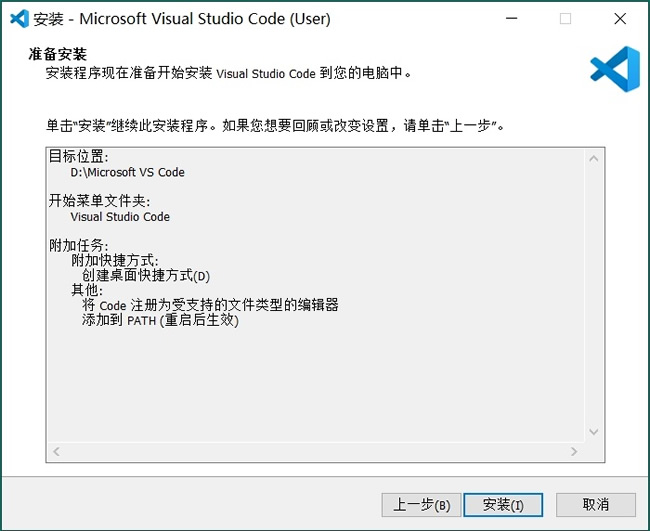
⑥ 直接点击“安装”,正式开始安装:
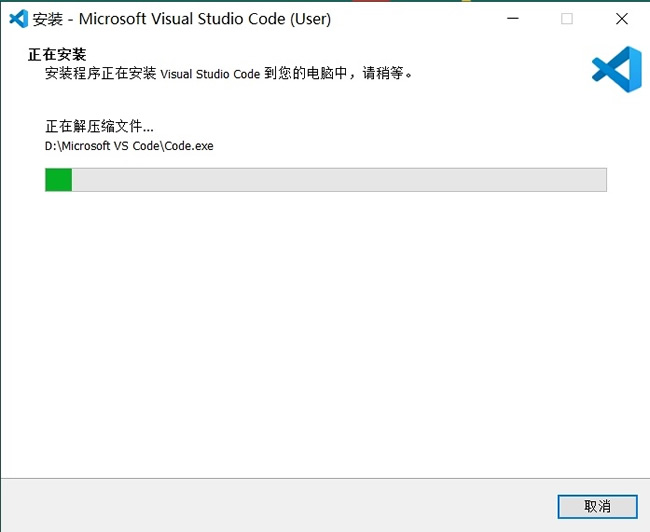
⑦ 等待安装完成:
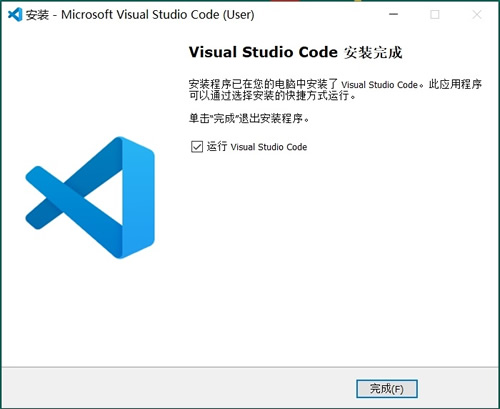
⑧ 点击“完成”,VSCode 就安装完了:
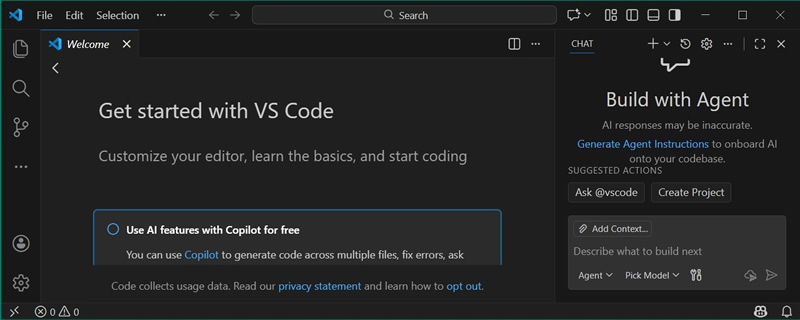
⑨ 安装完成后,VSCode 会自动运行,显示出下图所示的主界面:
汉化VSCode
VSCode 默认是英文的界面,对新手小白不是很友好,我们可以通过为 VSCode 安装中文插件,讲它的界面改为中文样式。1) 点击界面最左侧的 Extension 按钮,或者按快捷键“Ctrl+Shift+X”:

2) 在搜索框里,输入“chinese”:
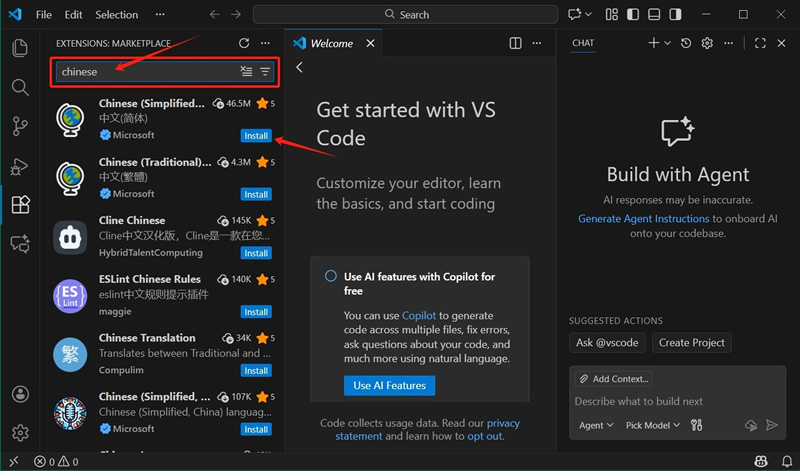
注意,如果输入后搜索失败,可能会你网络的问题,也可能是正在运行着的一些软件的问题。首先排除自己网络的问题(能正常上网),然后可以结束一些正在运行着的软件,比如保护安全的等等(我这里开启了 ToDesk,关闭后就正常了)。
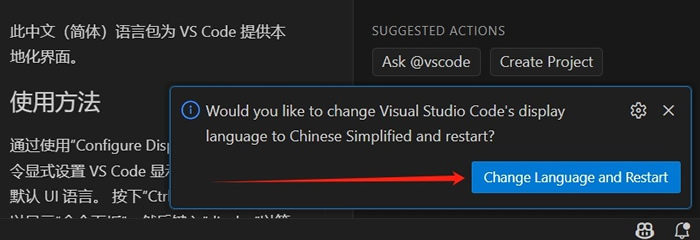
3) 点击第一个插件的 Install 按钮,安装完成后会在右下角弹出下图的窗口:
4) VSCode 重新启动后,界面就会变成中文的了:
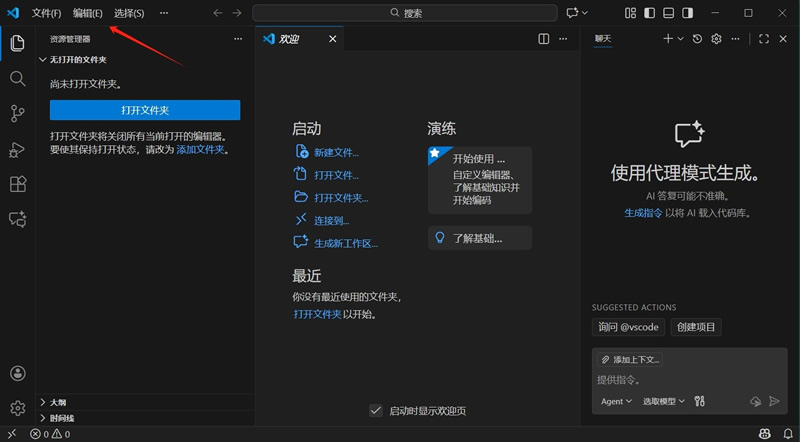
VSCode 就汉化成功了!
必装 5 款入门插件
| 插件名称 | 用途一句话 | 必装理由(解决什么痛点) |
|---|---|---|
| Chinese (Simplified) Language Pack | 把 VSCode 菜单、提示一键变中文 | 新手看不懂英文设置,装完秒切母语,降低入门门槛 |
| Prettier - Code formatter | 保存文件时自动把代码排得整整齐齐 | 告别“ Tab 与空格混战”,团队风格统一,提交代码再也不被吐槽格式 |
| ESLint | 实时标红 JavaScript/TypeScript 里的语法或风格错误 | 边写边纠错,把 Bug 扼杀在保存前,减少运行时崩溃 |
| Live Server | 右键 HTML 文件即可在浏览器实时热刷新预览 | 写前端不再需要手动 F5,保存瞬间页面自动更新,效率翻倍 |
| GitLens | 在代码行旁直接显示“谁、何时、为什么”修改 | 不用切命令行就能看提交历史,甩锅 or 溯源只需一秒 |
常见使用问题
1) 双击无反应?被 360/电脑管家拦截,退出安全软件重装即可。
2) 打开文件中文乱码?
右下角点击“UTF-8”→ 选择“重新打开带编码”→ 选 GB2312。
3) 终端无法激活虚拟环境?
设置里搜索 terminal.integrated.defaultProfile.windows 改为 Command Prompt 或 PowerShell。
4) 插件装失败?
网络被墙,Ctrl+, 打开设置→ 搜索 http.proxy 填公司代理,或手机 USB 共享网络。
5) 越用越卡?
- Ctrl+Shift+P → 输入“Developer: Reload With Extensions Disabled”排查插件;
- 长期卡顿可清 C:\Users\你\.vscode\extensions 缓存重装。
 ICP备案:
 公安联网备案: