
Anaconda下载安装+环境配置超详细图文教程(附安装包,适合新手)
Anaconda 是一款在数据科学领域广受欢迎的软件发行版,它的核心功能是为 Python 和 R 语言提供一站式的开发环境。简单来说,它就像是一个装备齐全的"工具箱",里面预装了数百个常用的数据分析、机器学习库,让用户无需从零开始配置复杂的开发环境。对于刚接触编程的新手而言,最头疼的往往是安装各种依赖包时出现的版本冲突问题,而 Anaconda 通过其强大的包管理器 Conda,能够自动解决这些兼容性难题。着急下载 Anaconda 软件的,直接提供下载地址:Anaconda安装包
Anaconda 最引人注目的特点是其"开箱即用"的设计理念。安装完成后,用户立即就能使用 Jupyter Notebook、Spyder 等专业工具进行数据探索和可视化。Jupyter Notebook 特别值得一提,它允许用户将代码、图表和文字说明整合在一个交互式文档中,这种"文学编程"的方式极大地提升了数据分析报告的可读性和可复现性。
Anaconda 和同类软件相比,优势还是比较明显的,
| 工具 | 定位 | 预装包数量 | 安装包大小 | 适用场景 |
|---|---|---|---|---|
| Anaconda | 完整数据科学平台 | 1500+ | 约3-5GB | 新手入门、教学、快速上手 |
| Miniconda | 精简版Conda | 仅基础包 | 约100-400MB | 高级用户、服务器部署、Docker |
| pip+venv | Python原生方案 | 无 | 极小 | 纯Python项目、Web开发 |
| Poetry | 现代Python包管理 | 无 | 小 | 专业Python开发、依赖锁定 |
| Conda | 包/环境管理工具 | 无 | 不适用 | 作为Anaconda/Miniconda的底层引擎 |
总的来说,如果你是初学者,选Anaconda,开箱即用,省去折腾环境的时间,专注学习本身。
下载Anaconda
Anaconda安装包下载地址:https://pan.quark.cn/s/7fa04fffa19b安装Anaconda
1) 下载安装包,双击 Anaconda3-2025.12-1-Windows-x86_64.exe 启动安装:
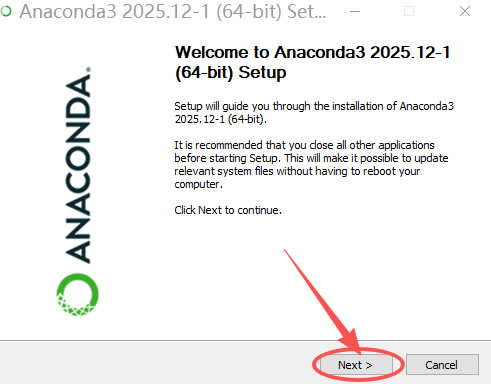
2) 点击 “Next”:
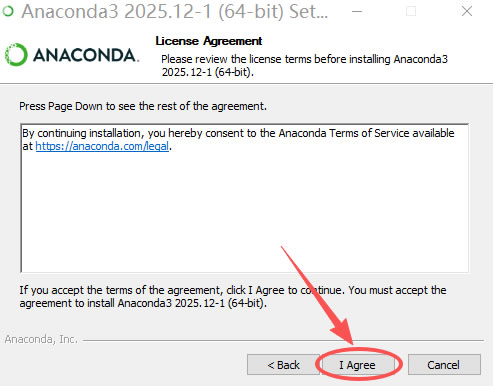
3) 点击 “I Agree”:
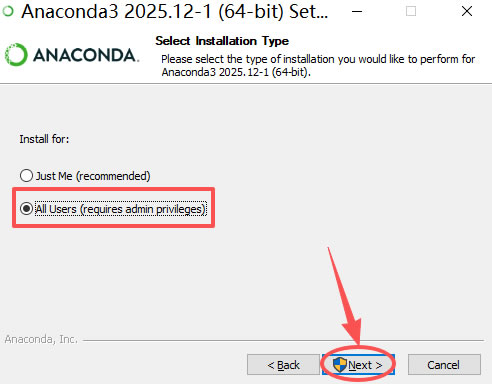
4) 选择 “All Users”,点击 “Next”:
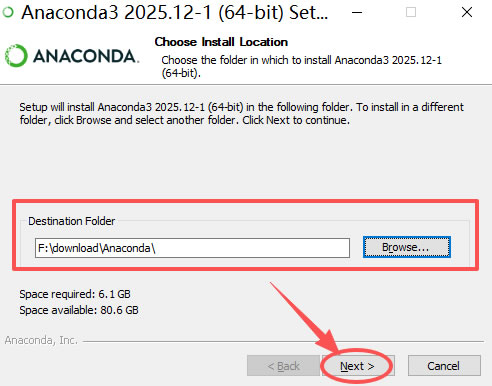
5) 系统默认安装到 C 盘,这里强烈建议手动修改到其他盘(非系统盘),点击 “Next”:
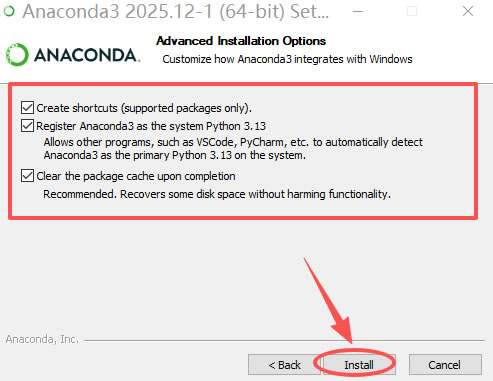
6) 勾选下列 3 个选项,点击 “Install”:
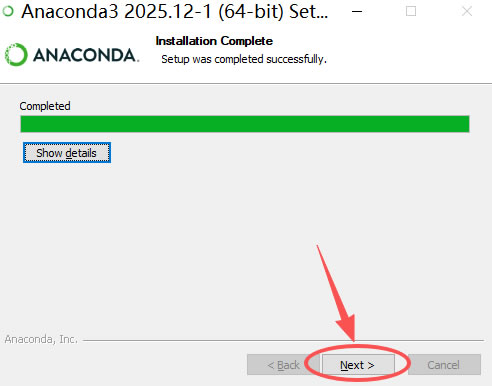
7) 进度条加载到 100%,点击 “Next”:
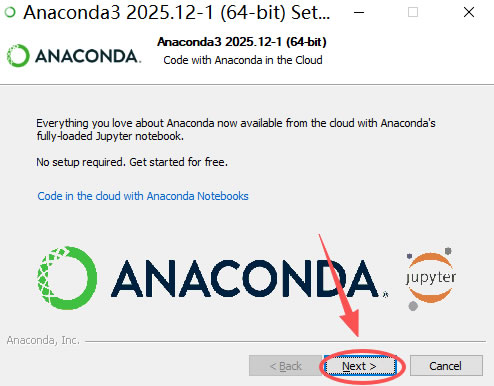
8) 点击 “Next”:
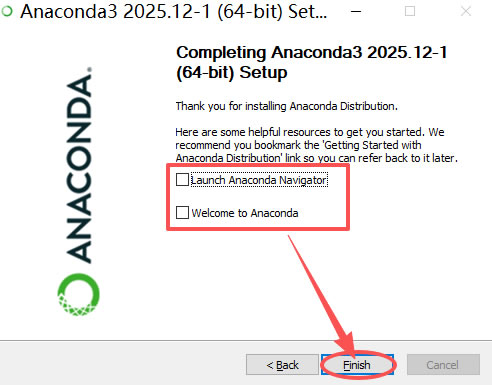
9) 取消勾选 “Launch Anaconda Navigator” 和 “Welcome to Anaconda”,点击 “ Finish ”:
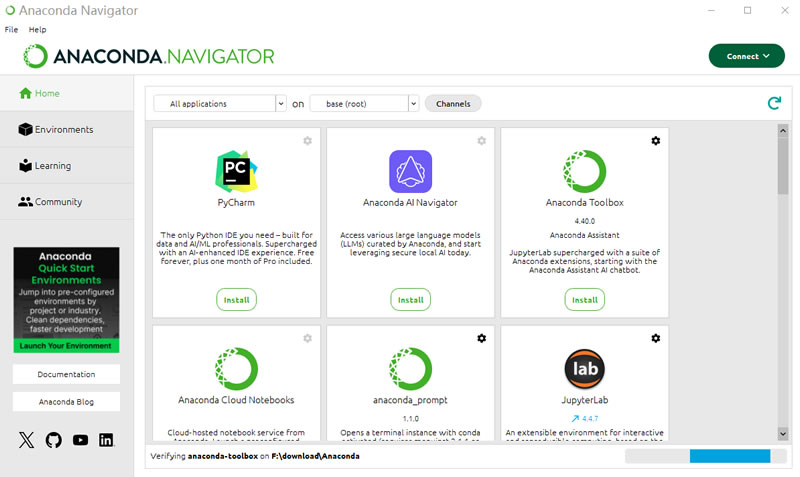
10) 双击运行软件,出现下图所示界面,安装成功:
Anaconda配置环境变量
1) 右击 “此电脑”,点击 “属性”,点击 “高级系统设置”: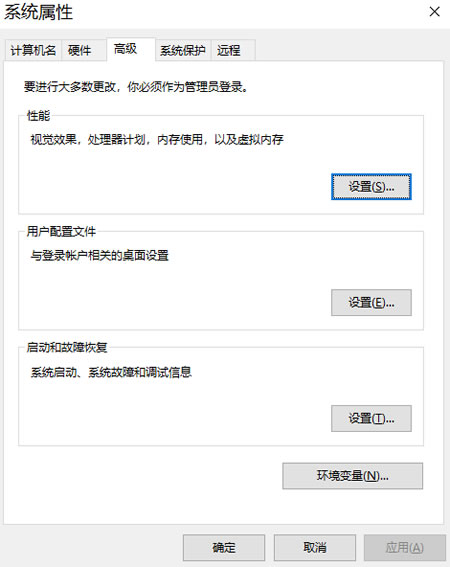
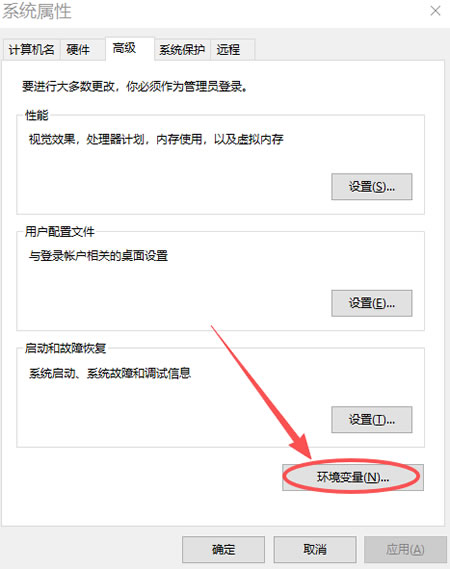
2) 点击 “环境变量”:
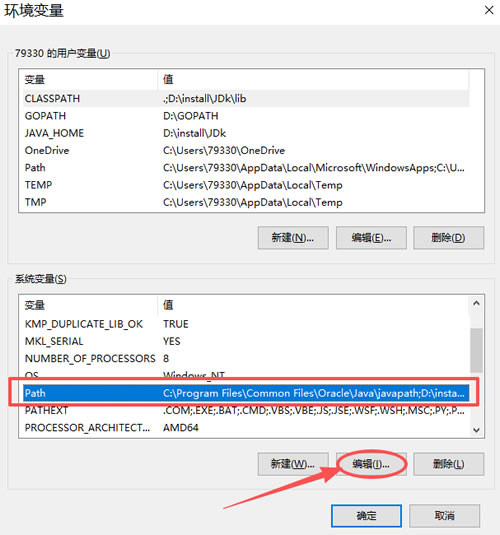
3) 点击 “Path”,然后点击 “编辑”:
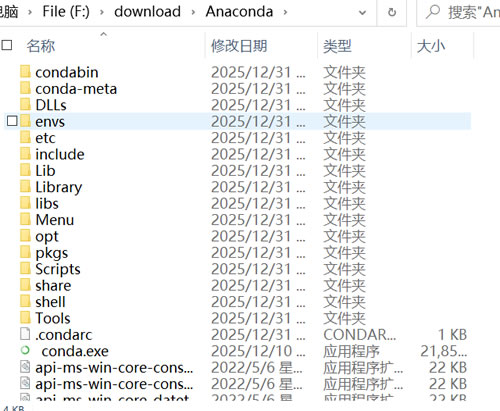
4) 找到安装位置,添加下面的 3 个路径:
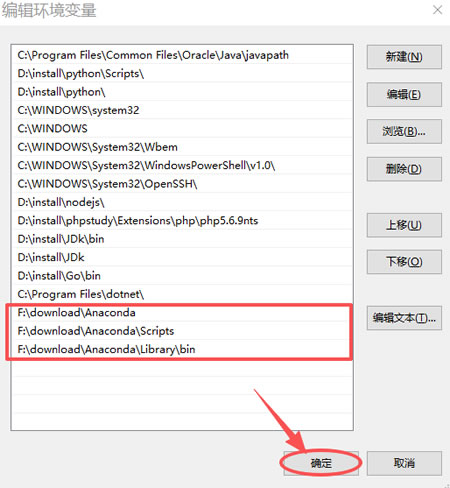
5) 点击 “确定”:
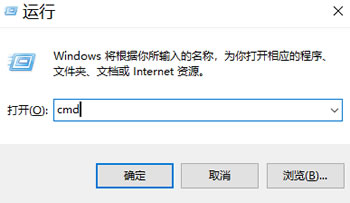
6) Win + R 输入 cmd,点击 “确定” 或者点击 “Enter” 键:
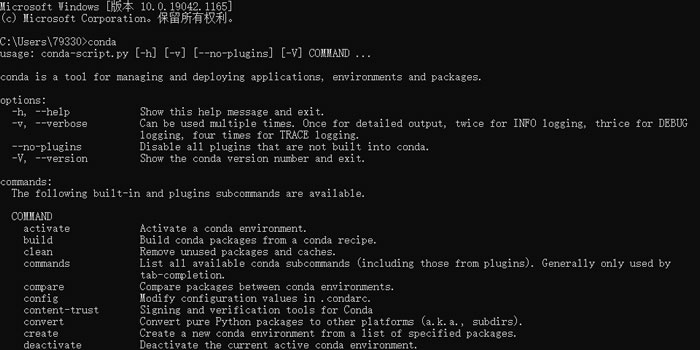
7) 输入 “ conda ”,如下图所示,配置成功:
8) 输入 conda -V 检查版本:
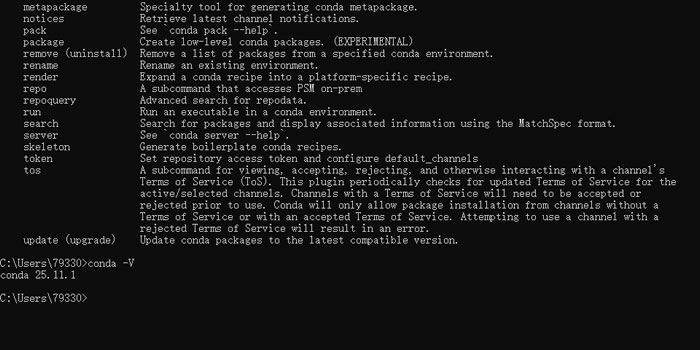
Anaconda使用注意事项和常见问题
使用注意事项
- 避免中文路径:安装 Anaconda 及创建虚拟环境、存放项目时,路径中不要包含中文和空格,否则可能导致命令行调用失败或程序报错;
- 合理管理虚拟环境:为每个项目创建独立虚拟环境,命名清晰(例如“data_analysis_2026”),便于后续管理和切换;
- 定期更新Conda:打开终端输入 “conda update conda” 可更新 Conda 包管理器,避免因版本过旧导致的兼容性问题;
- 谨慎删除环境:删除虚拟环境前需确认环境内无重要项目文件,删除命令为 “conda remove -n 环境名 --all”,不可误删默认的 base 环境。
常见使用问题
1) 安装后输入 “conda” 提示 “command not found”(环境变量未添加):可手动添加环境变量——找到 Anaconda 安装路径下的 Scripts 文件夹(例如D:\Anaconda3\Scripts),将其添加到系统环境变量 Path 中,重启终端即可
2) 虚拟环境切换失败或无法创建环境:
检查命令是否正确,创建环境命令为 “conda create -n 环境名 python = 版本号”(例如conda create -n test python=3.9),切换环境命令为 Windows:“conda activate 环境名”。
3) 与 PyCharm 对接时无法识别 Anaconda 环境
在 PyCharm 中新建项目时,选择 “Conda Environment”,点击 “Existing environment”,浏览找到 Anaconda 安装路径下的 python.exe 文件(Windows)确认后即可完成配置。若仍无法识别,重启 PyCharm 或重新安装 Anaconda 环境。
总结
对于数据科学、Python 开发领域的学习者和从业者来说,Anaconda 的核心价值在于“简化流程、提升效率”——它将复杂的环境配置、包管理、版本控制等工作整合,让用户无需花费大量时间在环境搭建上,能专注于核心技能的提升。无论是新手小白想要快速入门数据分析,还是专业用户需要高效管理多项目环境,Anaconda 都能满足需求。新手按教程完成下载安装后,从 Jupyter Notebook 开始尝试交互式编程,逐步探索各类预装库的功能。
学会 Anaconda,就相当于打通了数据科学入门的“任督二脉”,后续无论是学习机器学习、深度学习,还是从事数据分析相关工作,都能轻松应对环境配置难题,专注于核心能力的成长。
 ICP备案:
 公安联网备案: