
Honeyview下载安装教程|2026最新,Windows轻量看图首选
Honeyview 中文常被称作"蜂蜜浏览器",是一款 Windows 系统的轻量级图片查看软件。它最本质的作用就是帮助用户快速打开、浏览和管理各种格式的图片文件。与 Windows 系统自带的"照片"应用相比,Honeyview 就像是给电脑换上了一双专业的"眼睛",无论是日常拍摄的生活照、网上下载的动漫截图,还是专业相机拍摄的RAW原片,它都能在瞬间完成加载并清晰呈现。着急下载 Honeyview 工具的,直接提供下载地址:Honeyview安装包
Honeyview 的设计理念非常简单直接:以最快的速度、最轻量的体积、最少的系统资源占用,为用户提供最流畅的看图体验,即使是配置较老旧的电脑也能运行自如。
Honeyview 是一款完全免费的软件,而且没有任何形式的广告干扰,也不会在使用过程中弹出烦人的付费升级提示。这一点在如今的软件市场上显得尤为难得。
除了常见的 JPG、PNG、GIF、BMP 等格式外,Honeyview 还支持专业设计师常用的 PSD 分层文件预览,摄影师的 RAW 原片格式(如佳能的 CR2、尼康的 NEF、索尼的 ARW 等),以及新兴的 WebP、HEIC 格式。更神奇的是,它无需解压就能直接浏览 ZIP、RAR、7Z 甚至是漫画专用的 CBR、CBZ 压缩包内的图片,这对于喜欢下载漫画打包文件的用户来说简直是福音。
下载Honeyview
Honeyview安装包下载地址:https://pan.quark.cn/s/60c9c4942d46安装Honeyview
1) 下载安装包,双击 HONEYVIEW-SETUP_5.41.0.0.exe 启动安装: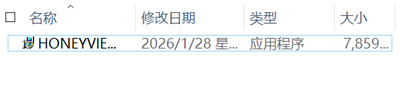
2) 点击 “OK”:
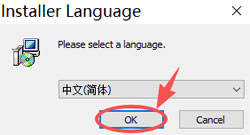
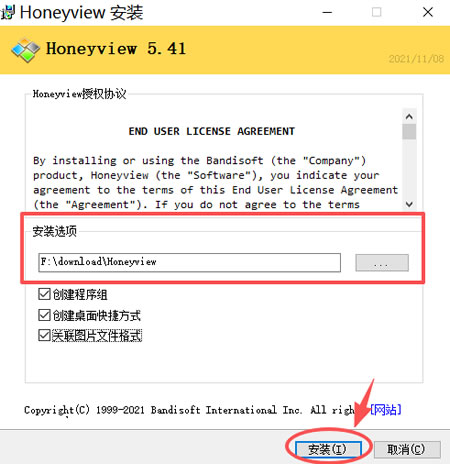
3) 系统默认安装到 C 盘,这里建议手动修改到其它盘(非系统盘),点击 “安装”:
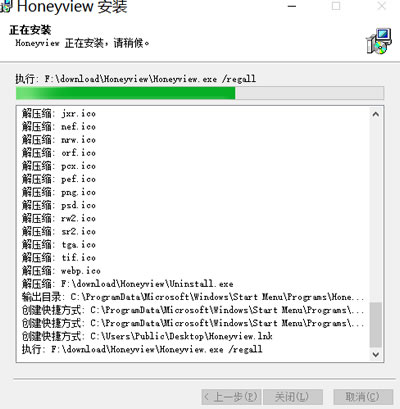
4) 等待进度条加载到 100%:
5) 弹出下图所示界面:
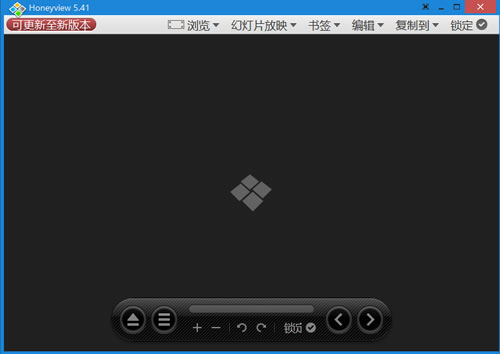
6) 桌面出现下图所示图标,安装完成:

使用Honeyview
1) 放映图片
① 点击框起来的按钮: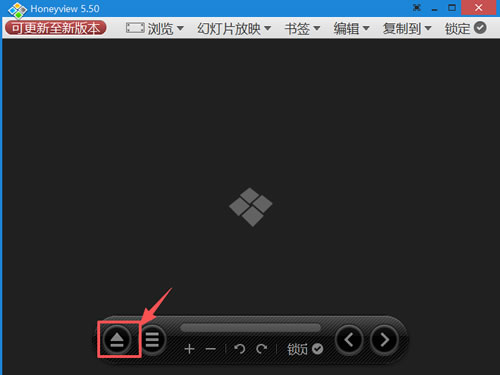
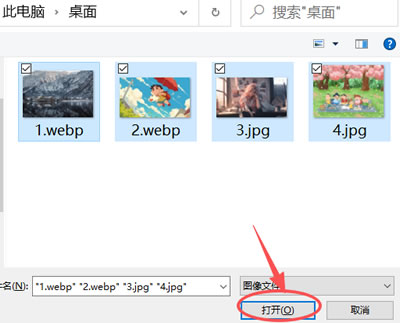
② 打开要播放的图片路径,选中你要打开的图片,点击 “打开”:
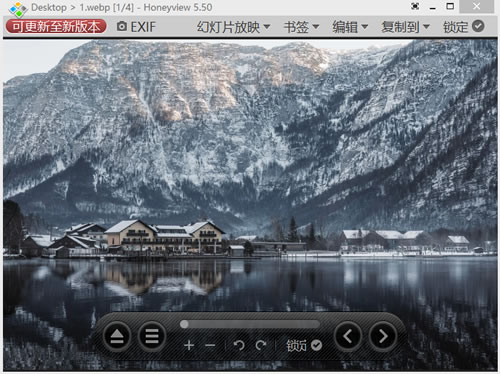
③ 如下图所示,就可以了:
④ 或者直接全选需要播放的图片,拖进软件内。
2) 实现幻灯片放映
① 点击 “幻灯片放映”: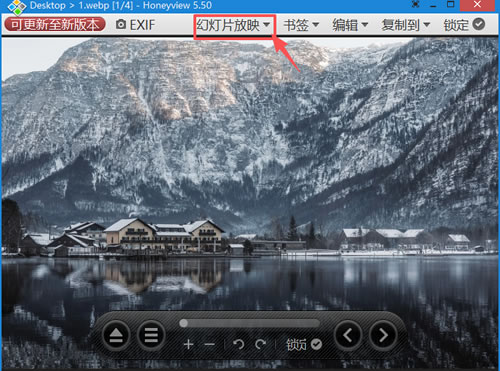
② 选择需要放映的方式就可以了:
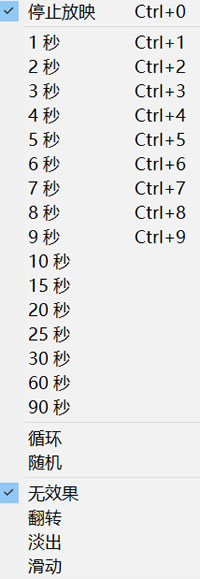
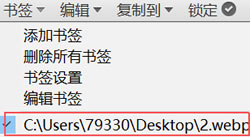
3) 书签的使用
① 点击 “书签”: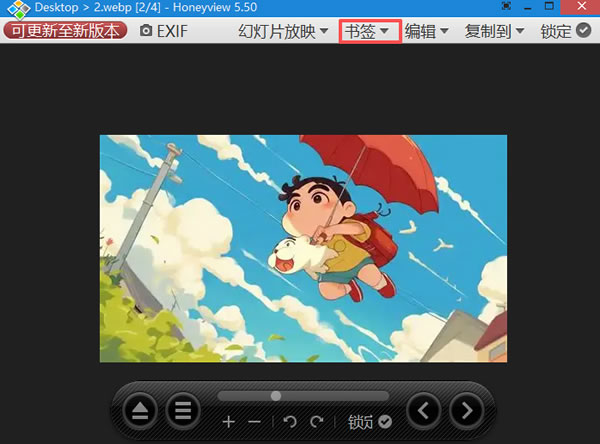
② 点击 “添加书签”:
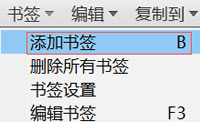
③ 添加书签后,可以在下拉框内找到那张图片的快捷键:
Honeyview和同类型软件对比图
| 功能维度 | Honeyview | Windows自带照片 | FastStone Image Viewer | 2345看图王 |
|---|---|---|---|---|
| 启动速度 | ★★★★★(0.5秒内) | ★★(大图卡顿) | ★★★★(较快) | ★★★(一般,有广告加载) |
| 安装包大小 | 约7MB | 系统内置 | 约15MB | 超过50MB(臃肿) |
| 广告干扰 | 完全无广告 | 无 | 无 | 弹窗广告/捆绑软件 |
| 压缩包直读 | 支持(ZIP/RAR/7Z) | 不支持 | 支持ZIP | 支持 |
| RAW格式支持 | 12种相机格式 | 不支持 | 支持较多 | 支持部分 |
| PSD预览 | 支持 | 不支持 | 支持 | 支持 |
| 批量处理 | 支持转换/重命名 | 不支持 | 功能全面 | 部分功能收费 |
| 软件性质 | 免费 | 免费 | 免费(家庭用户) | 免费(含广告) |
| 更新状态 | 已停更 | 随系统更新 | 持续更新 | 持续更新(但广告增多) |
Honeyview常见使用问题
1) 安装时被杀毒软件拦截,提示风险程序:属于误报,暂时关闭杀毒软件的实时防护功能,完成安装后再重新开启,同时将 Honeyview 添加到杀毒软件的信任列表中,避免后续被拦截。
2) 无法打开某些 RAW 格式照片或 PSD 文件:
- 首先确认文件是否损坏,可尝试用专业软件打开验证;
- 若文件正常,可能是该 RAW 格式较为特殊(部分新型相机的 RAW 格式),由于软件已停止更新,无法支持新格式,可将照片转换为DNG格式后再打开。
3) 打开 GIF 动图无法播放,或播放卡顿
- 首先检查 GIF 文件是否完整,若文件正常,可在 Honeyview 中右键选择“动画”,勾选“自动播放”;
- 若仍卡顿,可能是动图帧数过多、体积过大,可通过格式转换工具压缩后再打开。
4) 无法关联图片格式,双击图片仍用系统看图器打开:
- 打开电脑“设置”,进入“应用”→“默认应用”,找到“照片查看器”,选择 Honeyview 作为默认应用;
- 也可右键图片,选择“打开方式”→“选择其他应用”,勾选“始终使用此应用打开”,选择 Honeyview 即可。
5) 打开压缩包时提示“无法读取文件”:
- 压缩包可能损坏或加密,先尝试用 WinRAR 等工具解压验证,若提示密码则需输入密码;
- 若压缩包损坏,重新下载压缩包后再尝试打开。
6) 如何将图片设置为桌面背景?
用 Honeyview 打开需要设置的图片,右键选择“编辑”,点击“设为背景”,即可快速将图片设置为桌面背景,也可选择“拉伸、填充、居中”等显示方式。
总结
对于 Windows 用户来说,Honeyview 是一款“零成本、高回报”的工具——完全免费无广告,体积小、启动快、功能全,既能满足日常看图需求,又能覆盖专业场景,解决了同类软件的诸多痛点。虽然已停止更新,但稳定性和兼容性足够支撑日常使用,尤其适合追求简洁、高效的用户。如果你还在忍受系统看图器的卡顿、广告软件的骚扰,或者需要一款能直接查看压缩包图片、支持专业格式的工具,Honeyview 绝对值得一试。上手后你会发现,电脑看图本该如此流畅、纯粹。
 ICP备案:
 公安联网备案: